Este paso es solo para tener el control de los clientes que están llegando y solicitan los servicios, se creará una cuenta donde el cliente puede seguir pidiendo durante su permanencia en el local, para (POS)terior se le facturará lo consumido.
Para abrir una «cuenta» o nueva «orden» previamente debe estar ya configurada las mesas o áreas.…“REFERENCIA”
NUEVA CUENTA
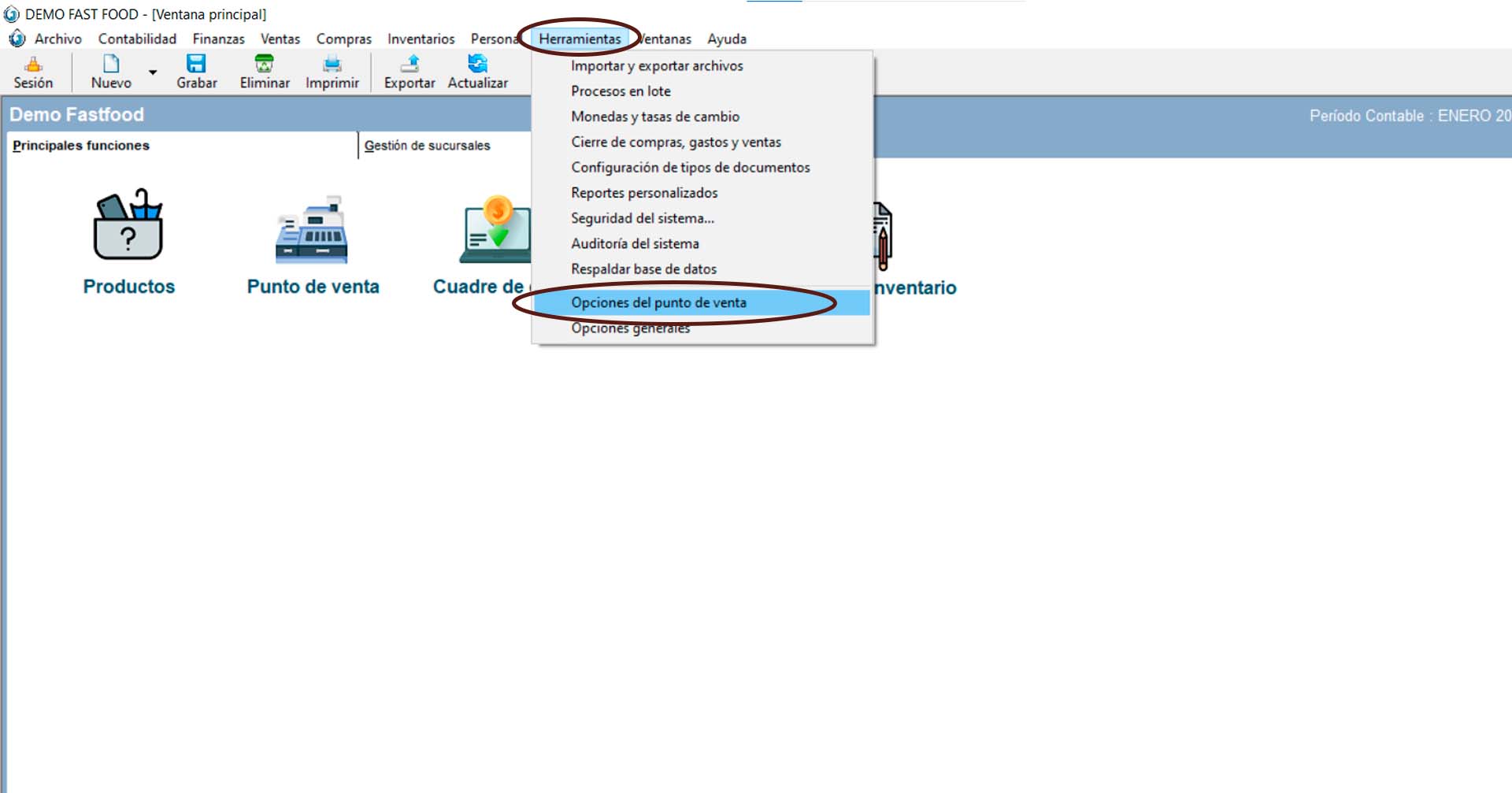
- Haz clic en el icono de «Punto de ventas» (POS) o desde el menú «Ventas>Punto de ventas».…“ REFERENCIA “
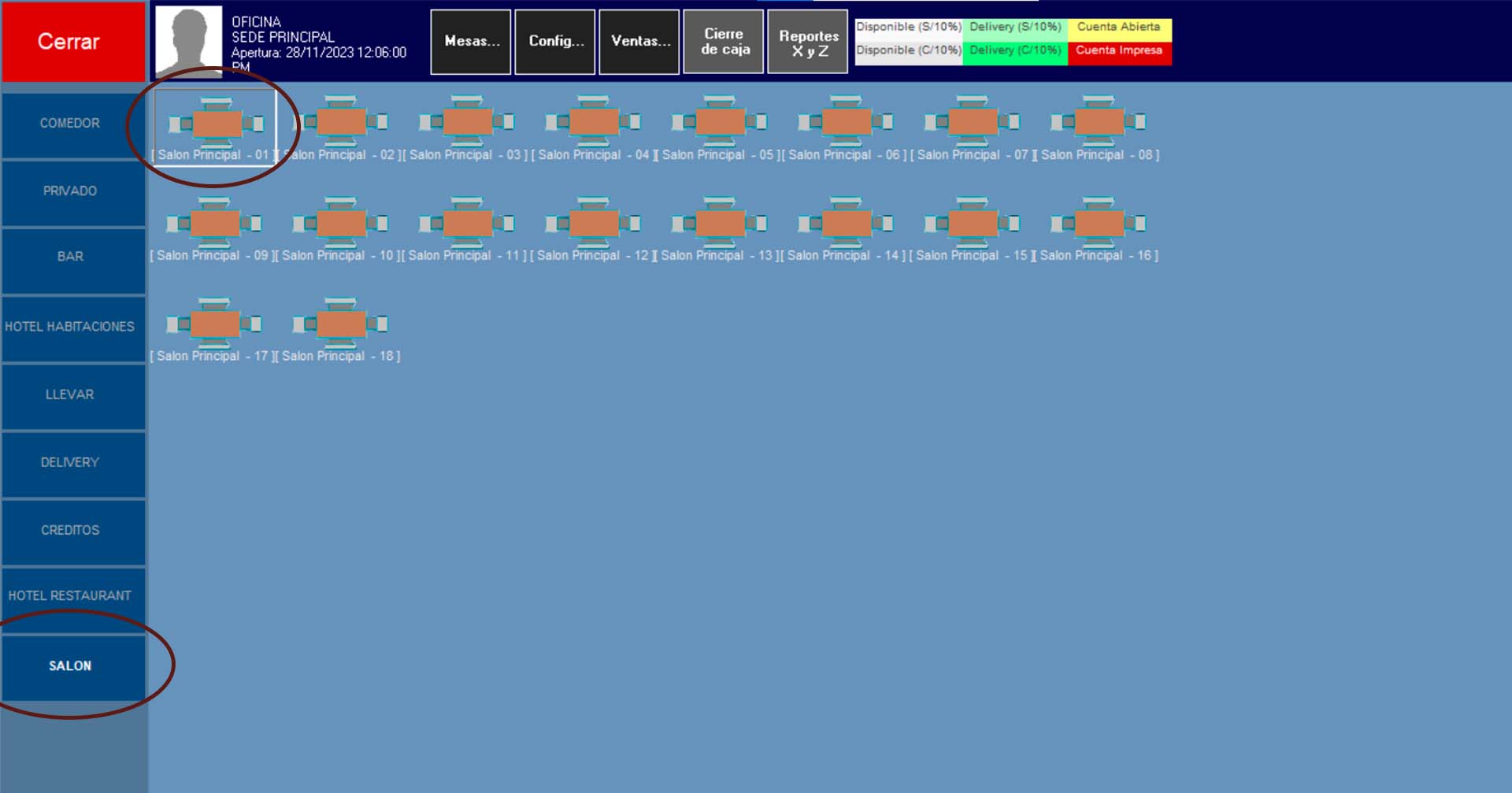
- Haz clic a unas de las mesas, …“ REFERENCIA “ esto automáticamente se genera una nueva «cuenta» o nueva «orden»…“REFERENCIA”
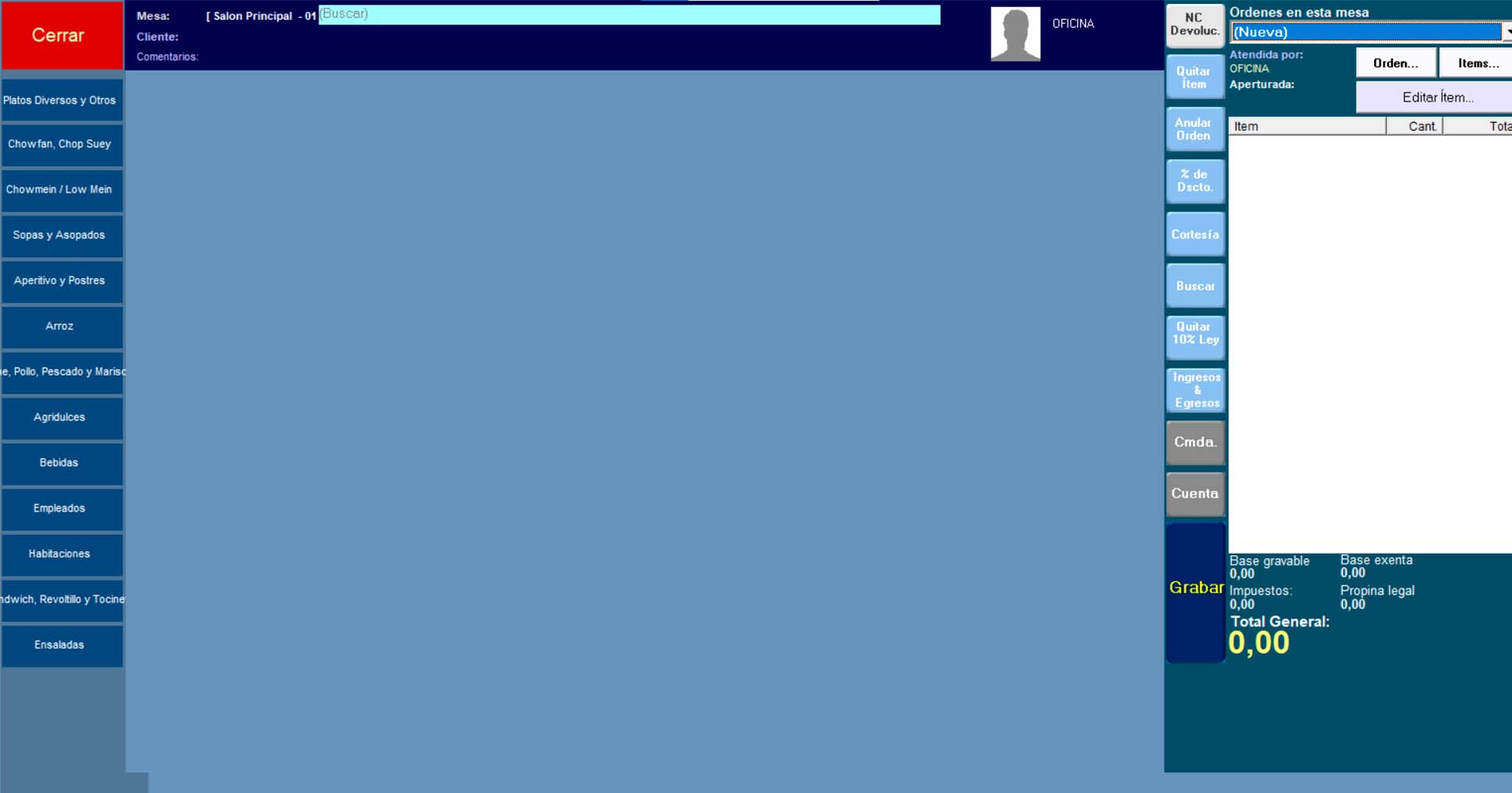
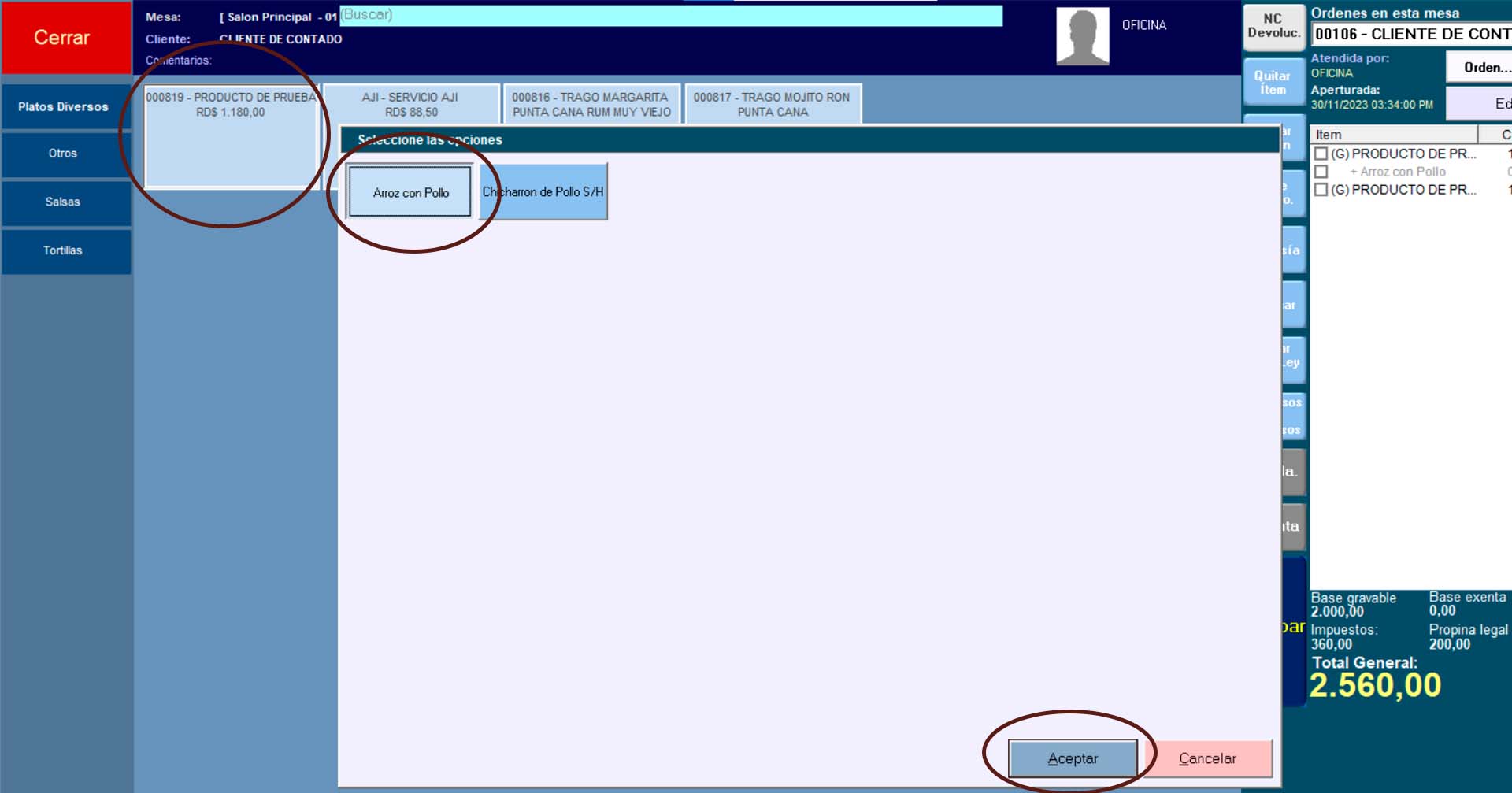
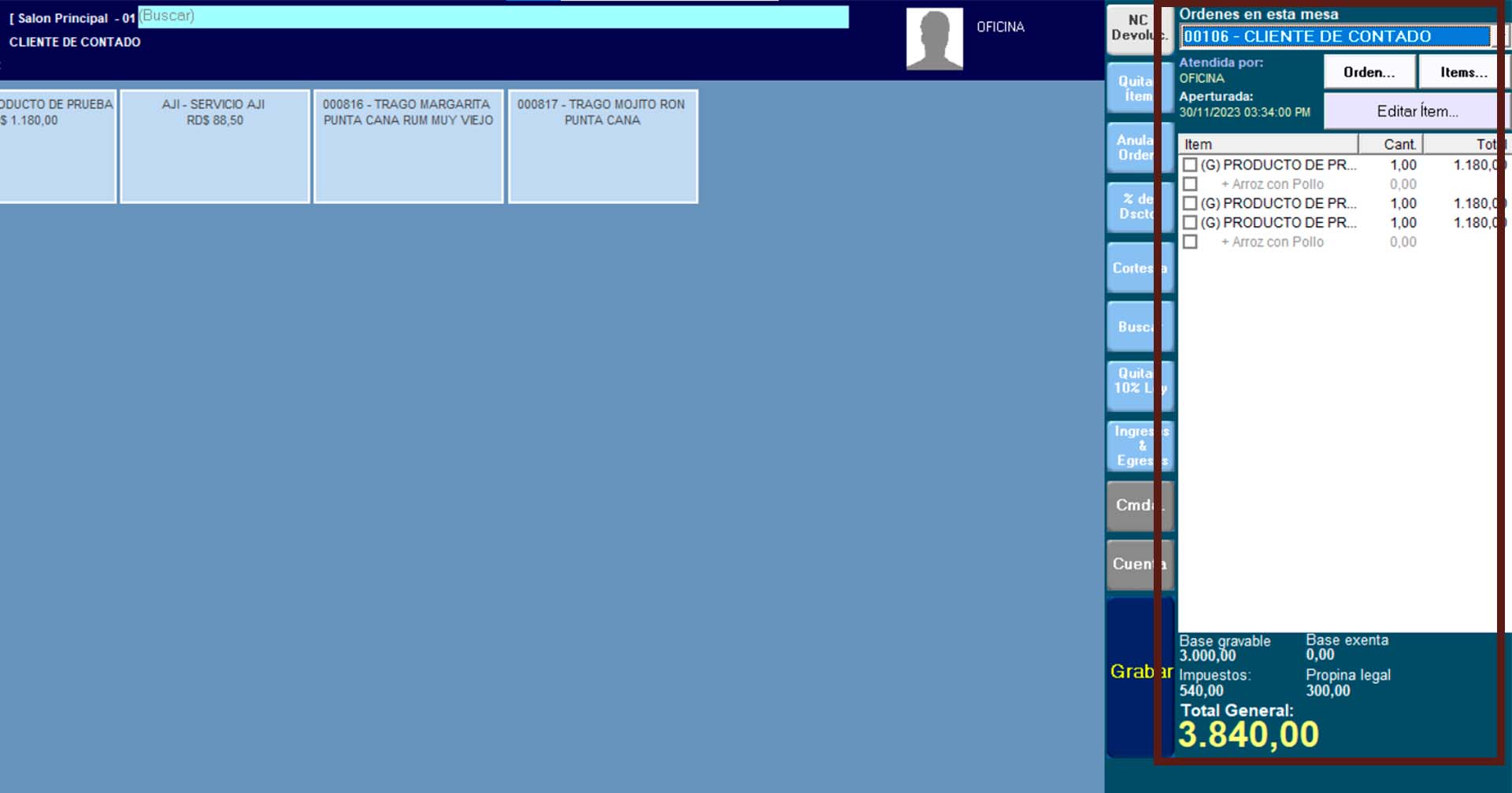
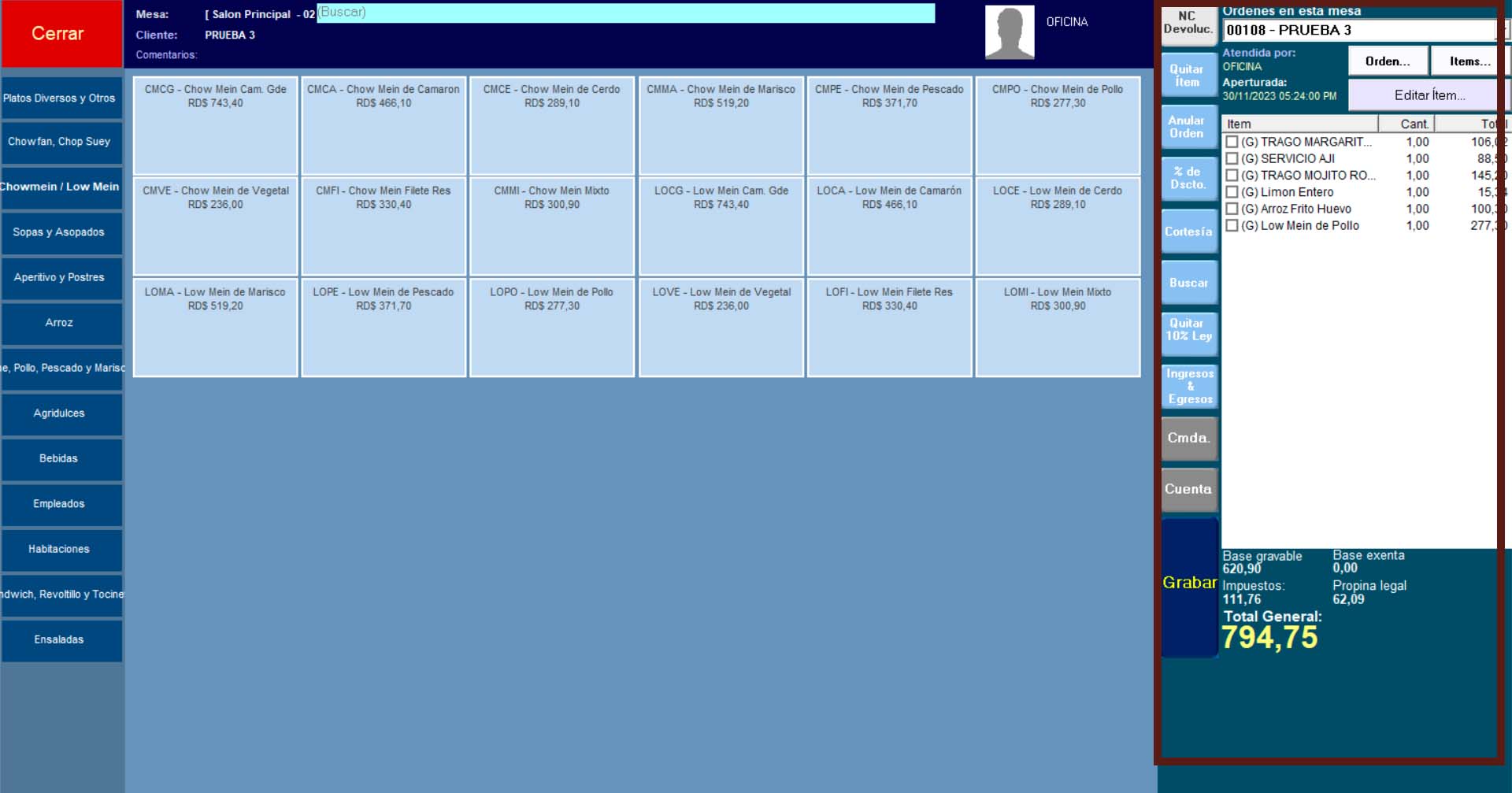
- Seleccione los productos o ítems que solicito el Cliente…“REFERENCIA”
- Podrás visualizar el número en el recuadro que se encuentra en la parte superior derecha de la pantalla con unos cinco (5) dígitos.…“REFERENCIA”
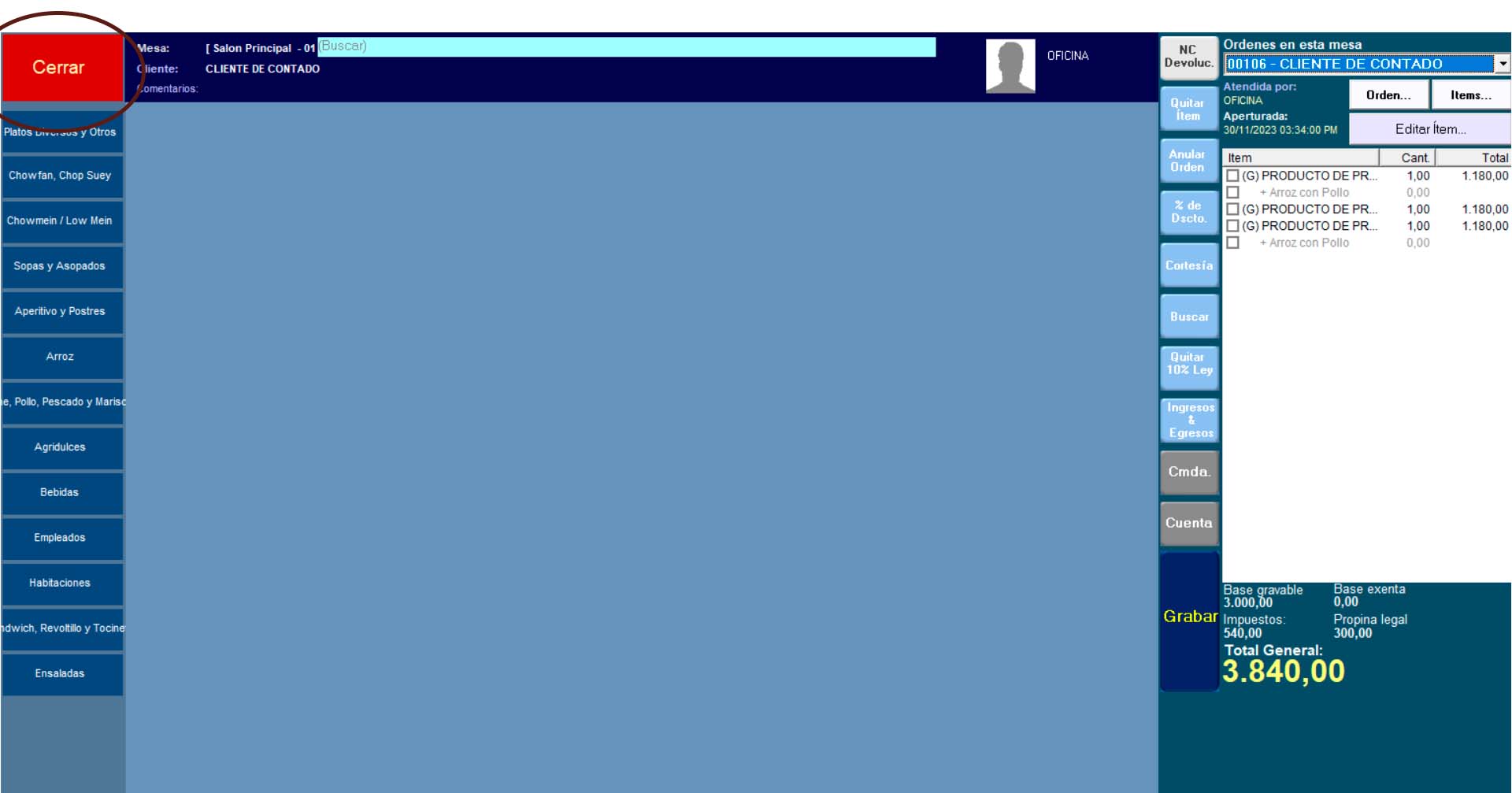
- Una vez terminado de incluir todos los productos, haz clic en el botón «Cerrar» para poder crear una nueva «cuenta» o nueva «orden».…“REFERENCIA”
Nota:
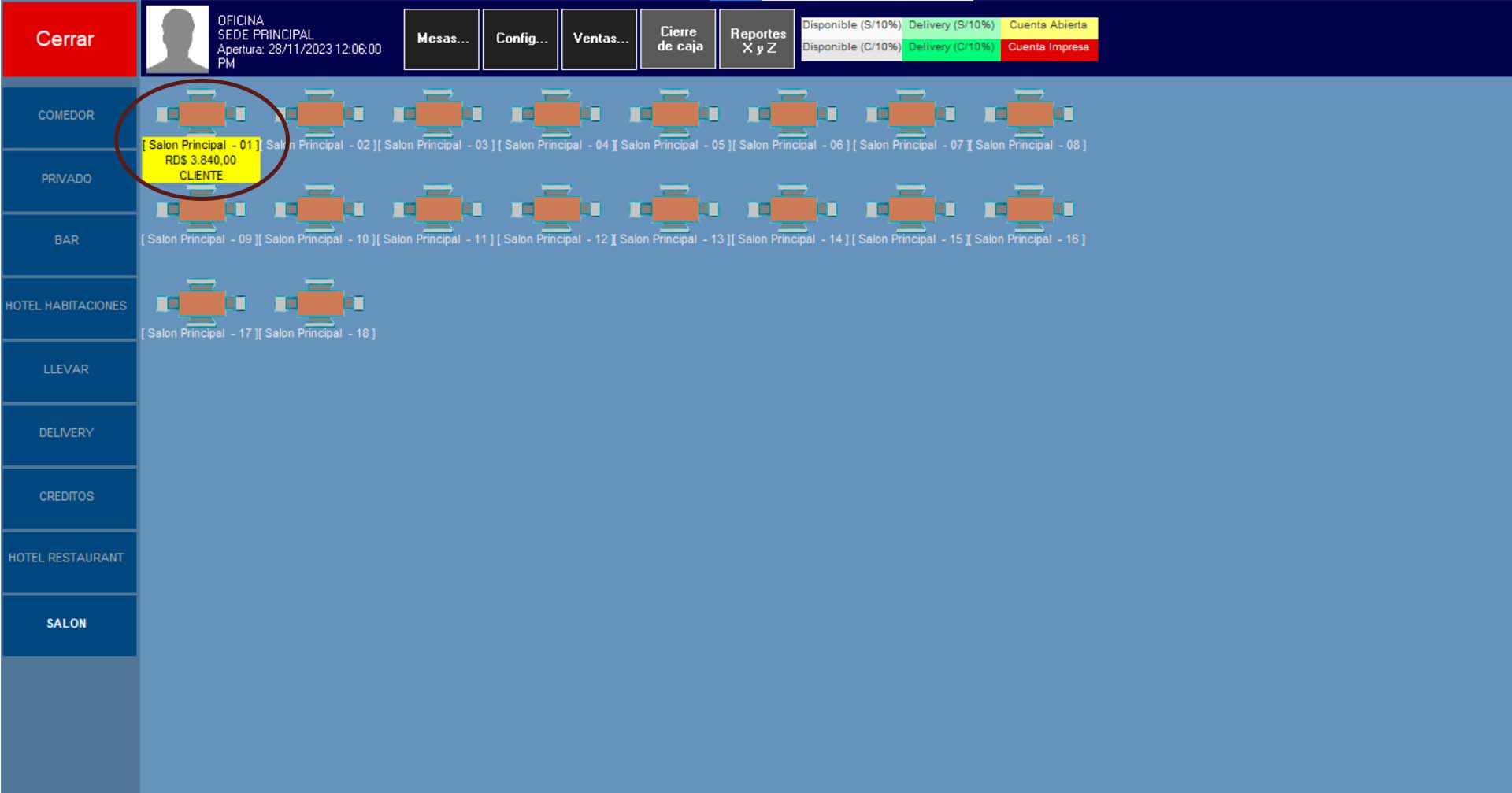
- Al cerrar la mesa tendrá un color amarillo representado que la «Cuenta está Abierta».…“REFERENCIA”
Este paso es solo para tener el control de los clientes que están llegando y solicitan los servicios, se creará una cuenta donde el cliente puede seguir pidiendo durante su permanencia en el local, para (POS)terior se le facturará lo consumido.
Para abrir una «cuenta» o nueva «orden» previamente debe estar ya configurada las mesas o áreas.…“REFERENCIA”
NUEVA CUENTA «ELEGIR CLIENTE O CLIENTE NUEVO»
- Haz clic en el icono de «Punto de ventas» (POS) o desde el menú «Ventas>Punto de ventas».…“ REFERENCIA “
- Haz clic a unas de las mesas, …“ REFERENCIA “ esto automáticamente se genera una nueva «cuenta» o nueva «orden»…“REFERENCIA”
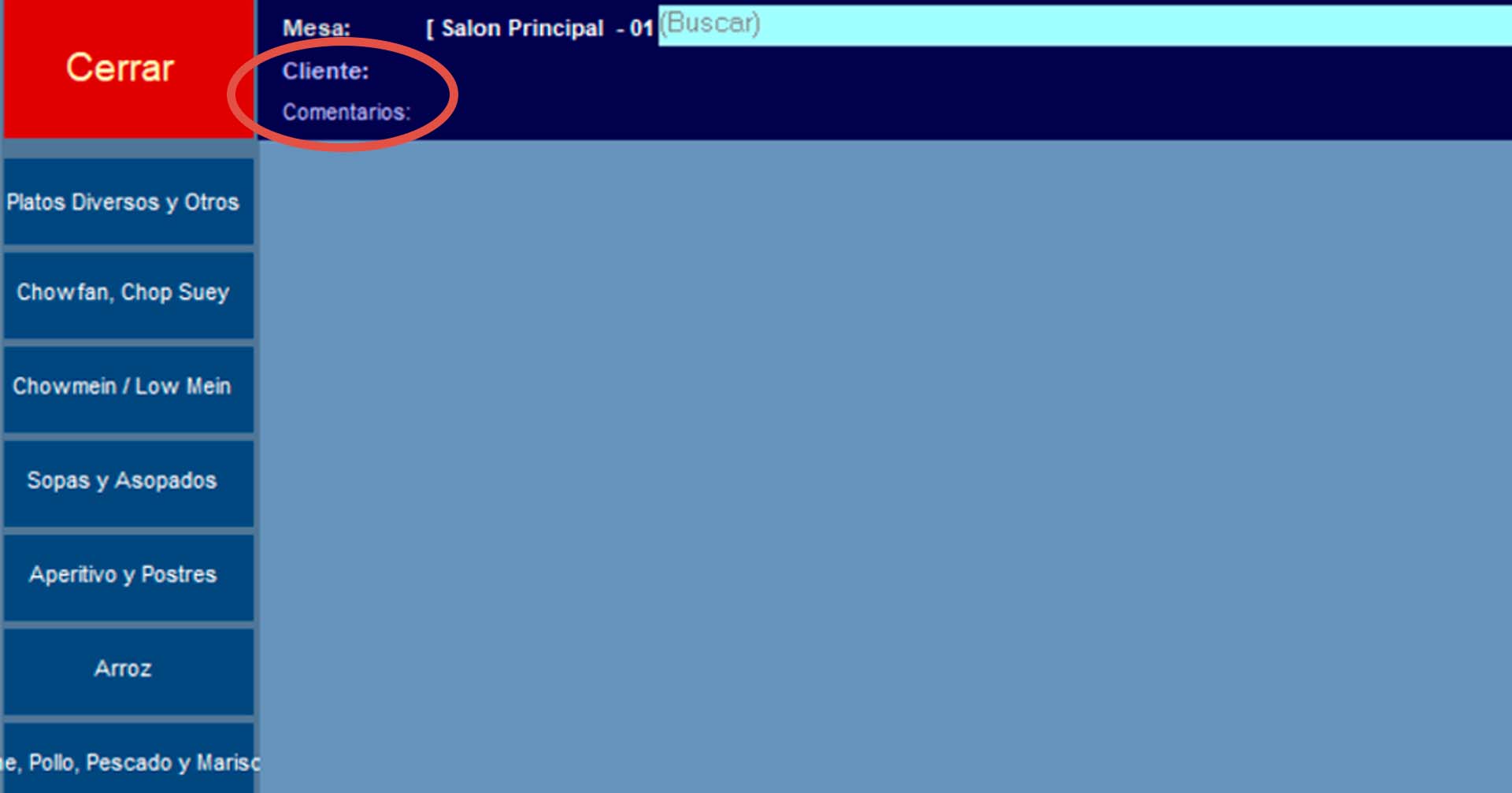
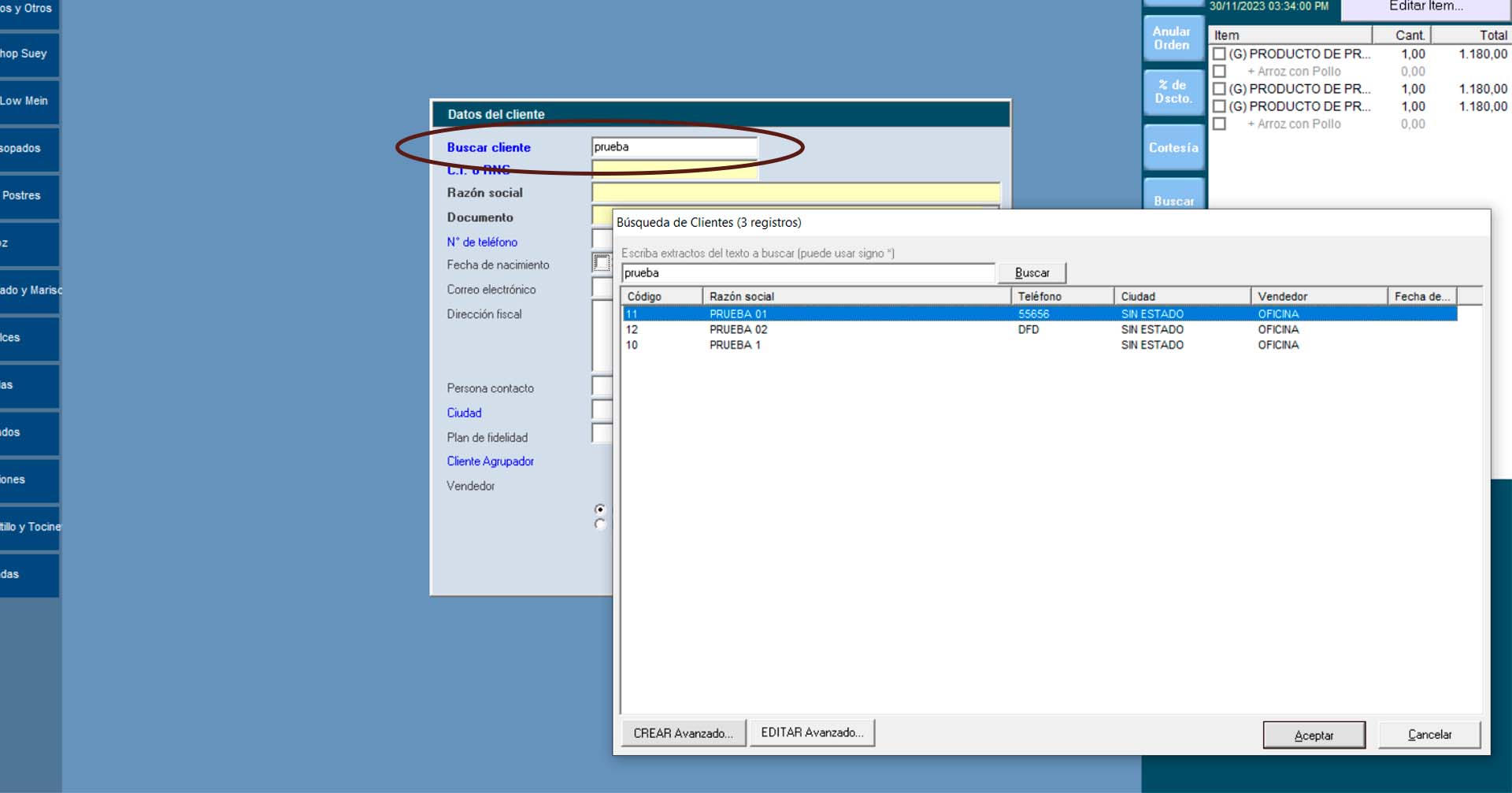
- Haz clic en el texto «Cliente» ubicado en la parte superior izquierda aparecerá una nueva ventana «Datos del Cliente»…“REFERENCIA”
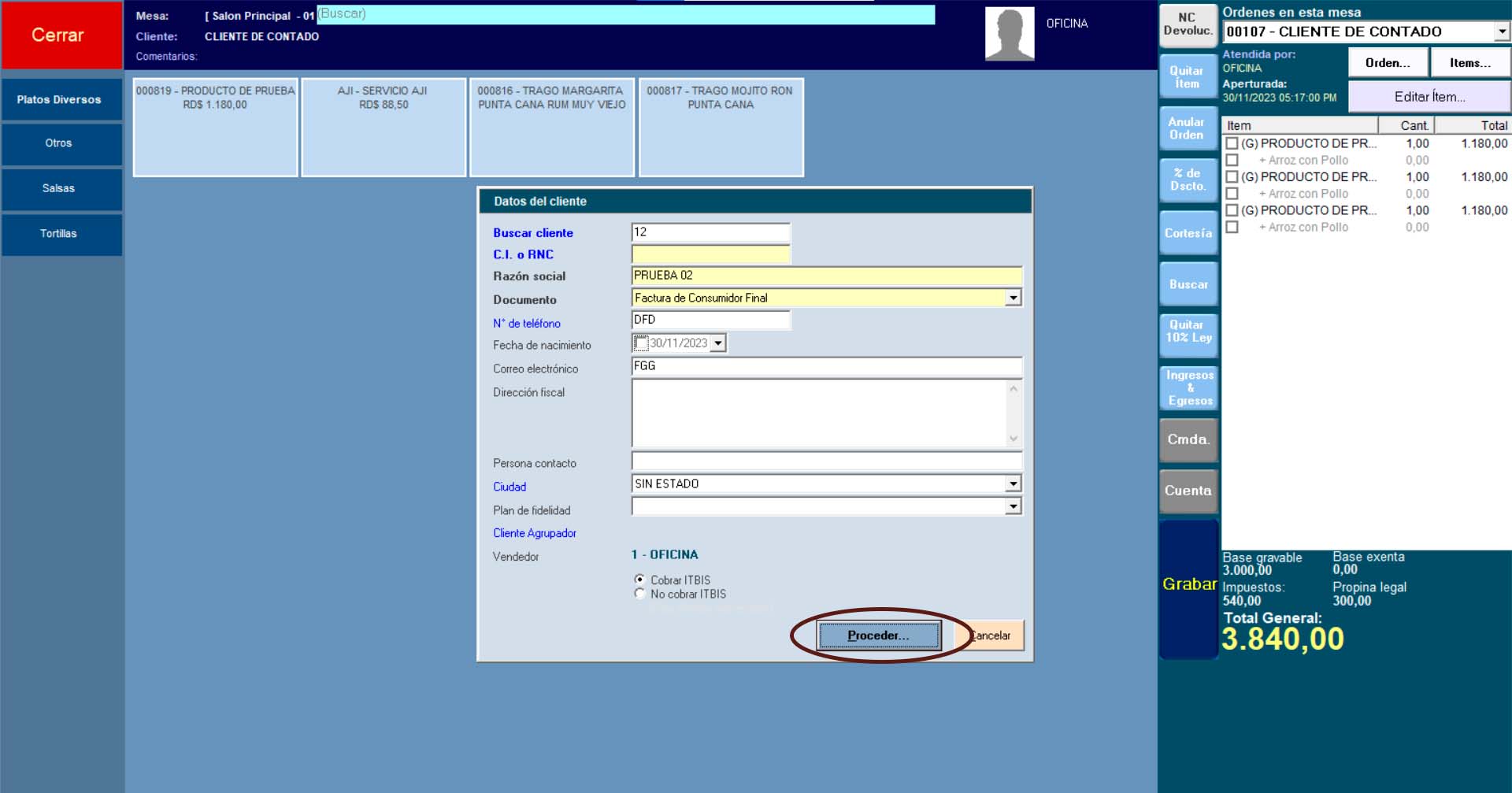
- Puede realizar búsquedas del cliente indicando un texto de búsqueda en el 1° campo (Buscar cliente)…“REFERENCIA” y luego presionando la tecla {ENTER}. Una vez seleccionado al cliente en la ventana de búsqueda, haga clic en el botón “Aceptar” para traerlo a la ficha básica de cliente …”REFERENCIA”
- Seleccione los productos o ítems que solicito el Cliente…“REFERENCIA”
- También puede buscar un cliente indicando directamente su código en este primer campo y presionando {ENTER}
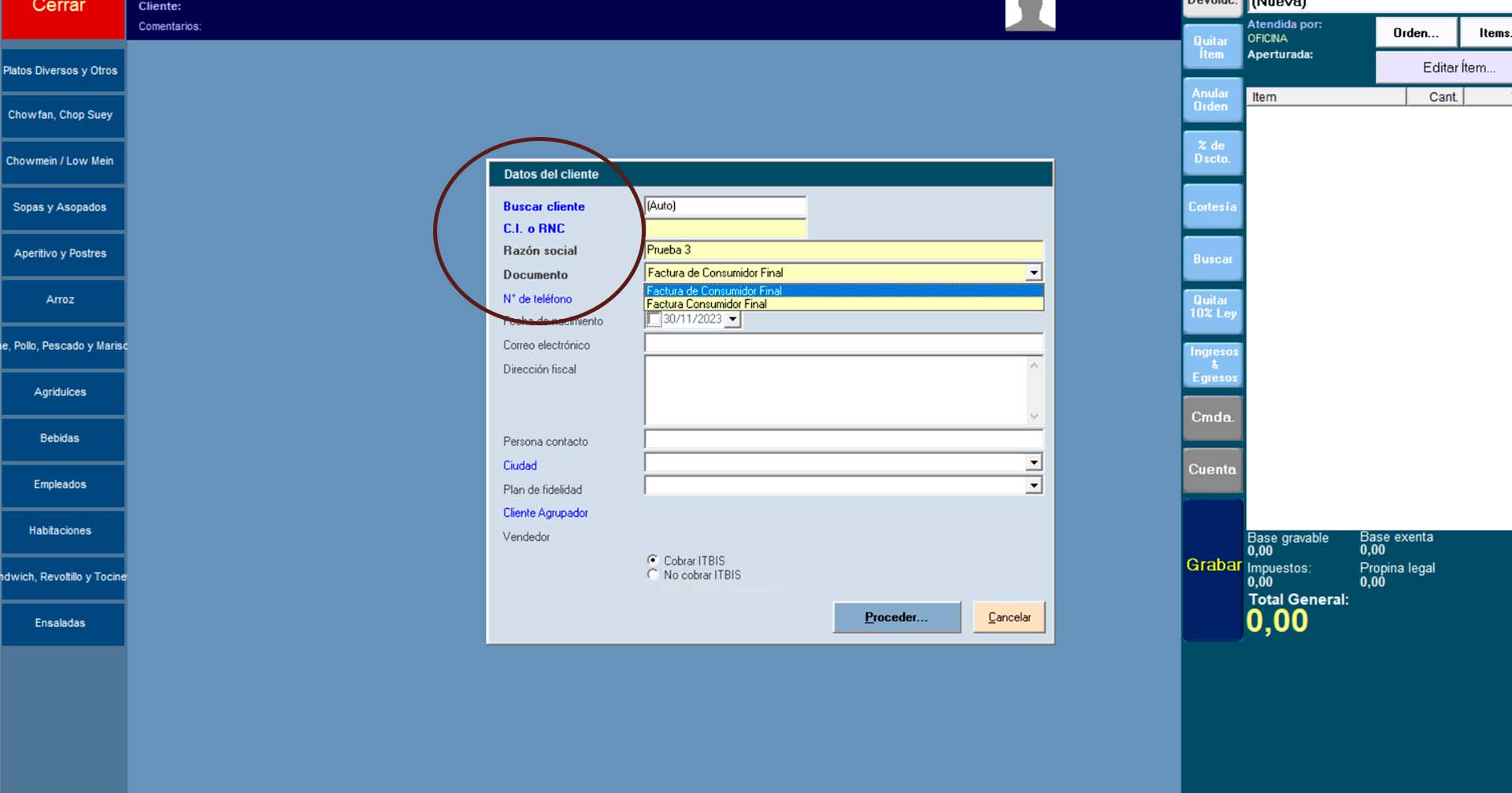
- Si es un cliente nuevo, deje el código del cliente en blanco (para tomar un correlativo) e indique la Razón Social o nombre del cliente. La cédula o RNC/RIF/RUT es requerida solo si el tipo de documento seleccionado lo exige…“REFERENCIA”
- Seleccione los productos o ítems que solicito el Cliente…“REFERENCIA”
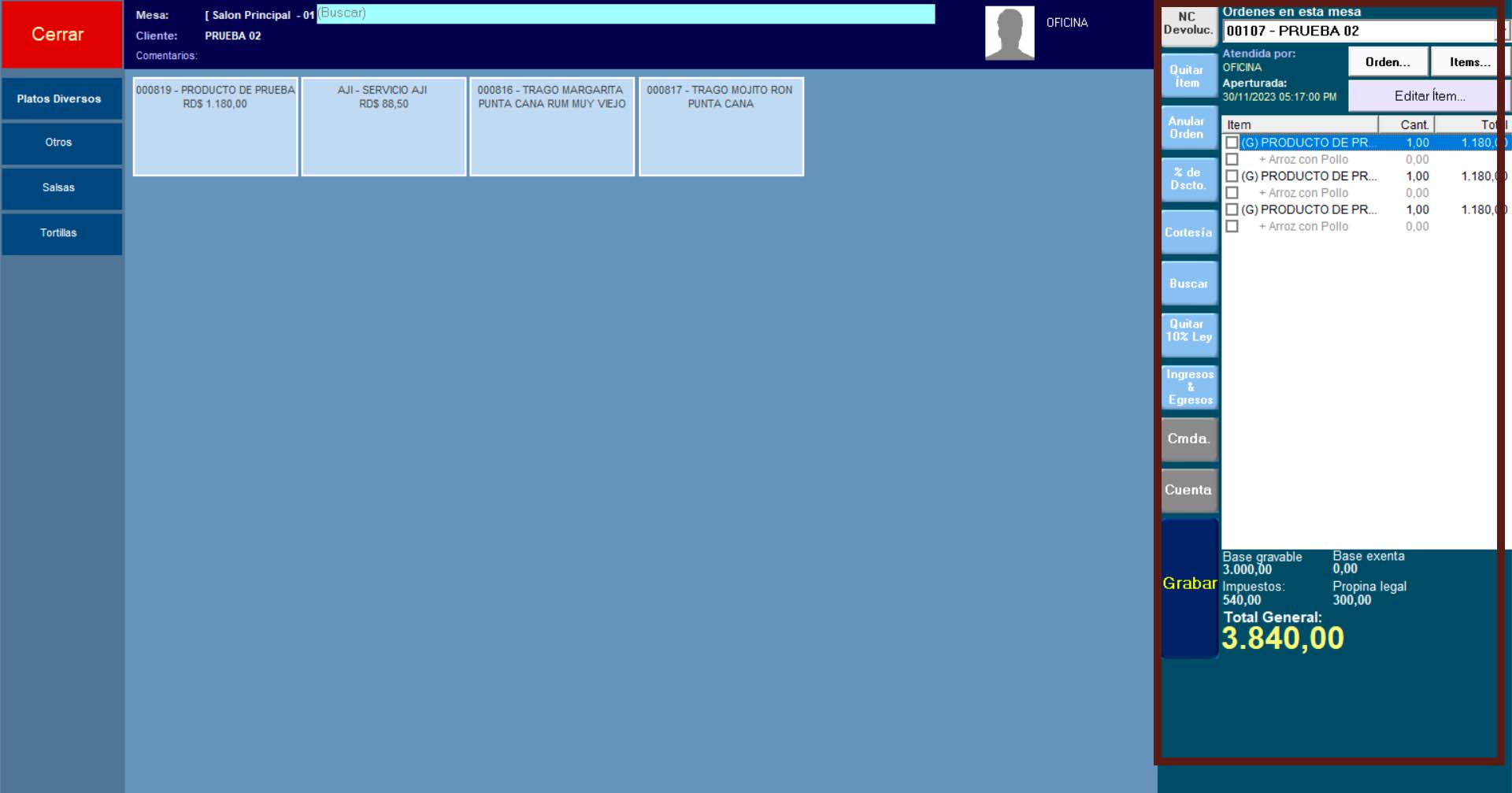
- Podrás visualizar el número de la cuenta en el recuadro que se encuentra en la parte superior derecha de la pantalla con unos cinco (5) dígitos.…“REFERENCIA”
- Una vez terminado de incluir todos los productos, haz clic en el botón «Cerrar» para poder crear una nueva «cuenta» o nueva «orden».…“REFERENCIA”
Nota:
- Al cerrar la mesa tendrá un color amarillo representado que la «Cuenta está Abierta».…“REFERENCIA”
- Si desea abrir una nueva cuenta, repita los 3 pasos anteriores, para la una nueva «cuenta»