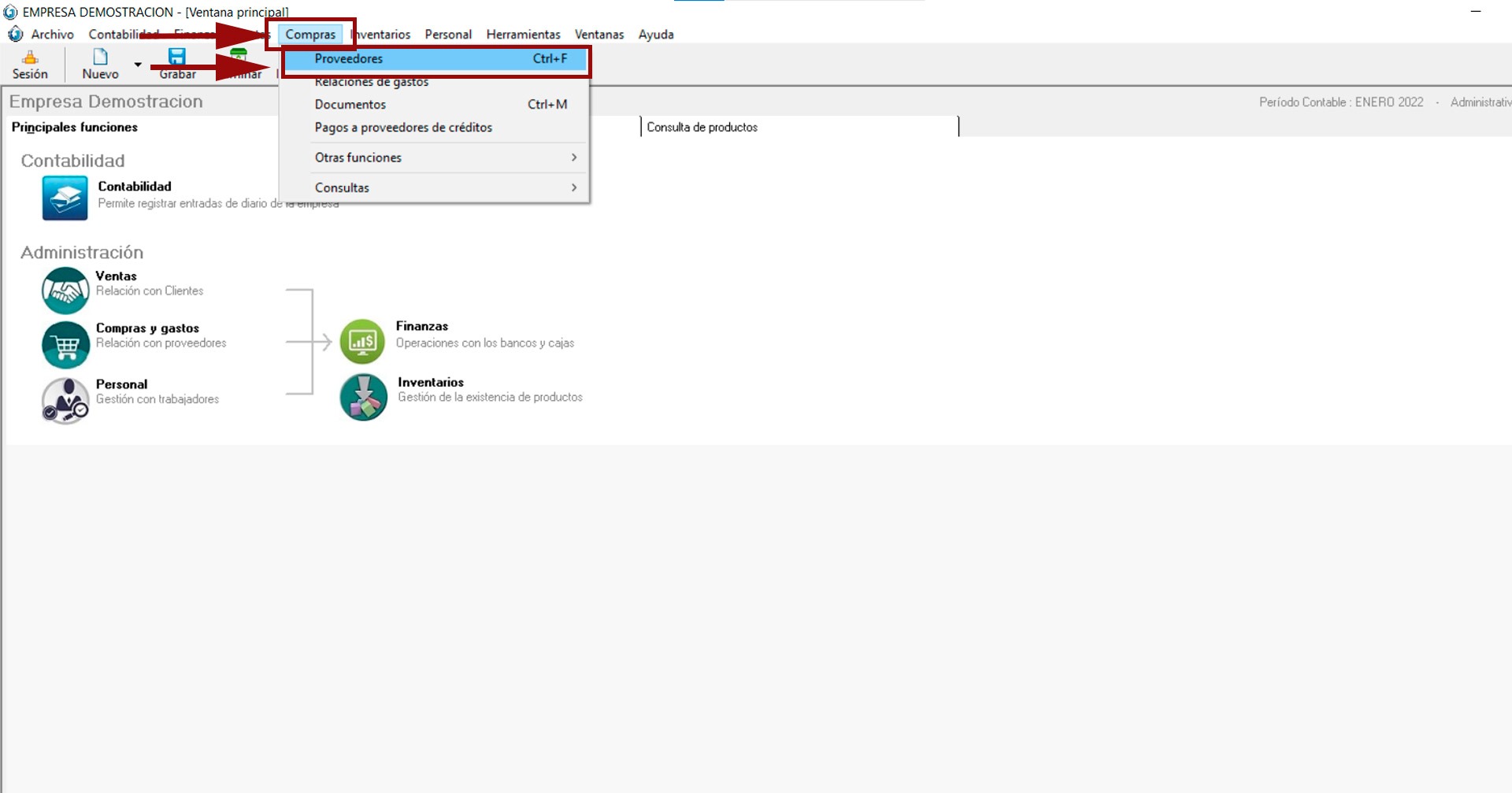
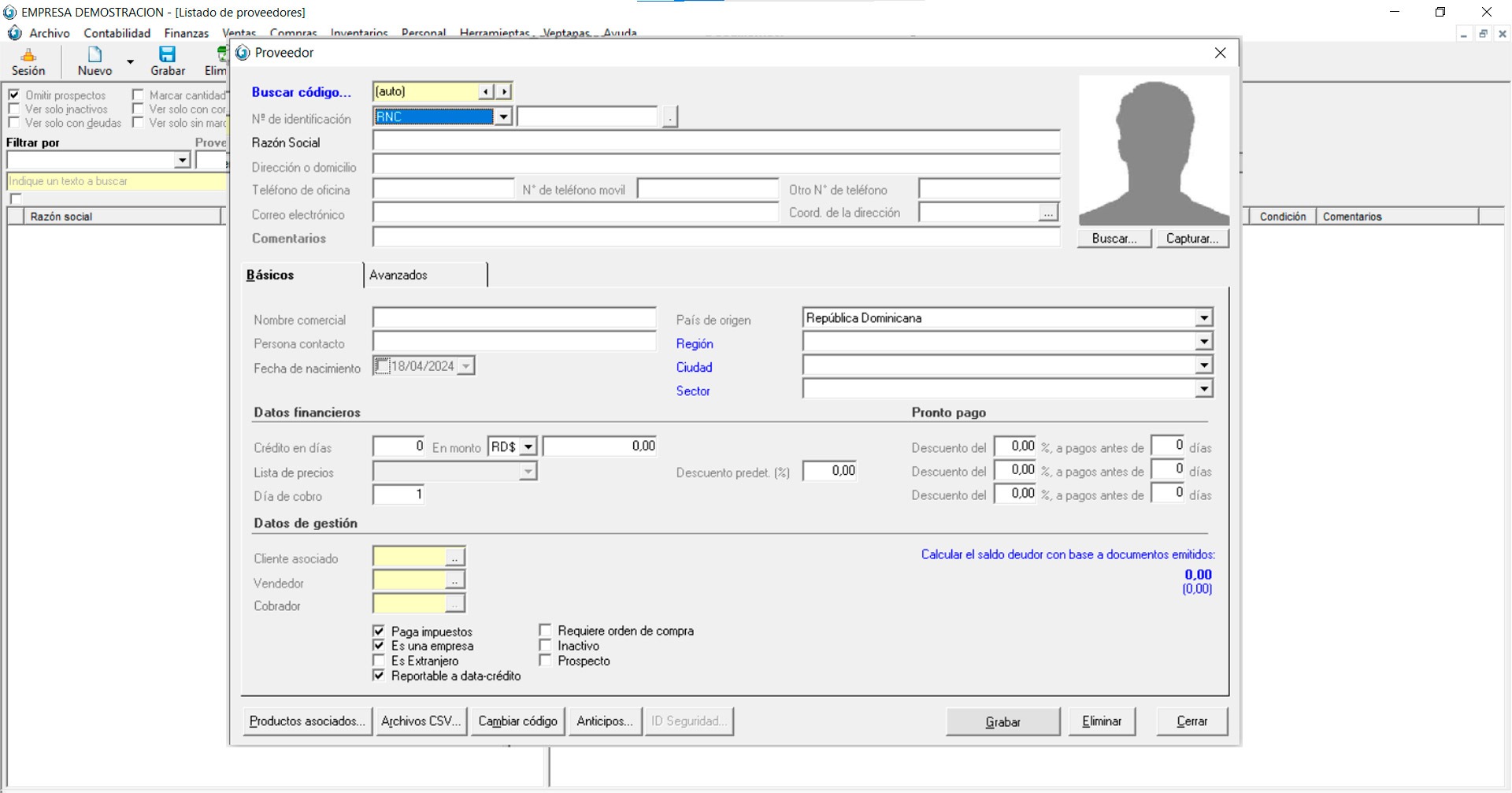
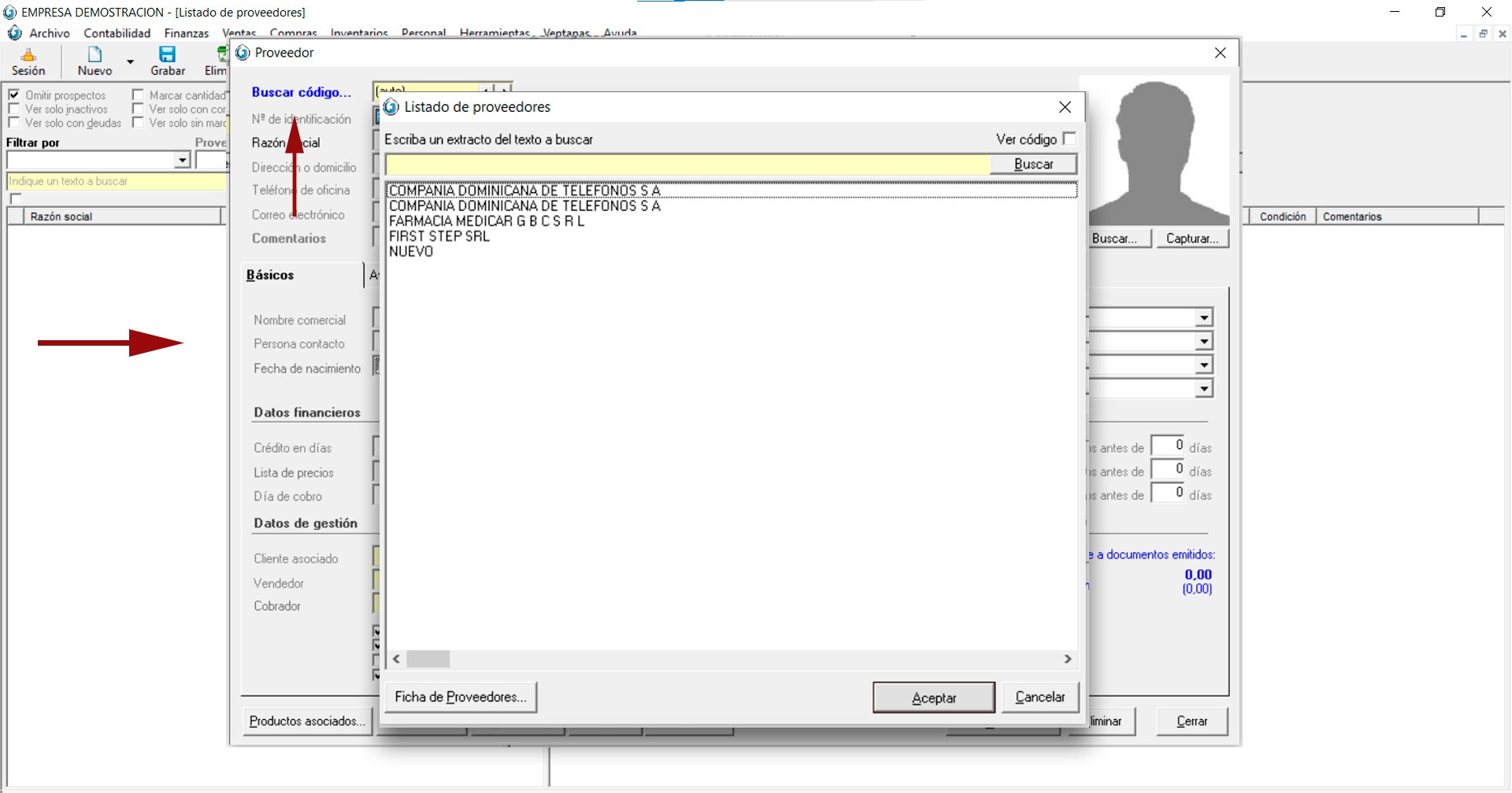
-Ingresamos al Menú > Compras > Proveedores >…“REFERENCIA” se abrirá la siguiente ventana… “REFERENCIA”
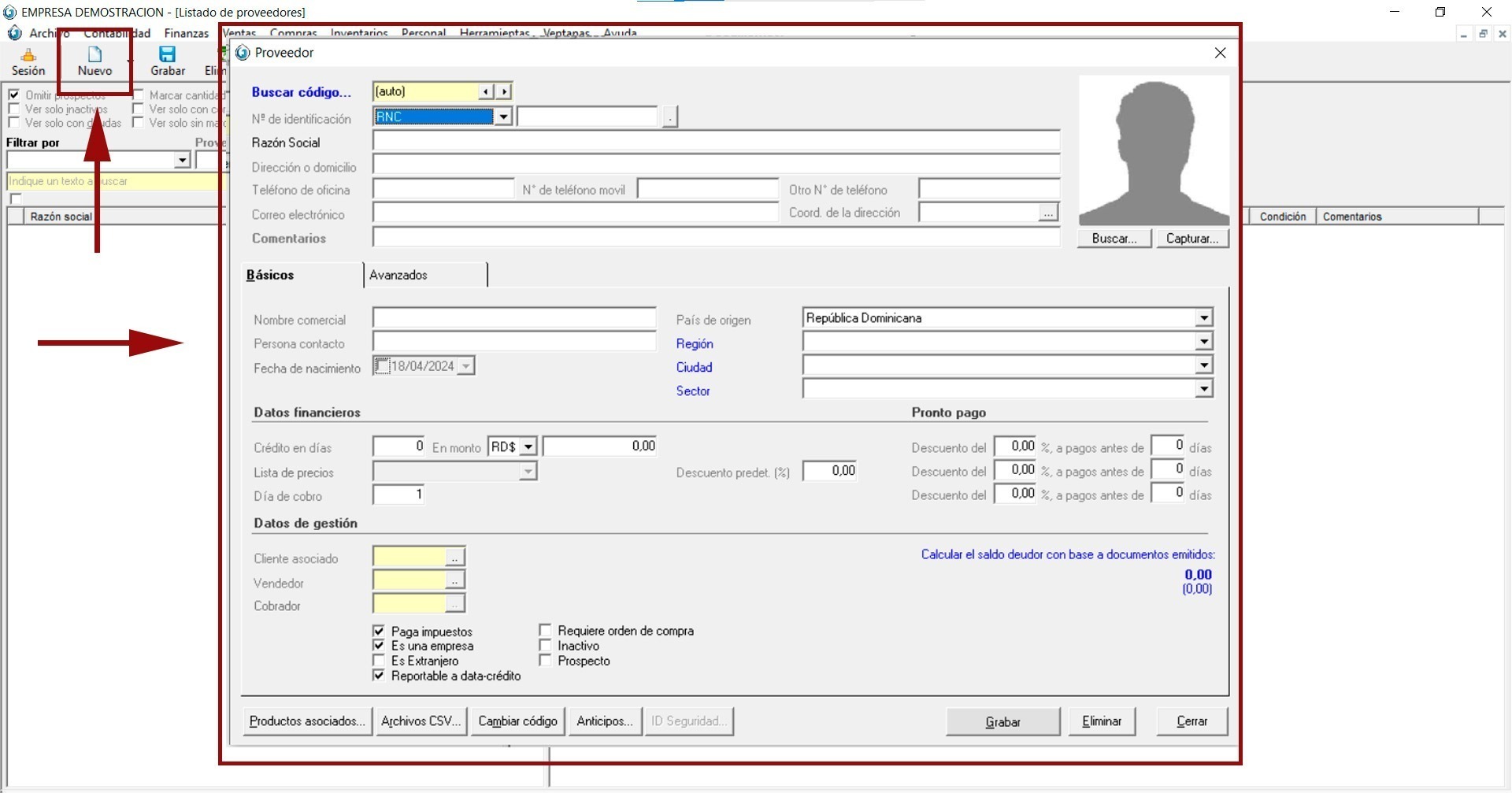
– Hacemos clic en el Menú «NUEVO»> Se abrirá la ficha de creación de proveedores, procedemos a llenar los datos … “REFERENCIA”
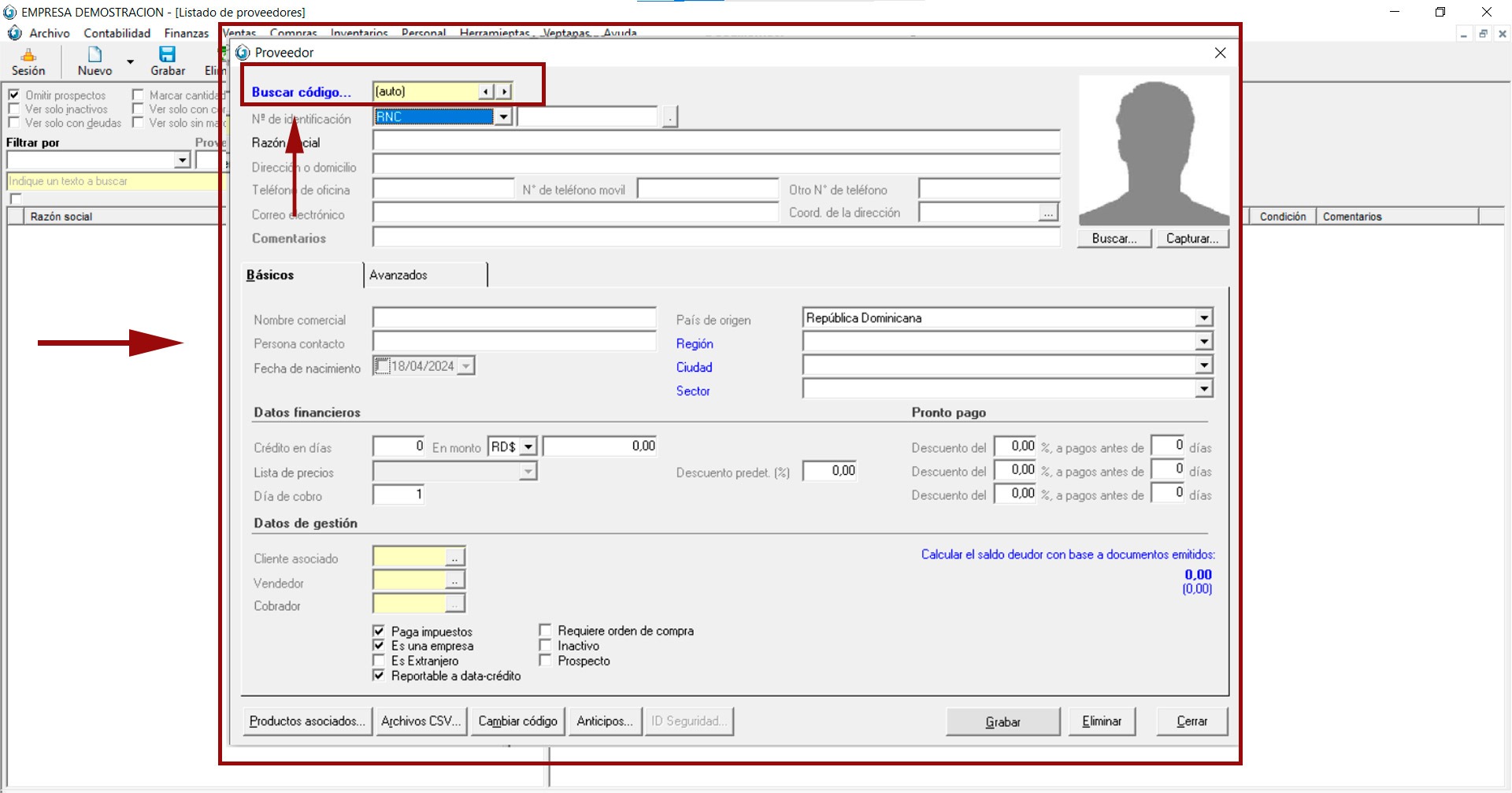
– O junto al campo de color amarillo «Buscar código» …“REFERENCIA” >Podemos buscar un proveedor creado previamente colocando sus iniciales para una búsqueda directa o simplemente oprimiendo el botón «ENTER» después de hacer clic … “REFERENCIA” > y hacemos doble clic en el proveedor que queramos modificar
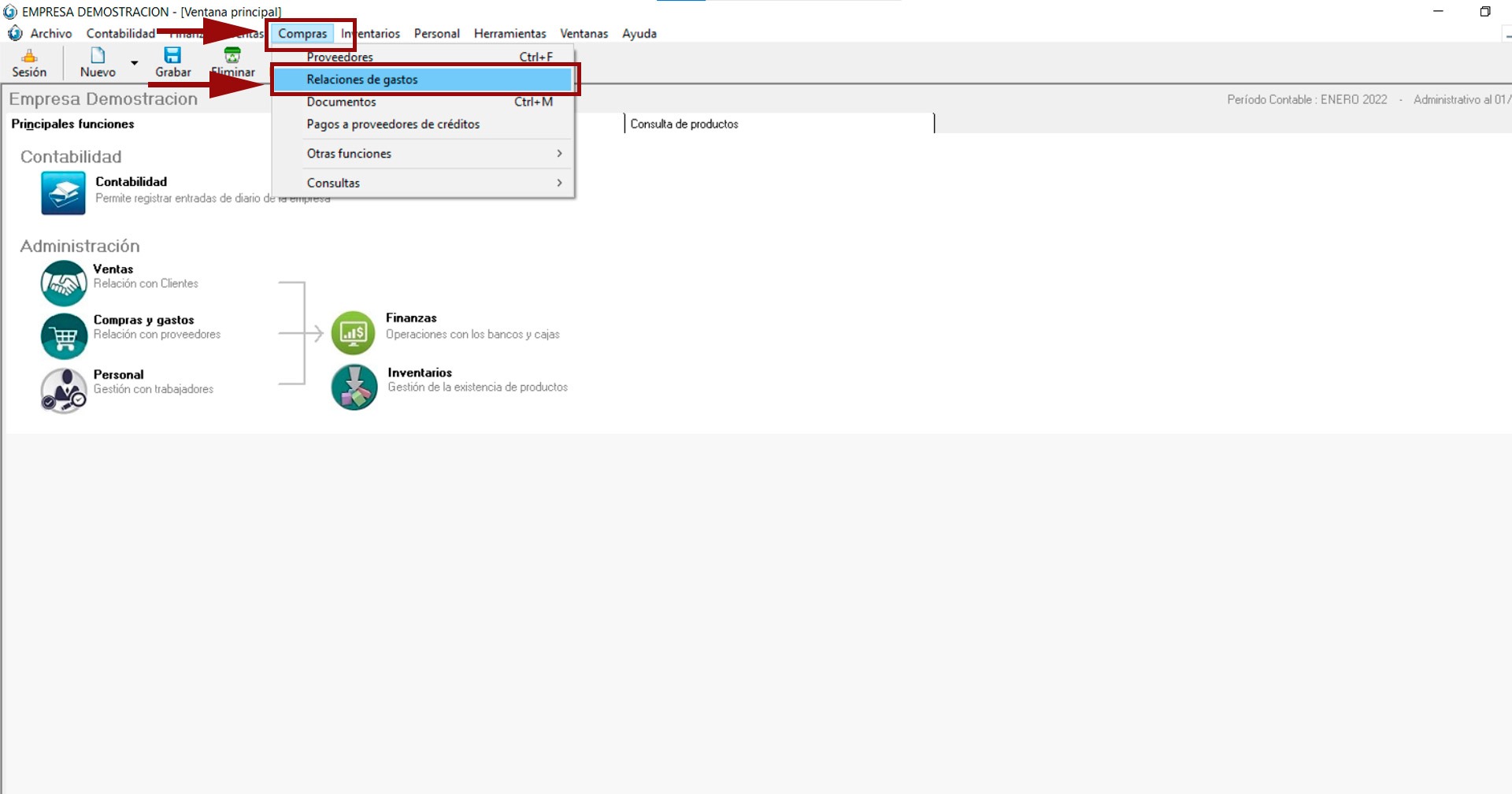
-Ingresamos al Menú > Compras > Relaciones de gastos >…“REFERENCIA” se abrirá la siguiente ventana… “REFERENCIA”
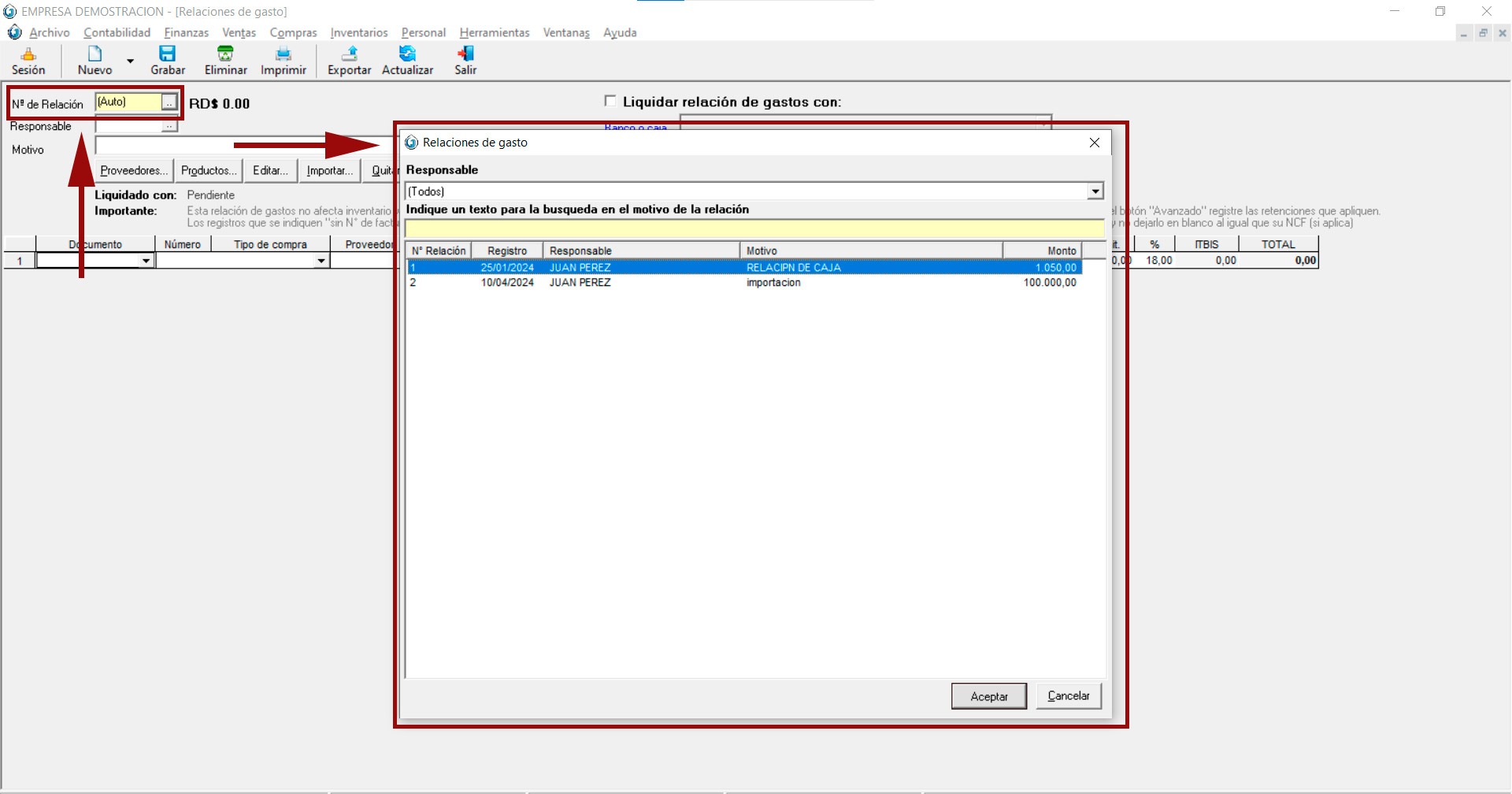
-En la sección superior de la ventana podemos ver un campo amarillo con el nombre «Nº DE RELACIÓN» … “REFERENCIA”, En este campo podremos buscar una relación de gastos previamente realizada o dejarla en (Auto) para empezar una nueva
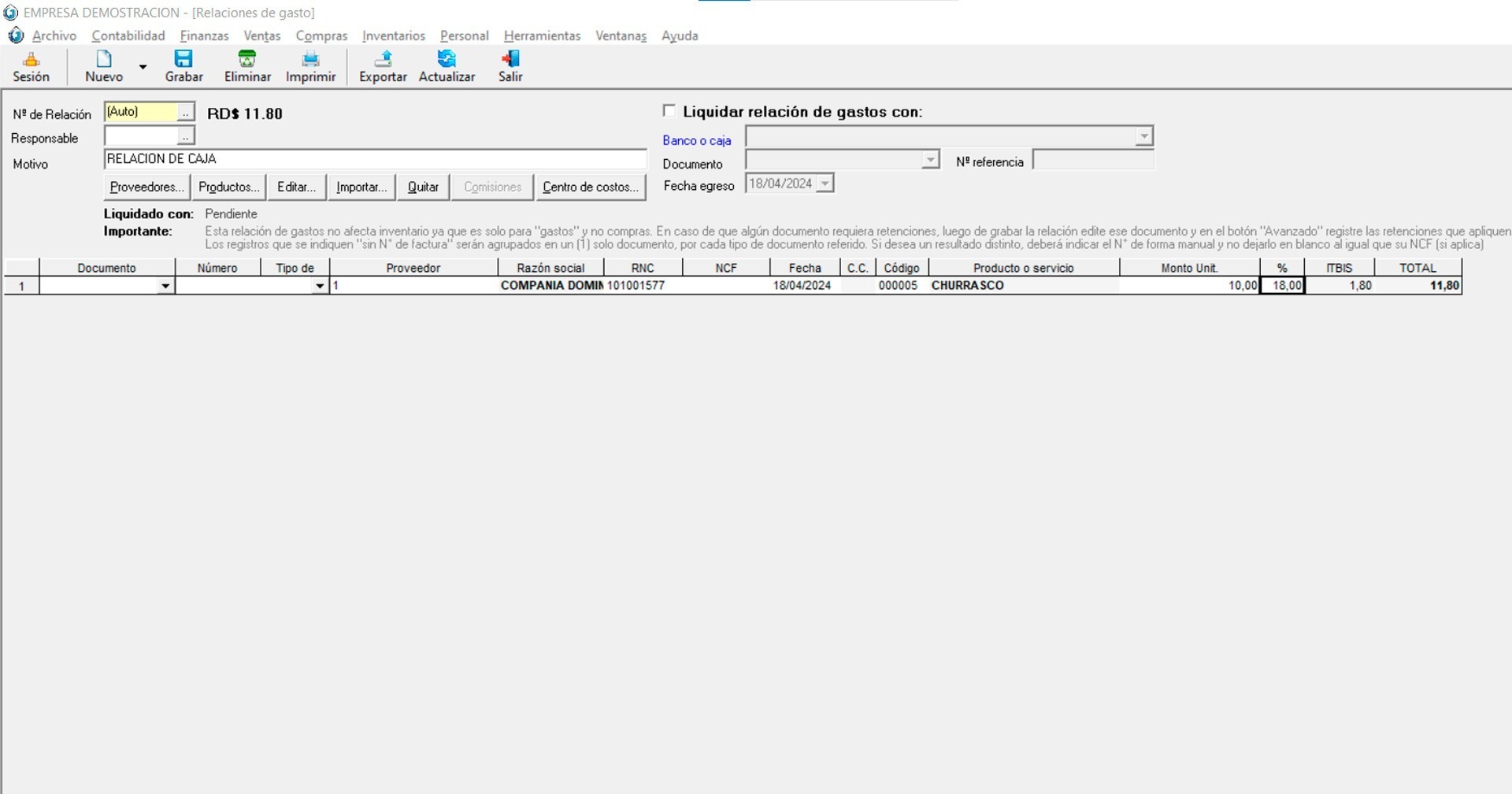
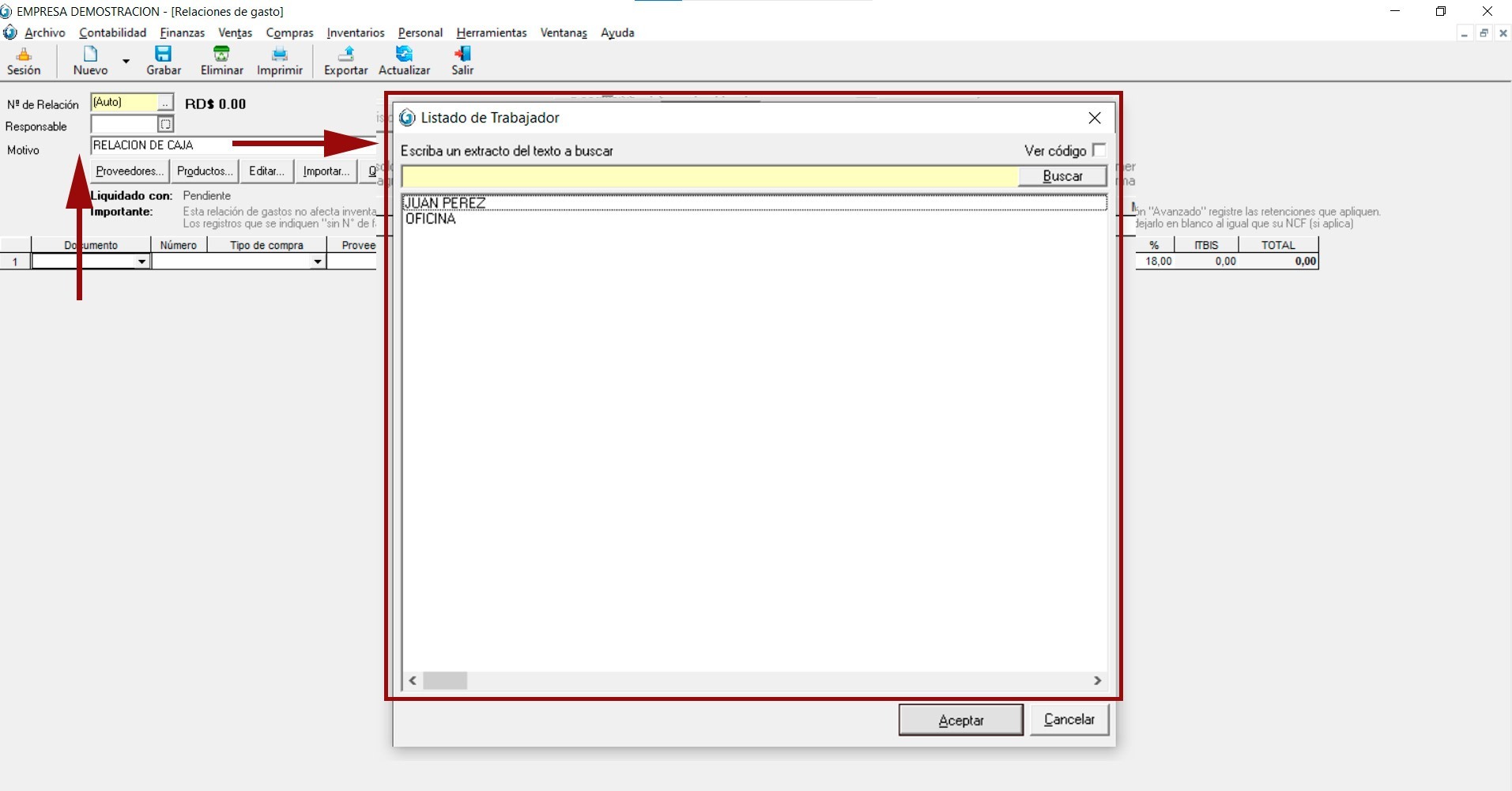
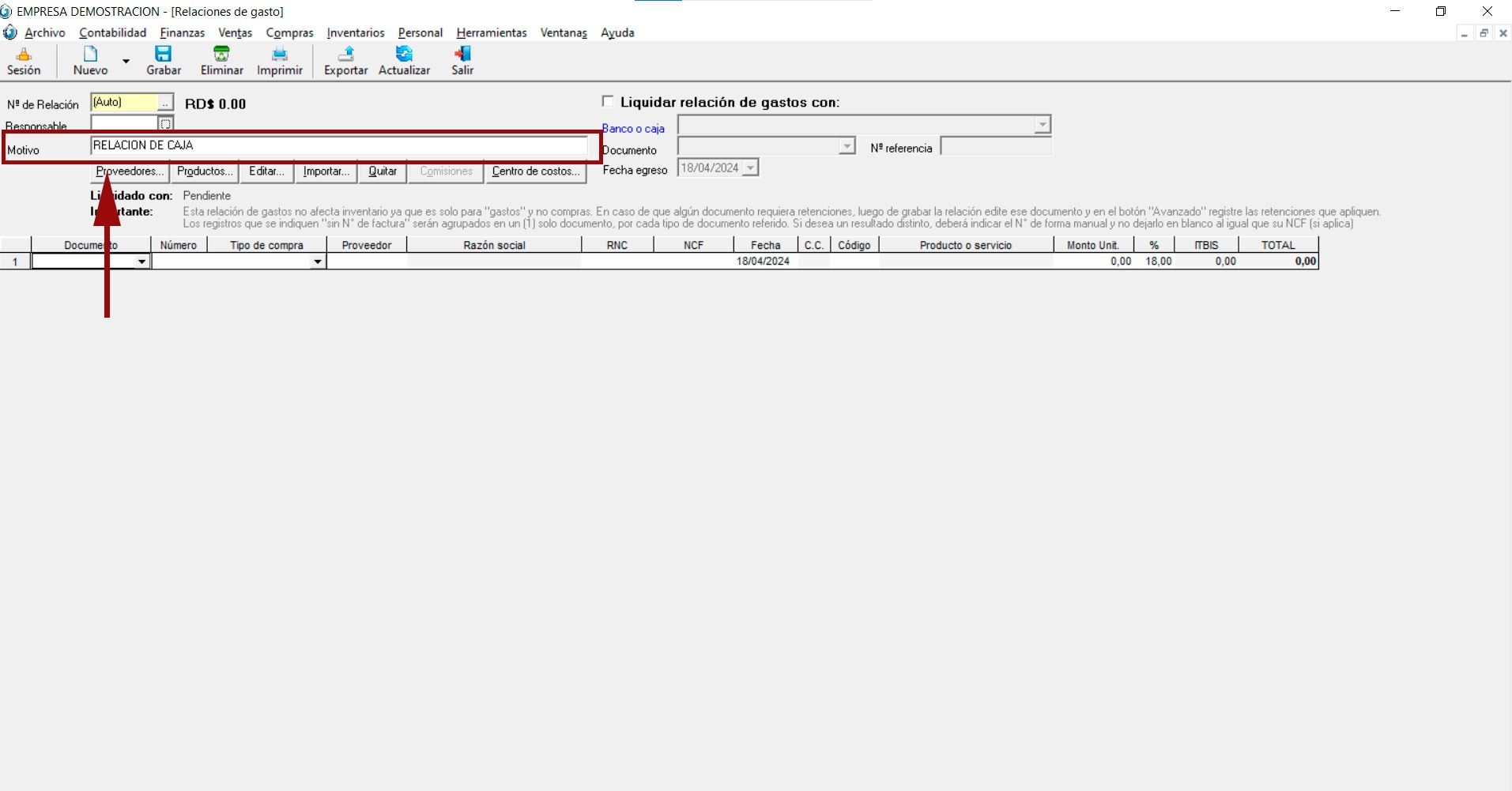
-Debajo de ese campo podemos ver uno que se llama «RESPONSABLE», donde podemos asignar a la persona encargada de esa relación de gastos… “REFERENCIA” y Junto con esto debajo está el campo «Motivo», para poner el nombre a la relación de gastos a realizar …“REFERENCIA”
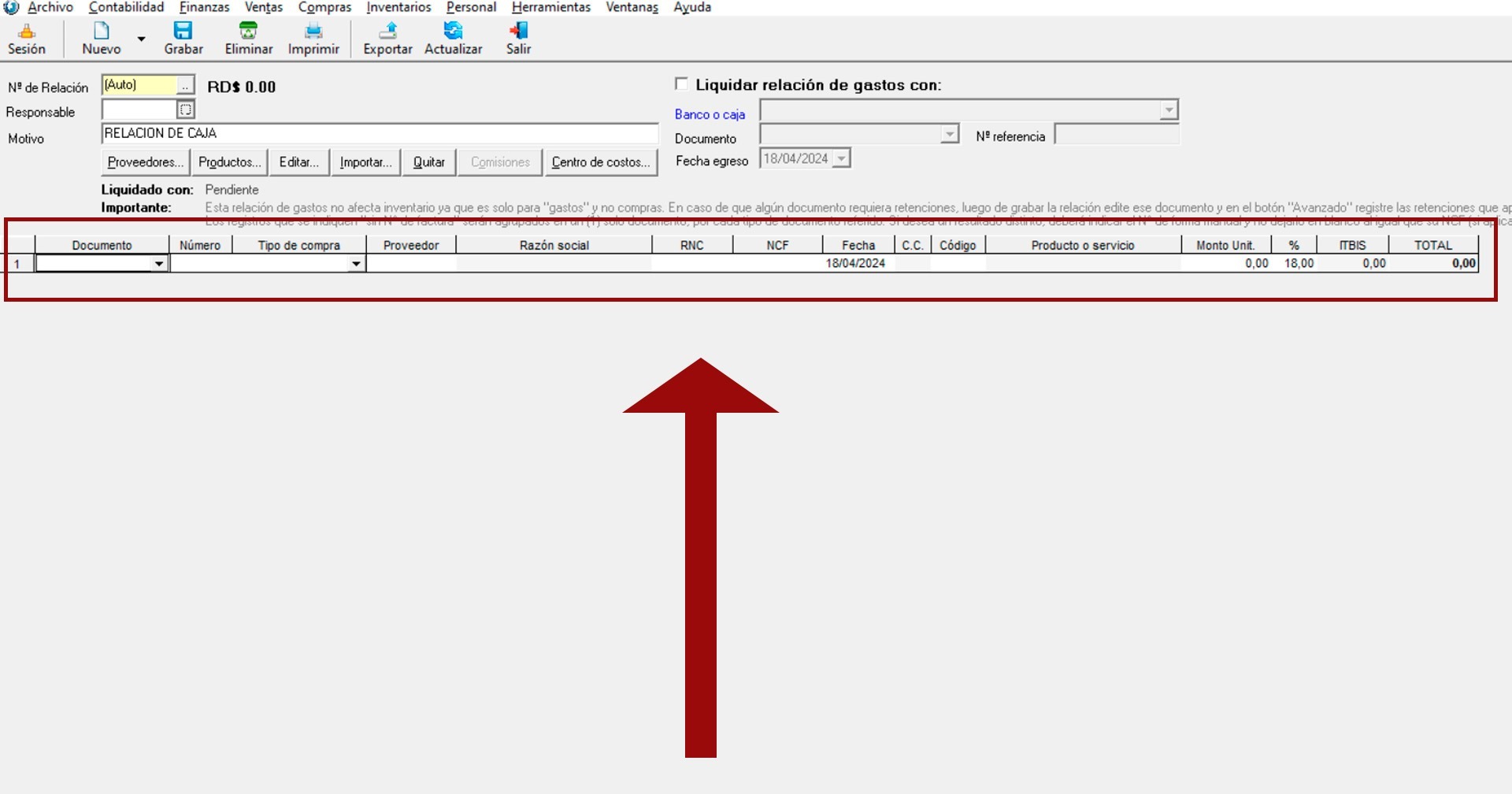
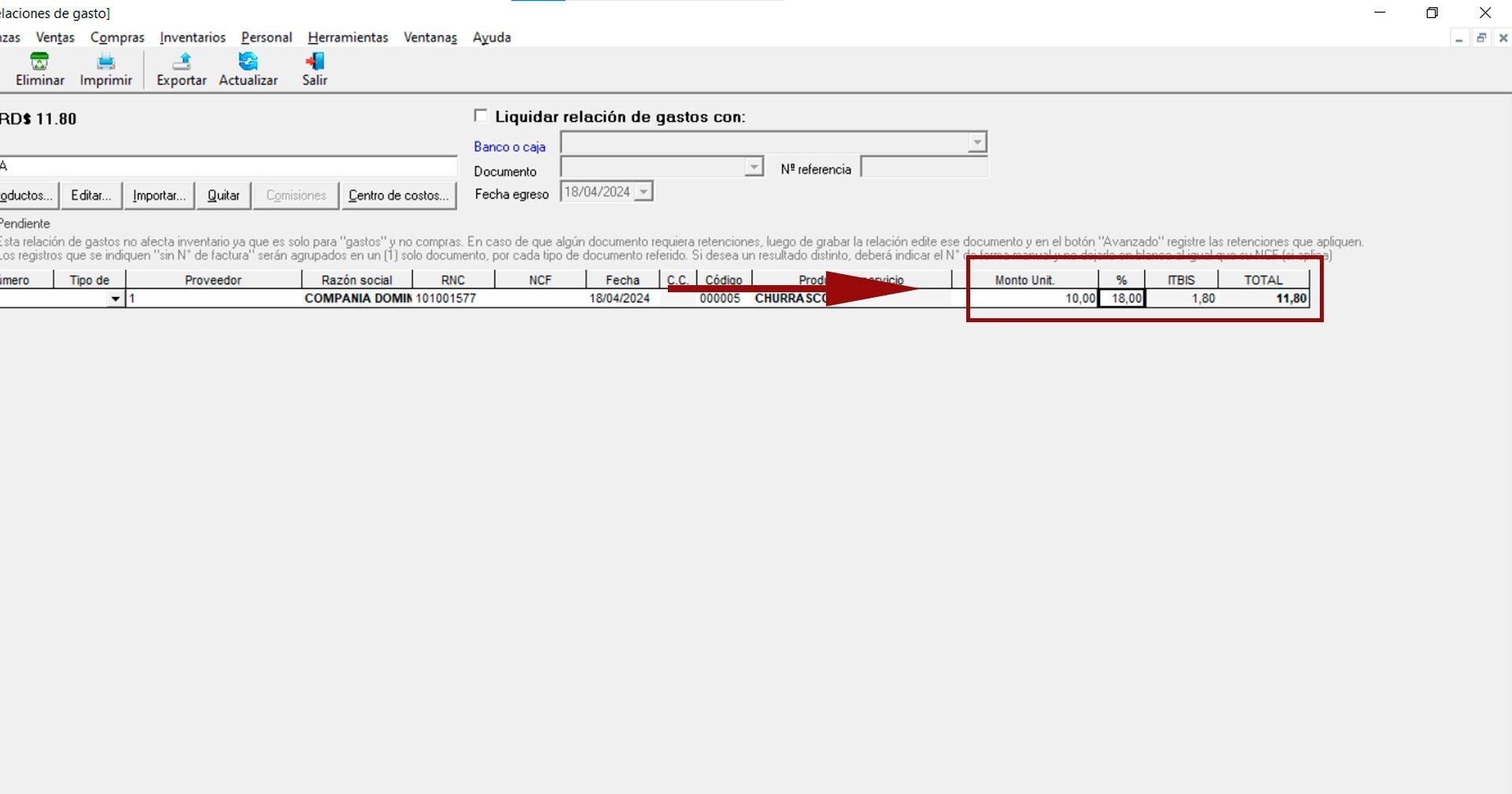
-En la siguiente sección, nos encontramos con una tabla la cual nos pide unos datos: …“REFERENCIA”
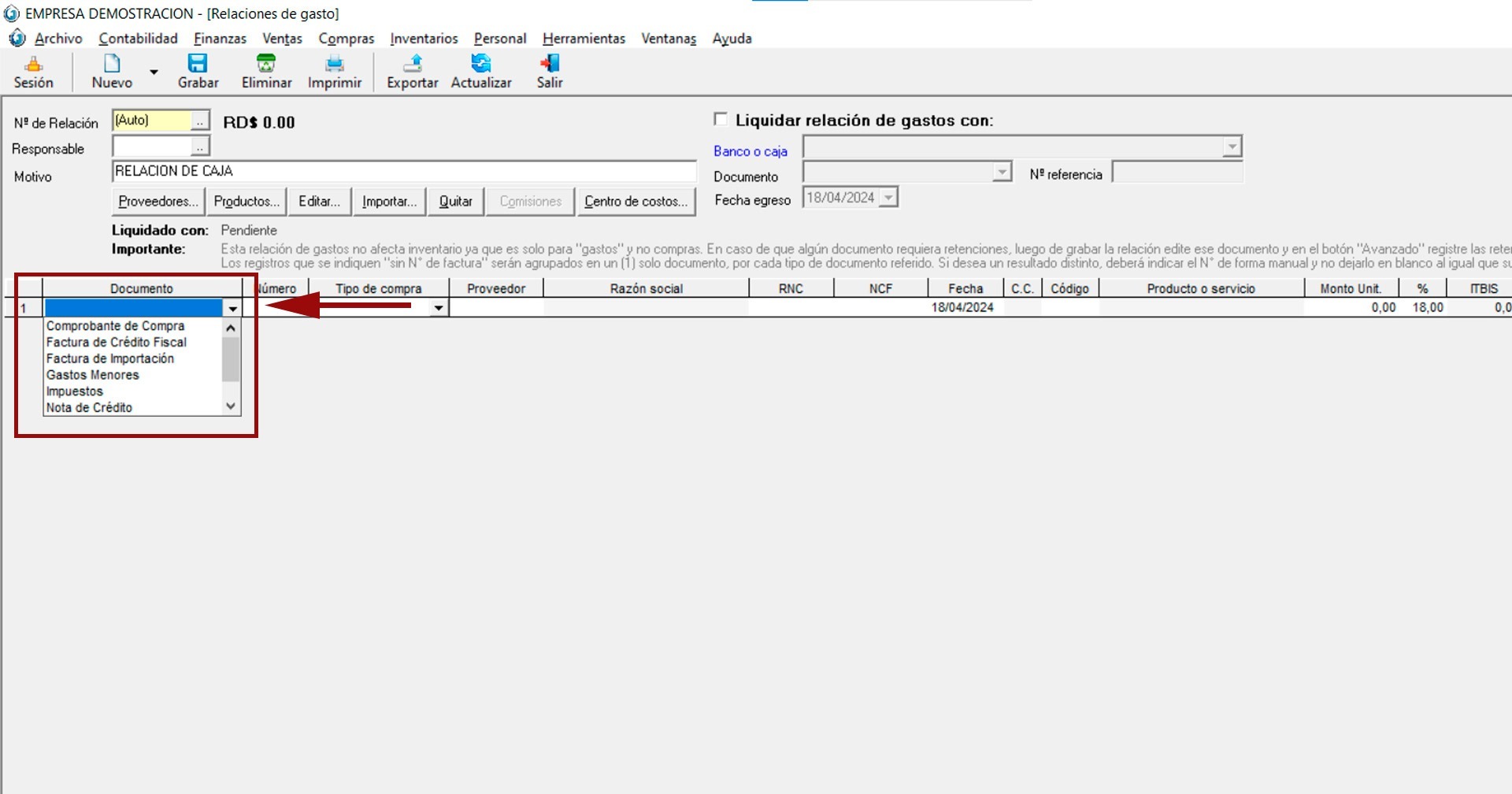
-DOCUMENTOS…“REFERENCIA”
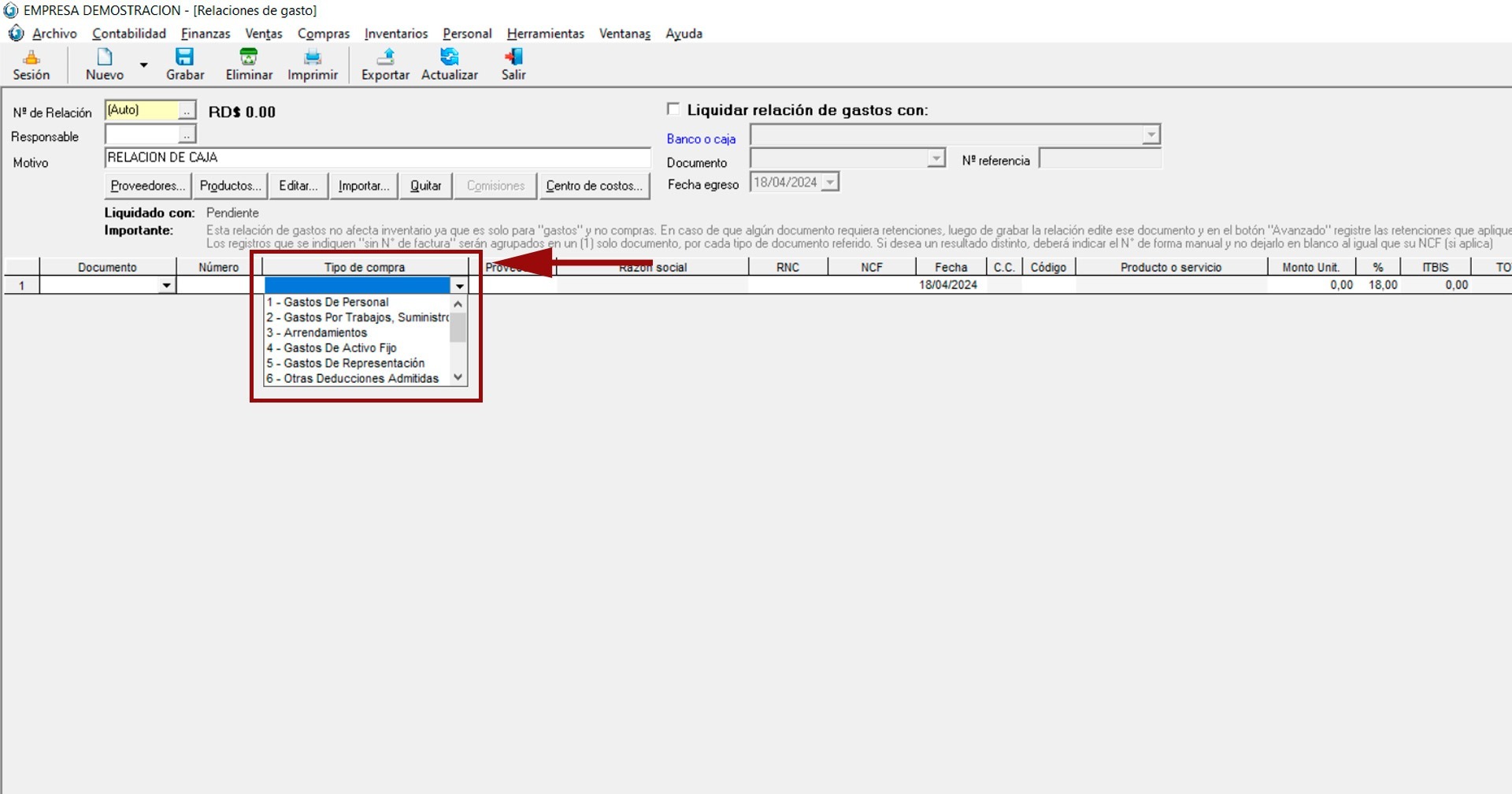
-TIPO DE COMPRA …“REFERENCIA”
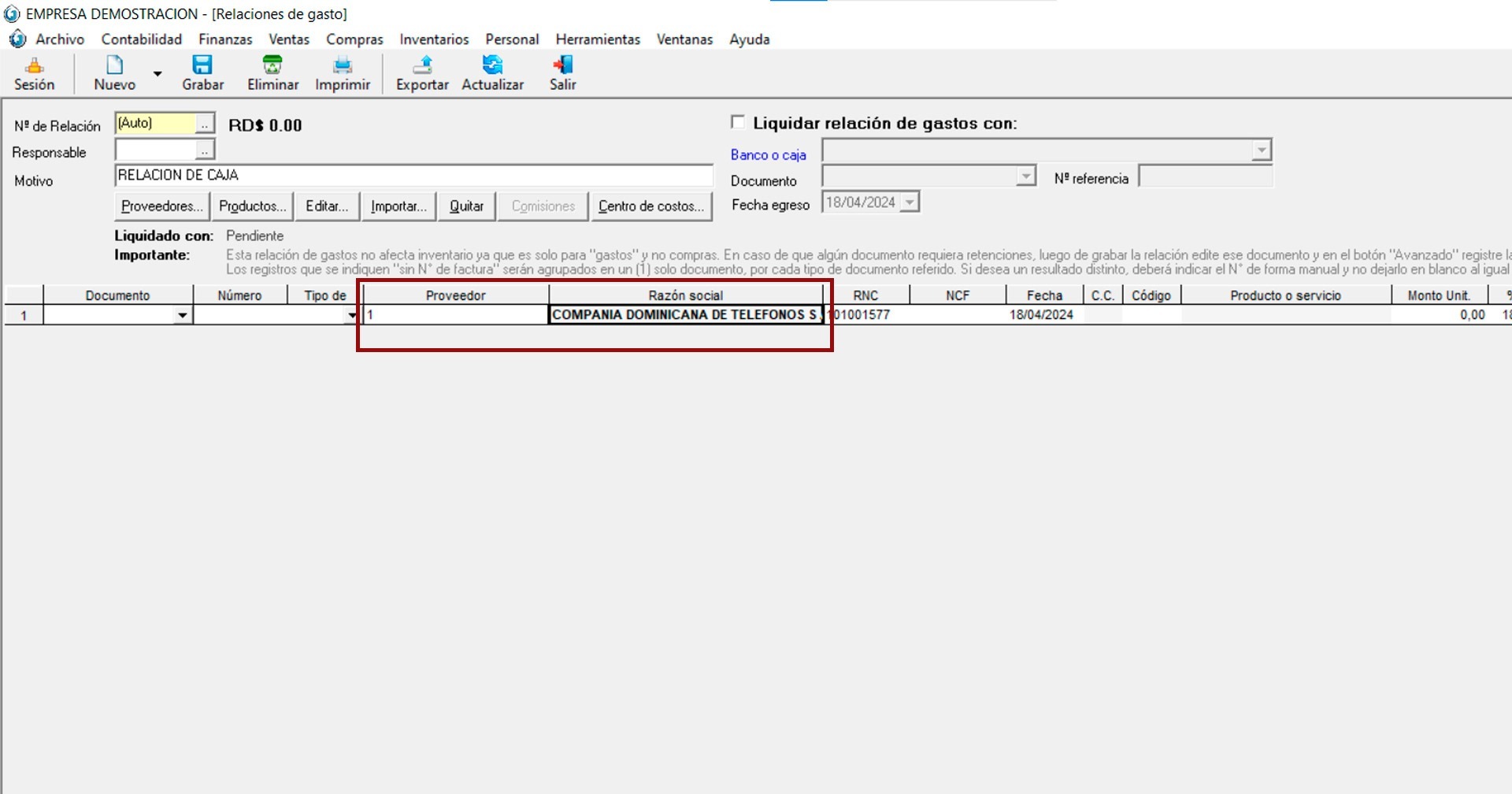
-PROVEEDOR…“REFERENCIA”
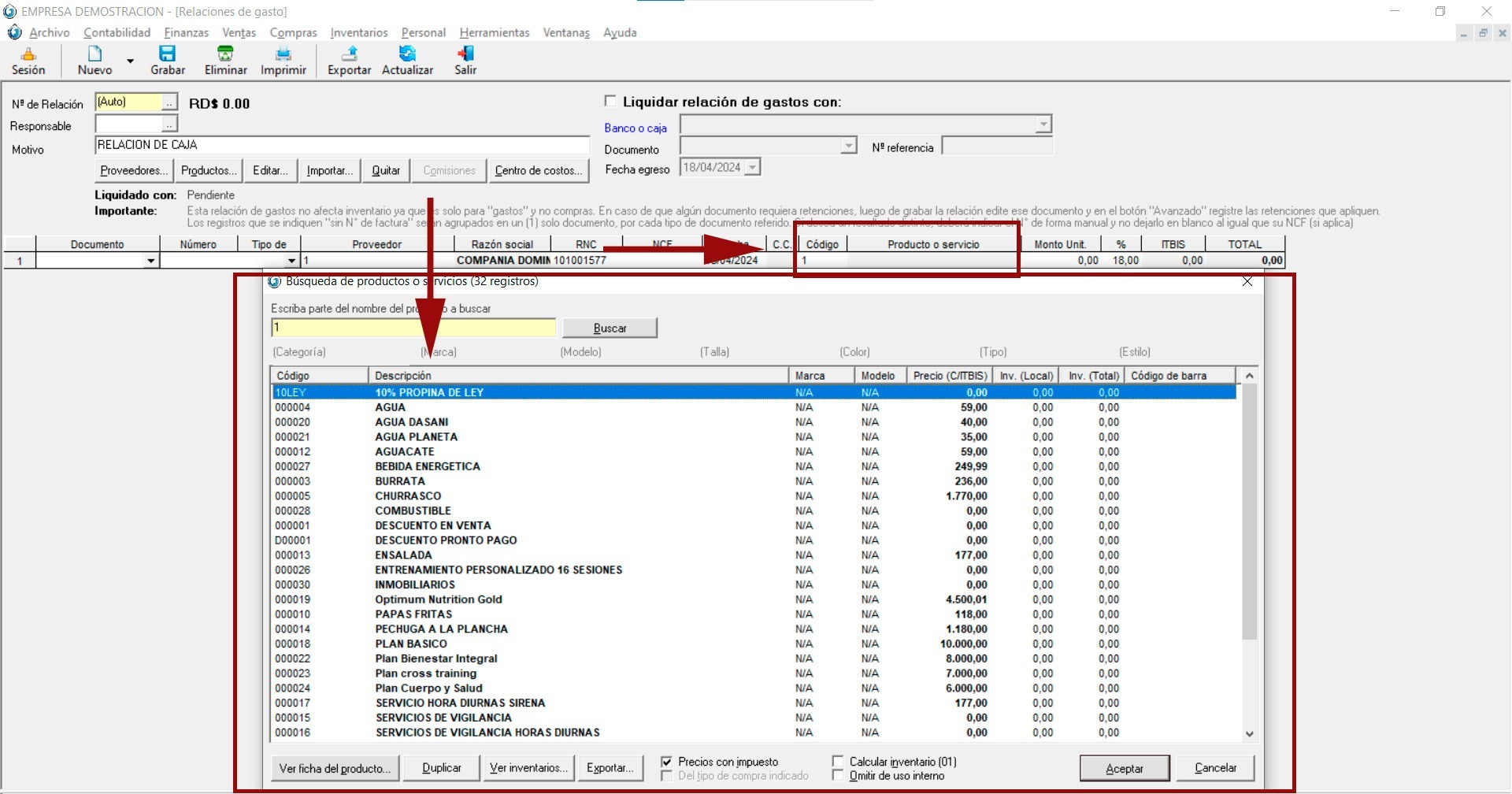
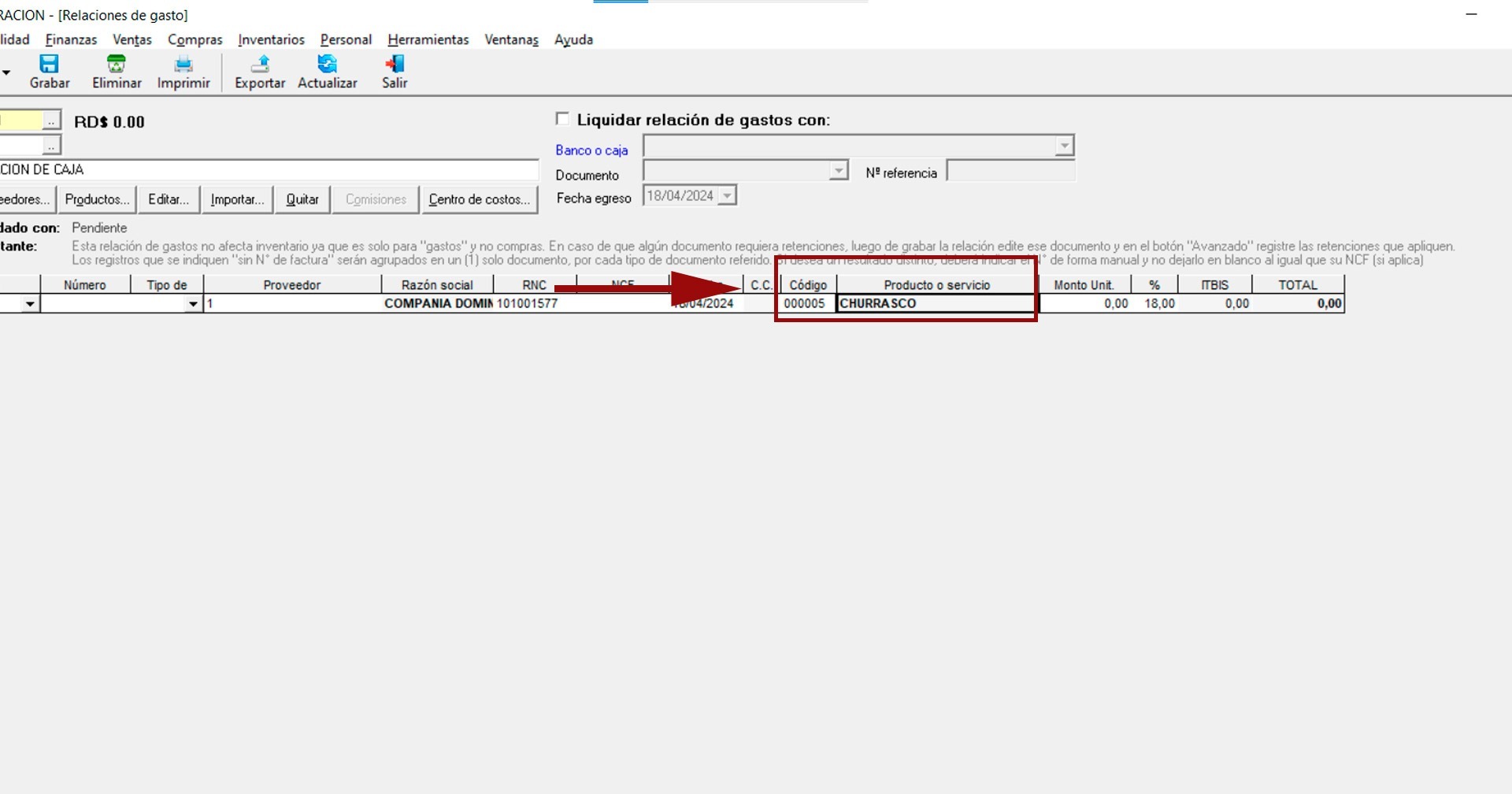
-CÓDIGO- PRODUCTO O SERVICIO…“REFERENCIA” ya seleccionado …“REFERENCIA”
-EL MONTO UNITARIO…“REFERENCIA”
–Realizado …“REFERENCIA”
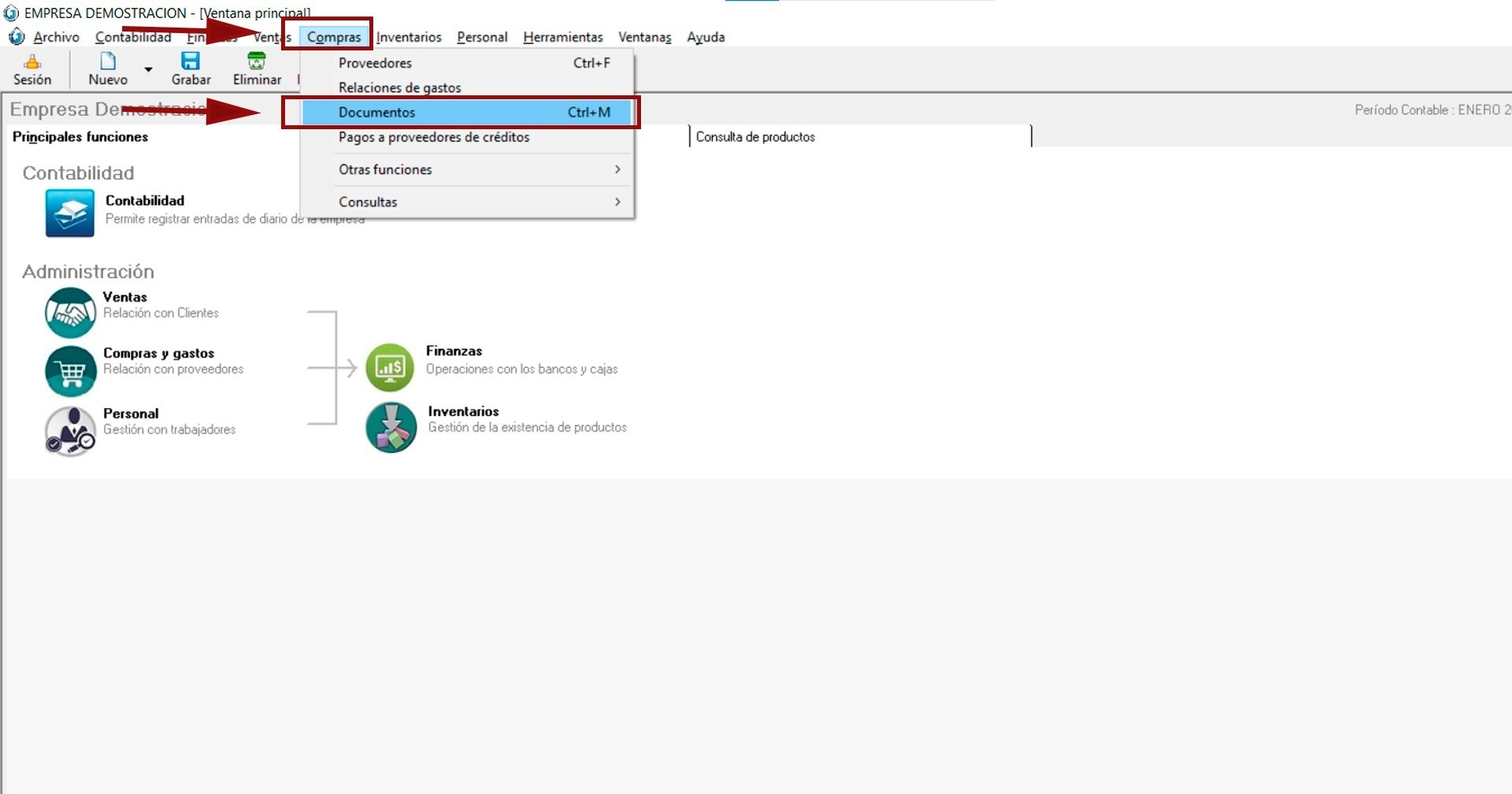
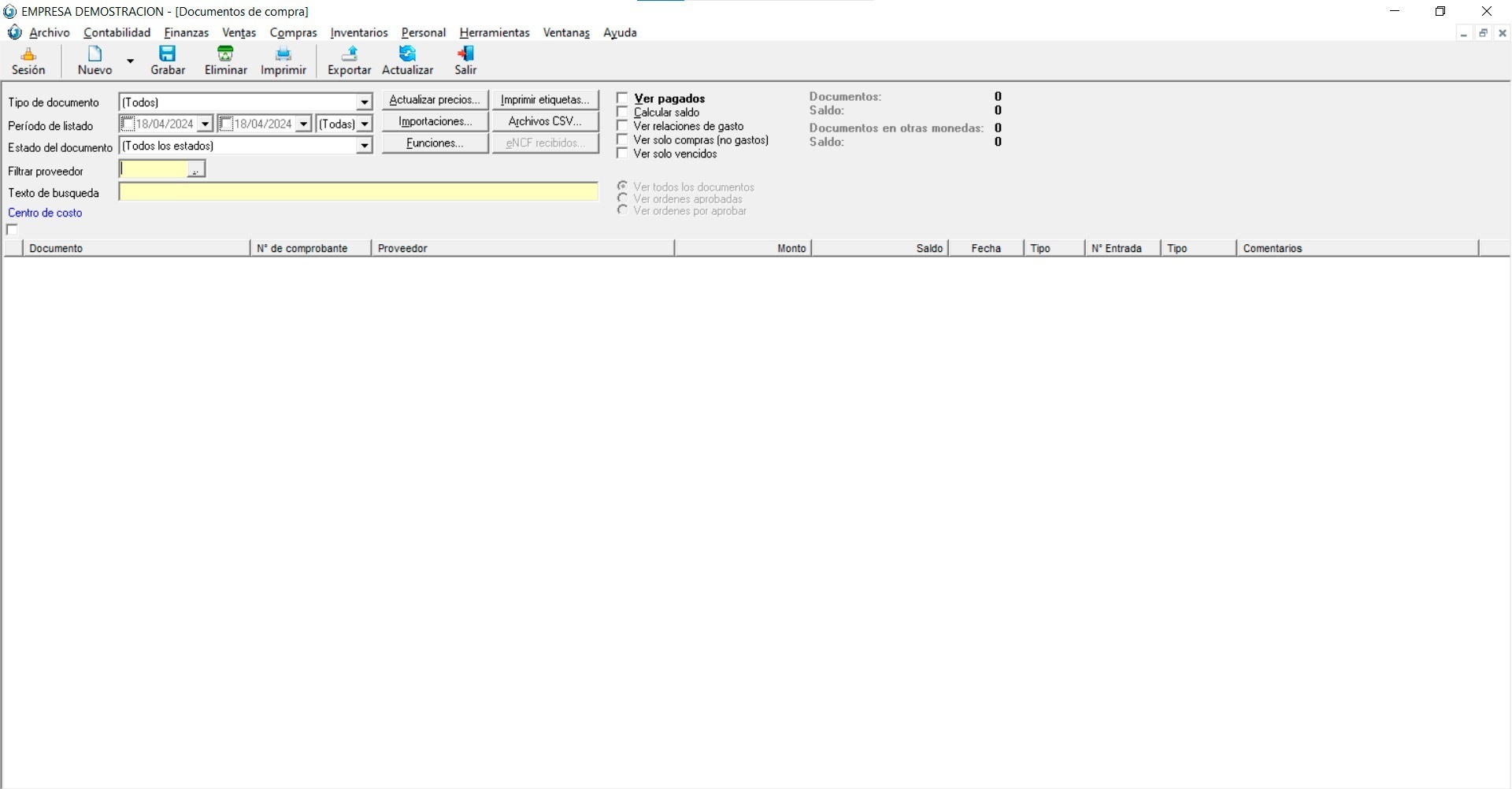
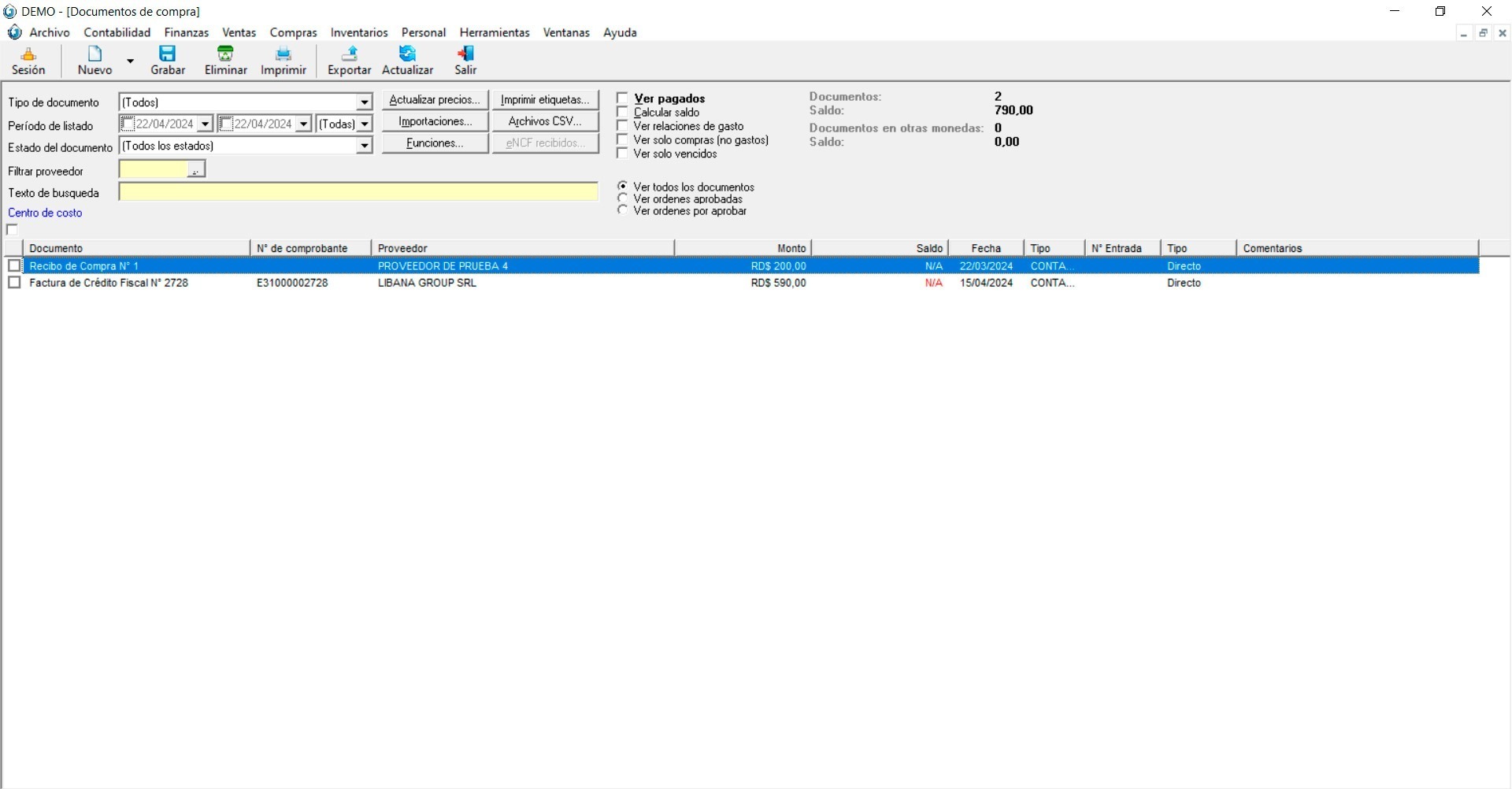
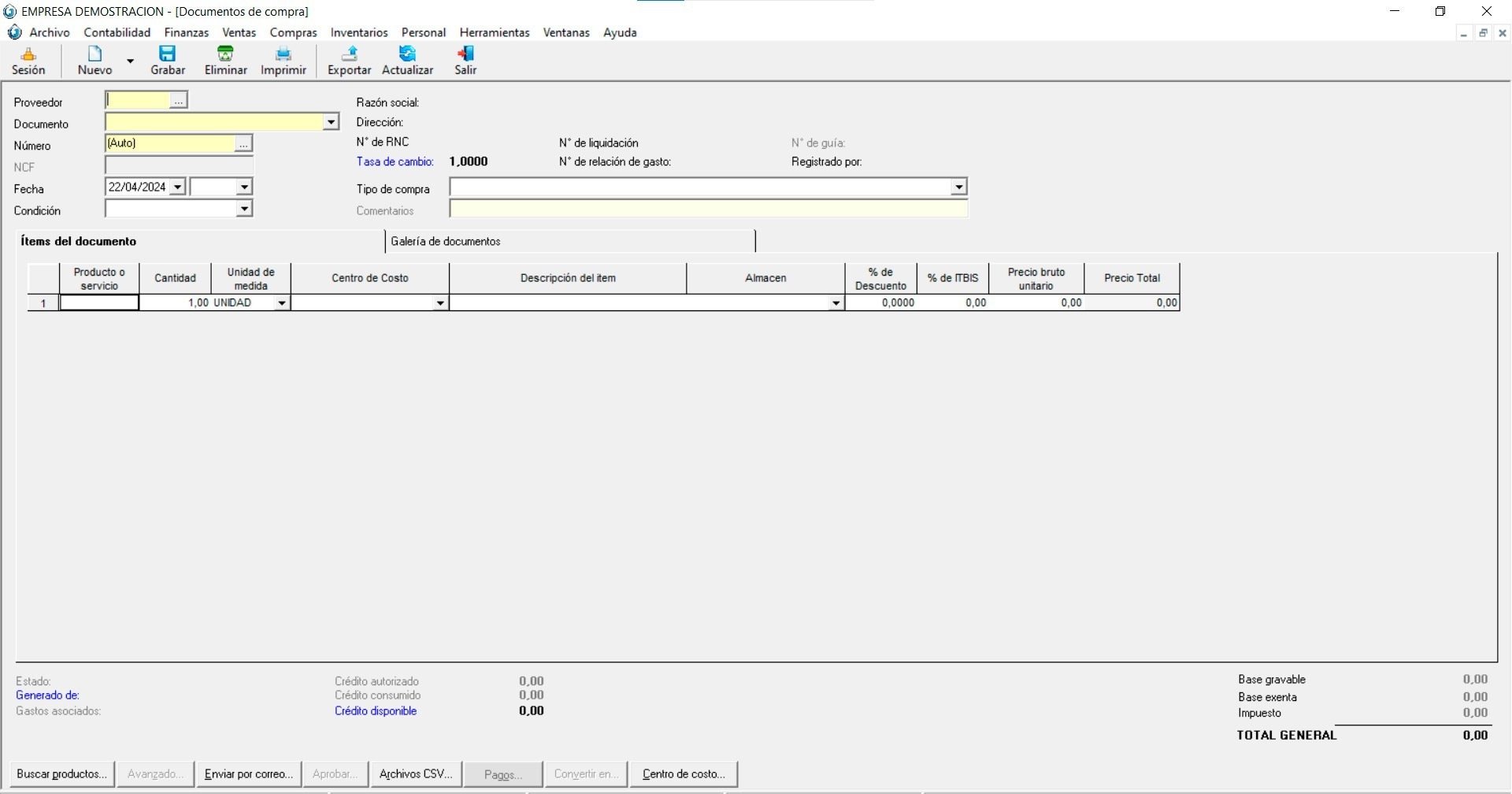
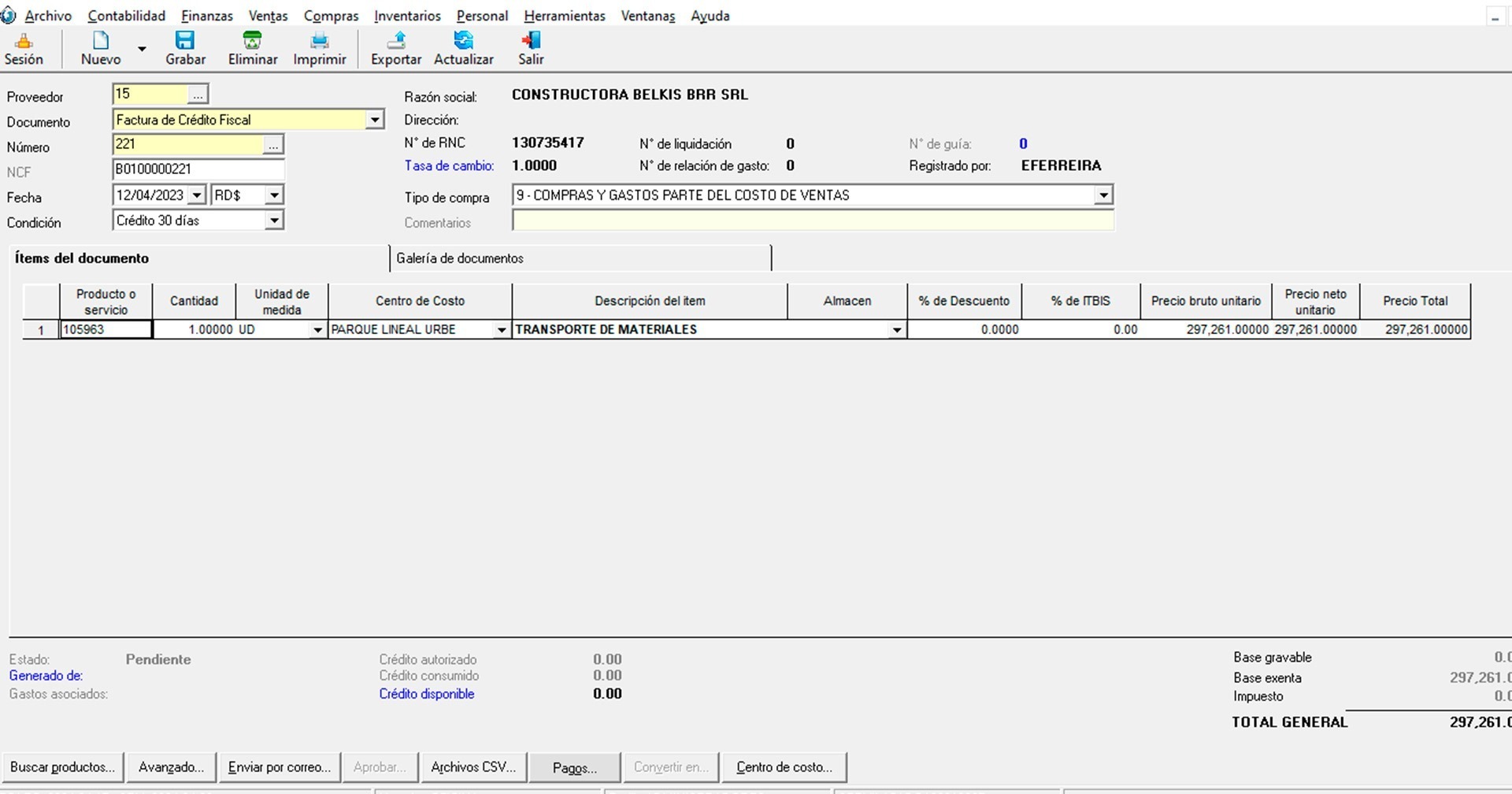
-Ingresamos al Menú > Compras > Documentos >…“REFERENCIA” se abrirá la siguiente ventana… “REFERENCIA”, En esta ventana podremos buscar y filtrar documentos realizados previamente … “REFERENCIA”
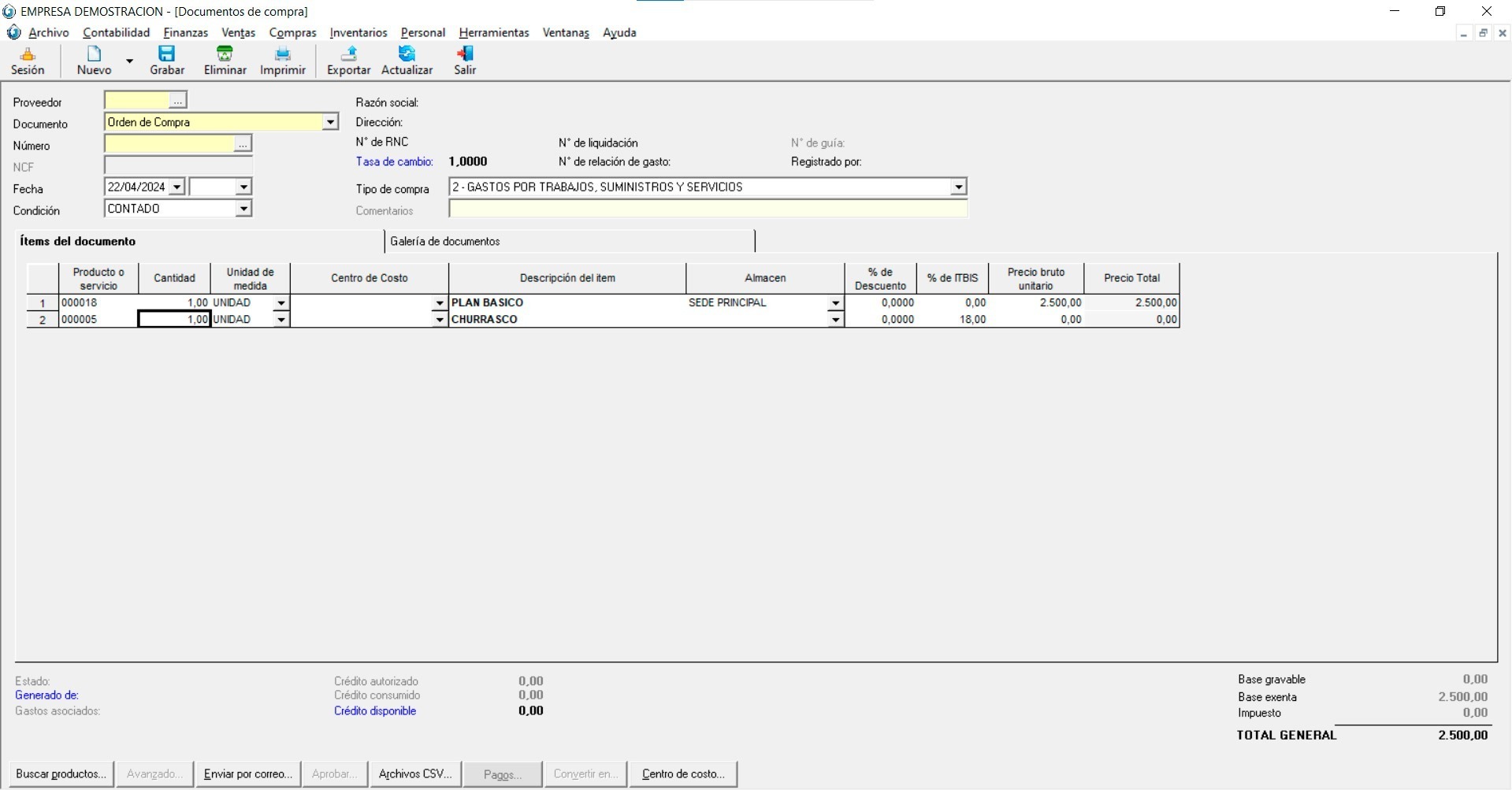
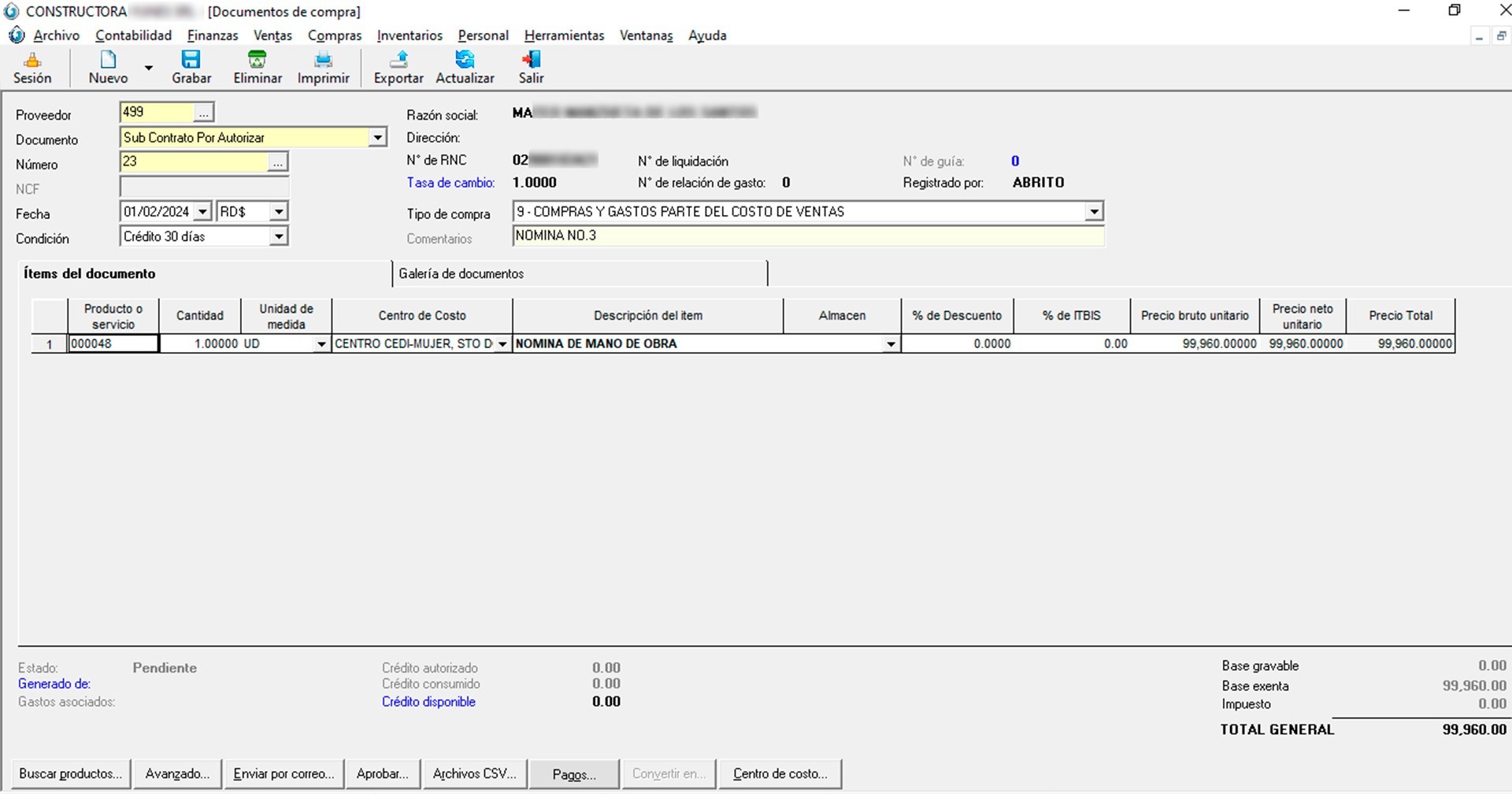
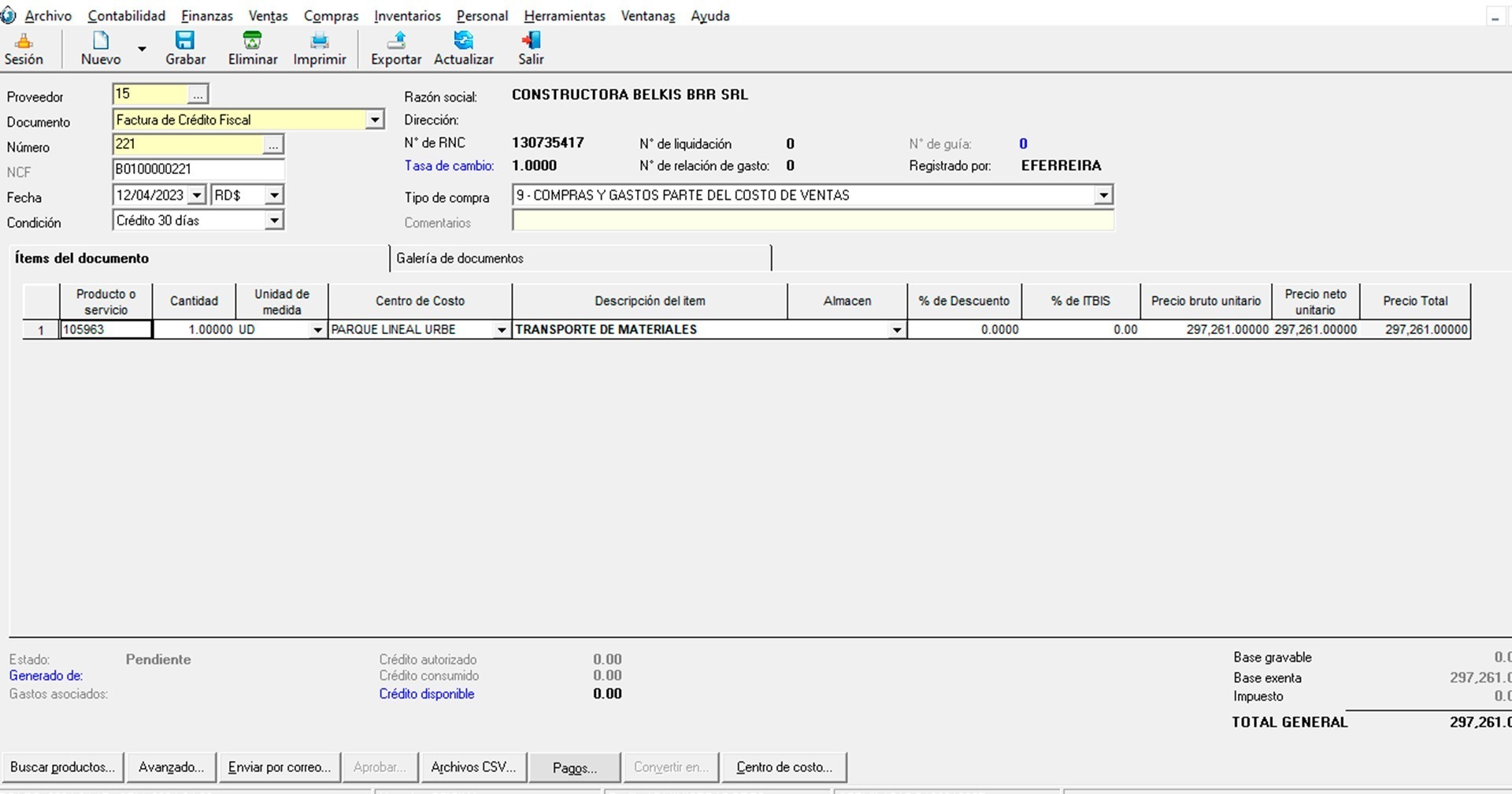
-O haciendo clic en el menú «Nuevo»… “REFERENCIA”, Podremos registrar un nuevo documento de compra
-Orden de compra …“REFERENCIA”
-Subcontrato …“REFERENCIA”
-Facturas…“REFERENCIA”
-Notas crédito – PRODUCTO O SERVICIO…“REFERENCIA”
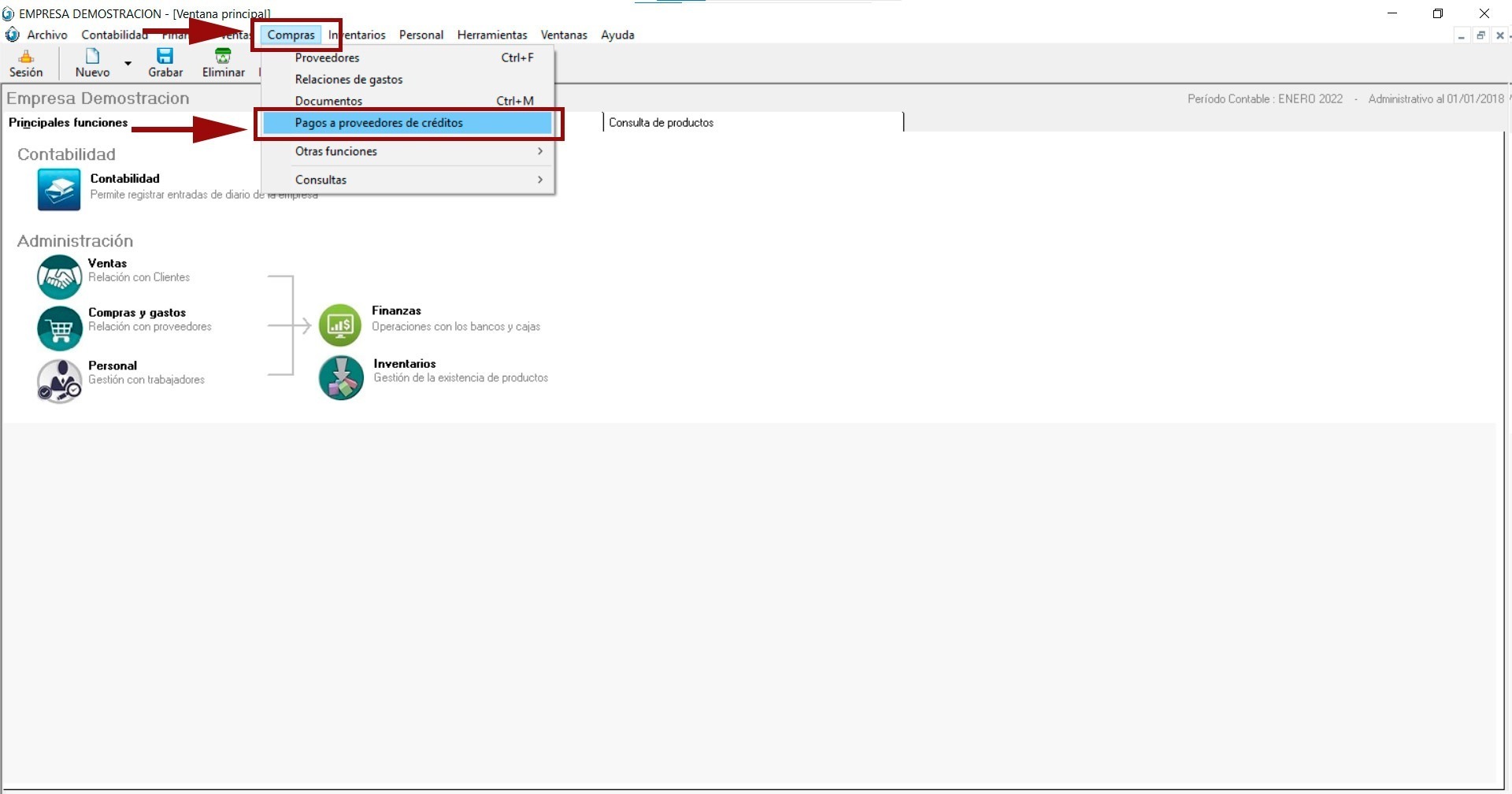
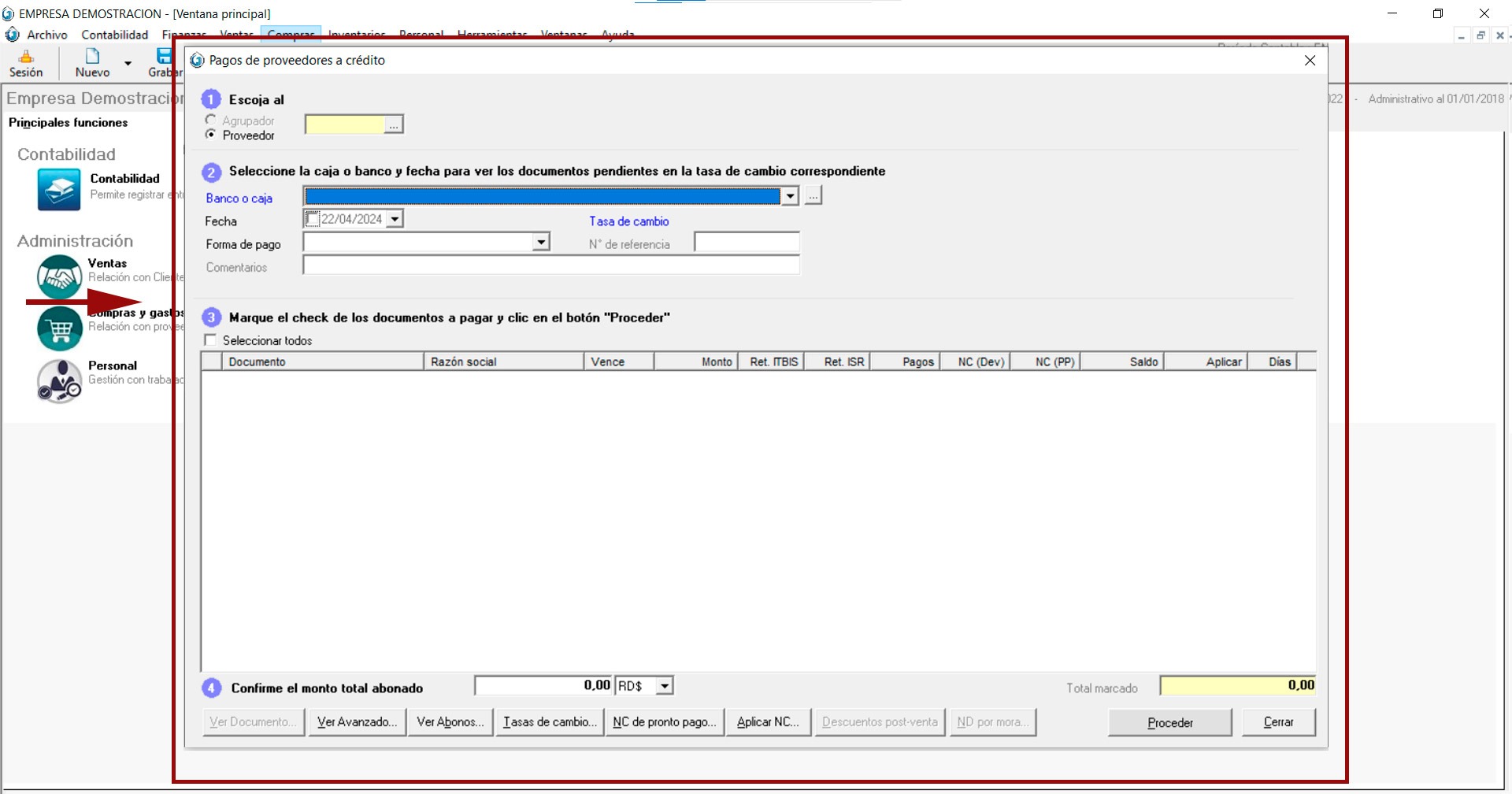
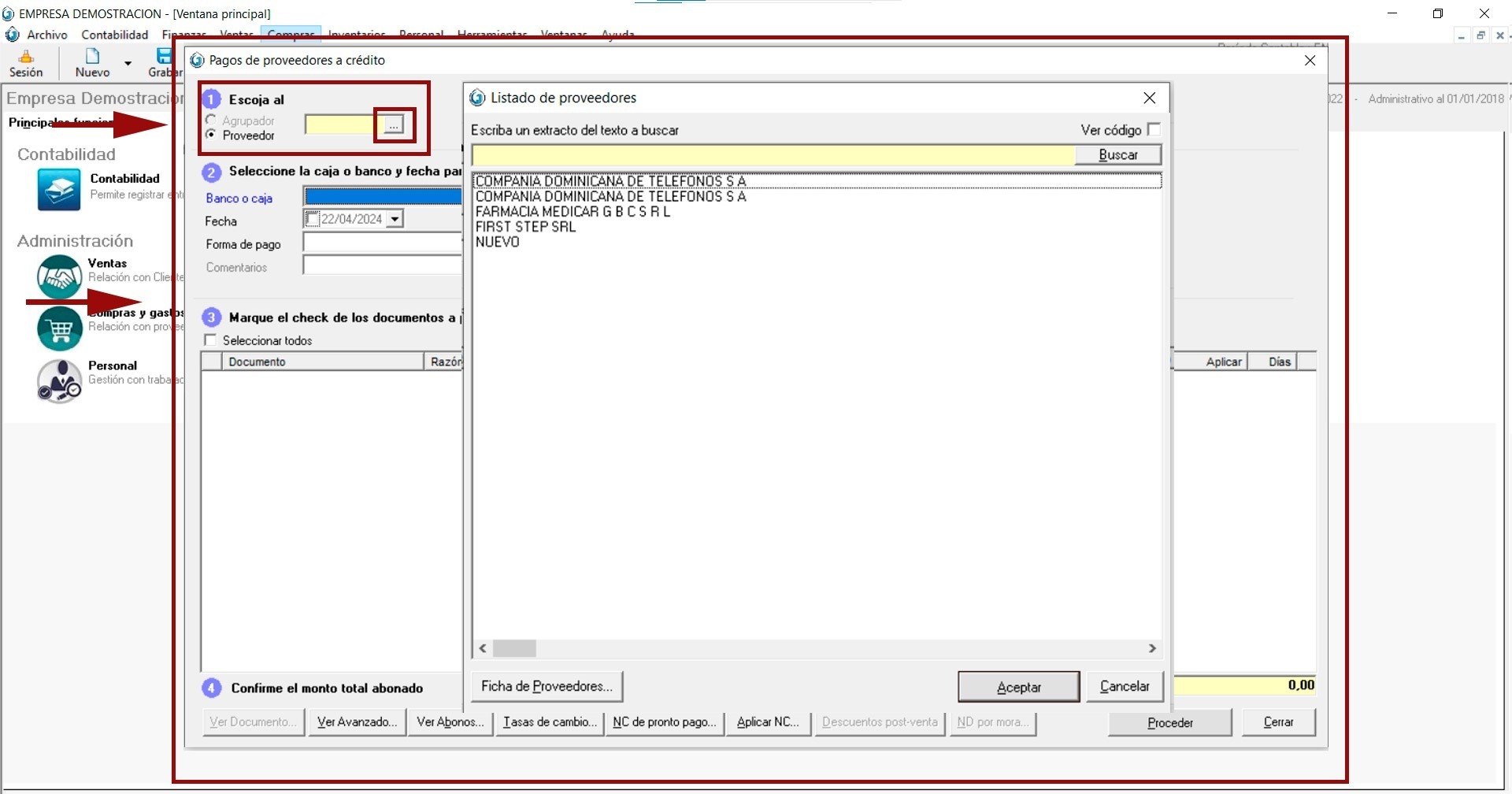
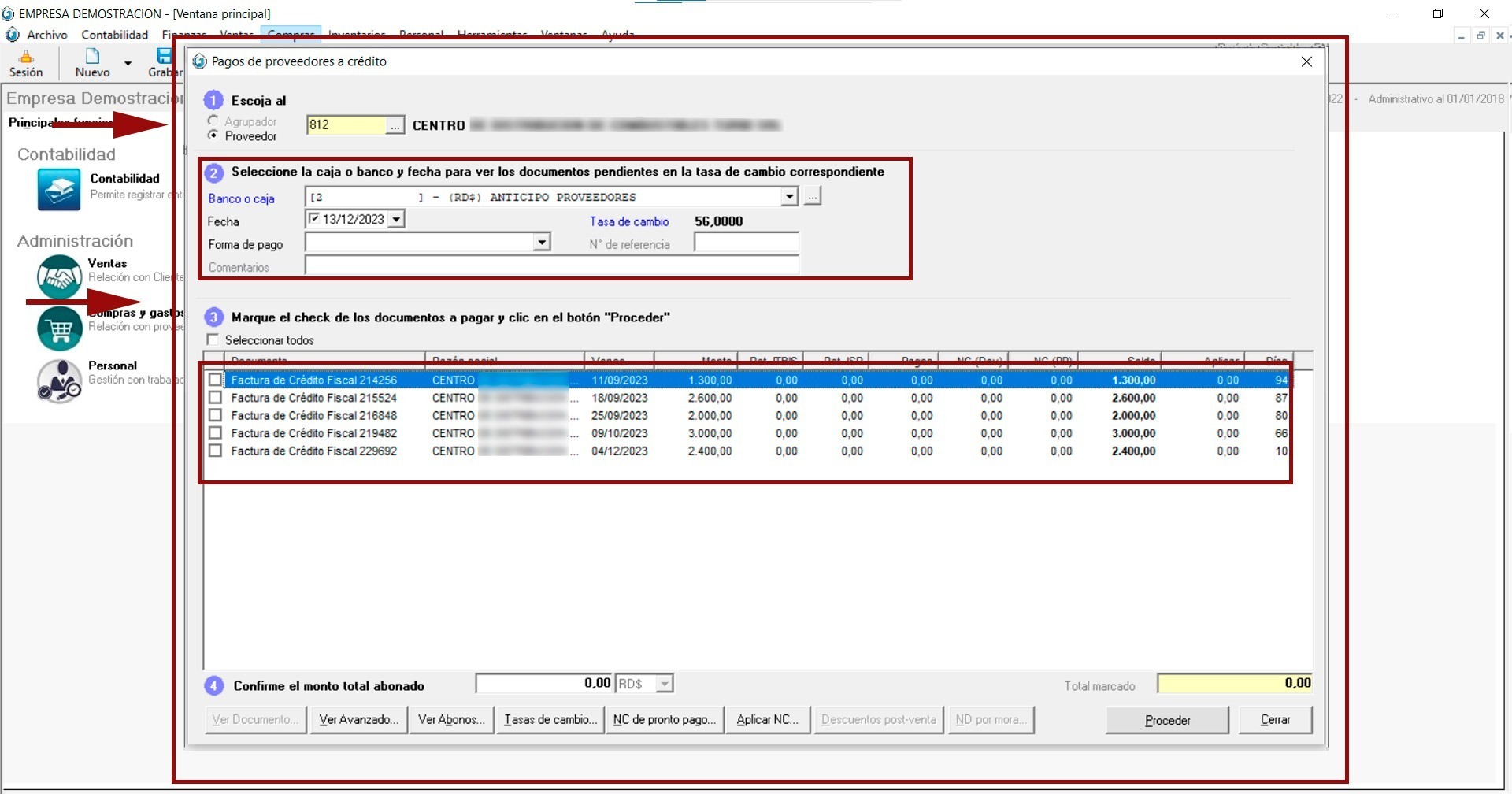
-Ingresamos al Menú > Compras > Pagos a proveedores a créditos >…“REFERENCIA” se abrirá la siguiente ventana… “REFERENCIA”, En esta ventana podremos buscar el proveedor …“REFERENCIA” , Seleccionamos el banco o caja y la fecha para ver qué documentos tenemos pendientes …“REFERENCIA”
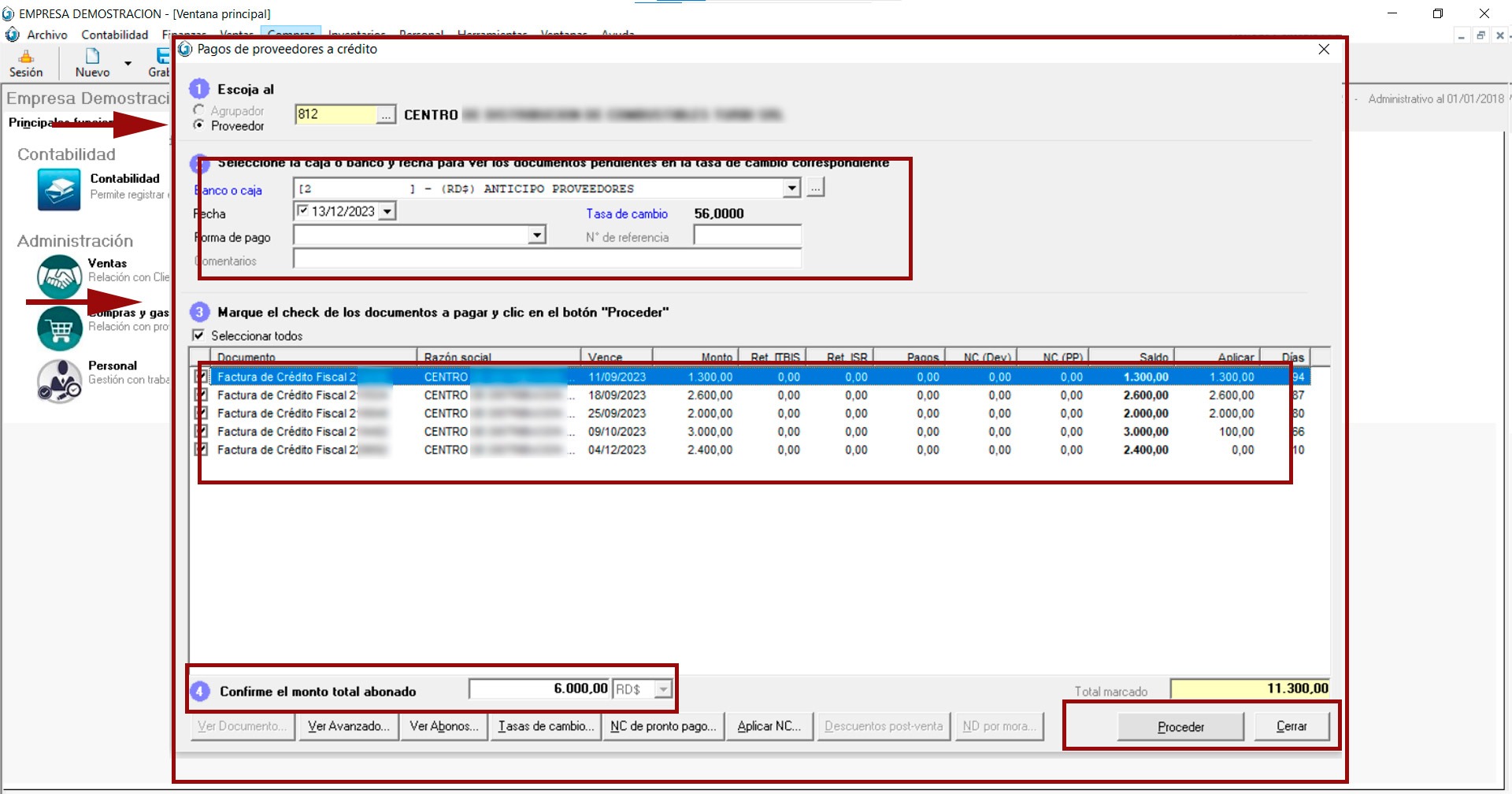
-Después podemos seleccionar él o / los documentos que queramos pagar … “REFERENCIA”, Procedemos a colocar un monto abonado … “REFERENCIA”
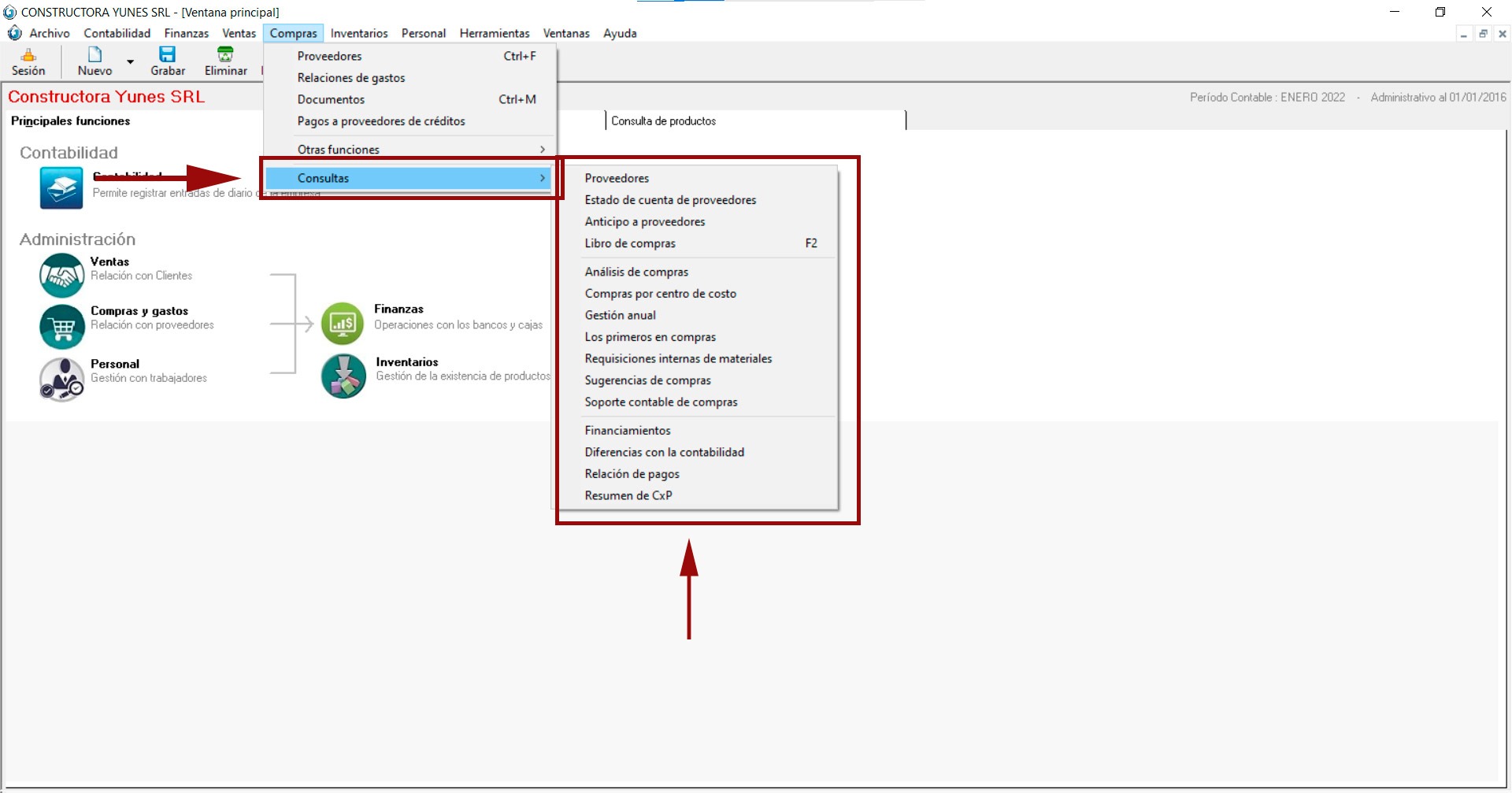
-Ingresamos al Menú > Compras > Consultas >…“REFERENCIA” se abrirá un Submenú
-Proveedores
-Estado de cuenta de proveedores
-Anticipo de proveedores
-Libro de compras
-Análisis de compras
-Compras de centro de costo
-Gestión anual
-Los primeros en compras
-Requisiciones internas de materiales
-Sugerencia de compras
-Soporte contable de compras
-Financiamientos
-Diferencias de la contabilidad
-Relación de pagos
-Resumen de CxP