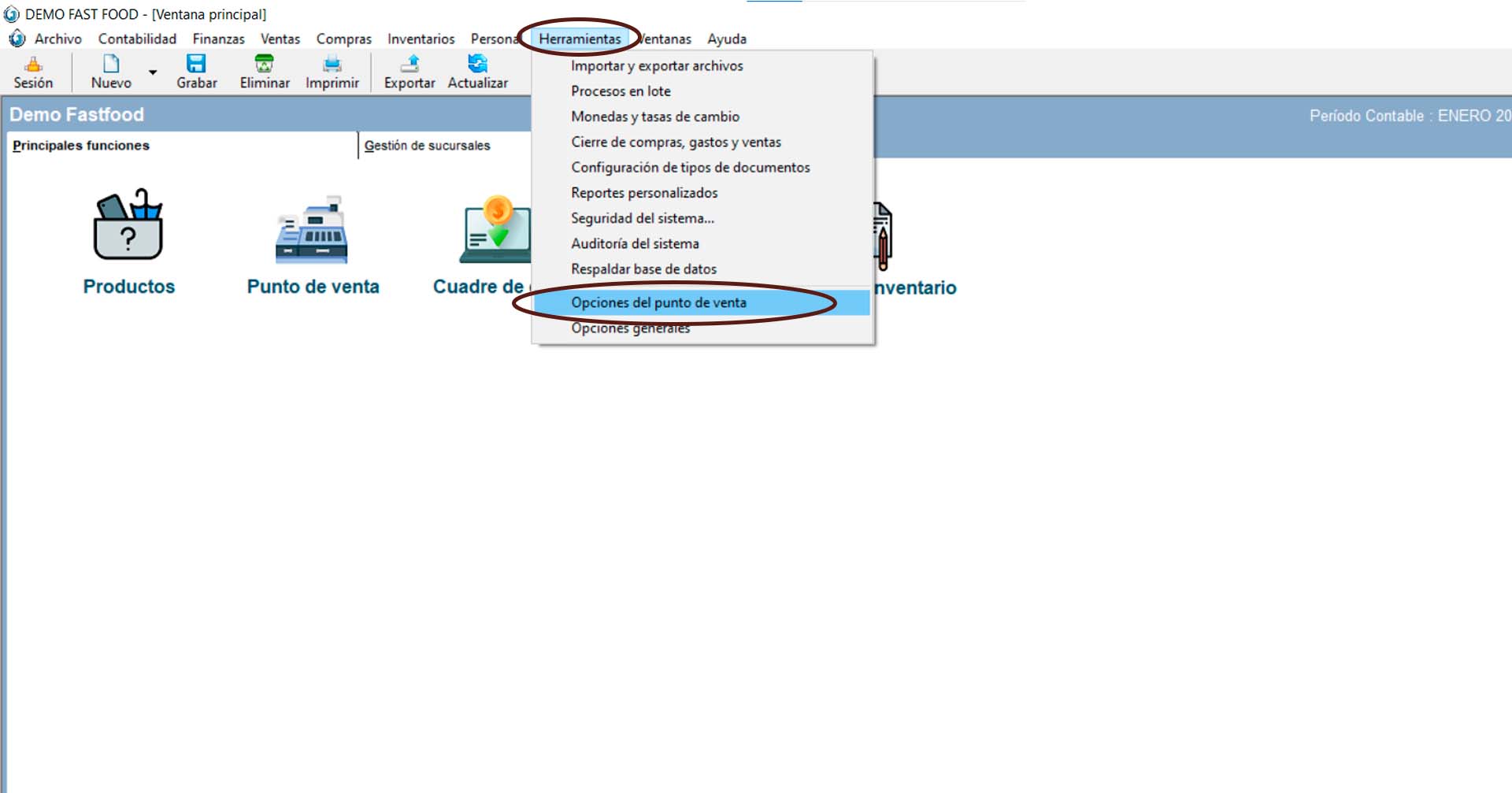
- Haz clic en el Icono de «Punto de ventas» (POS) o desde el menú «Ventas>Punto de ventas».…“ REFERENCIA “
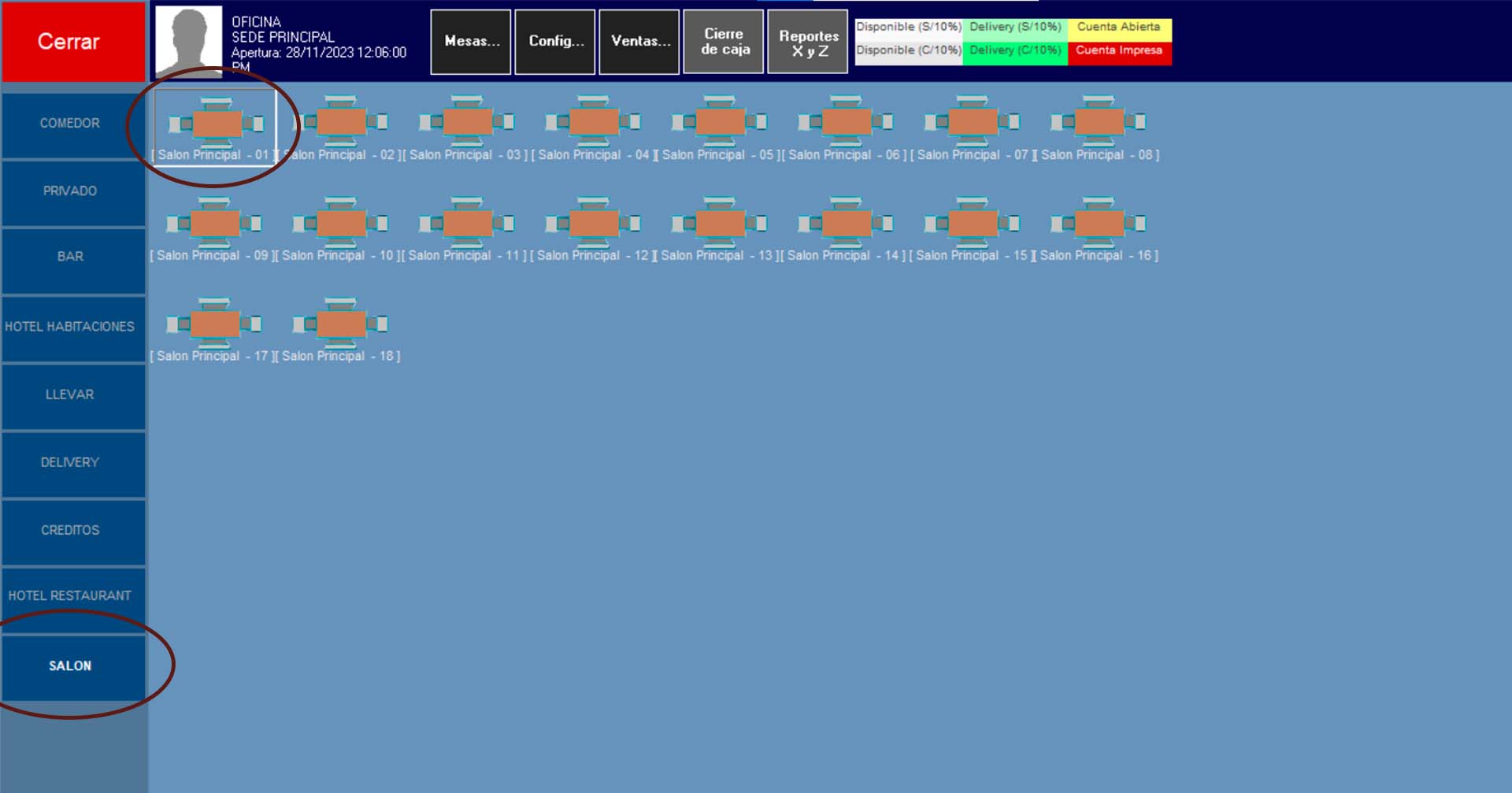
- Haz clic a unas de las mesas, …“ REFERENCIA “ esto automáticamente se genera una nueva “cuenta” o nueva “orden”…“REFERENCIA”
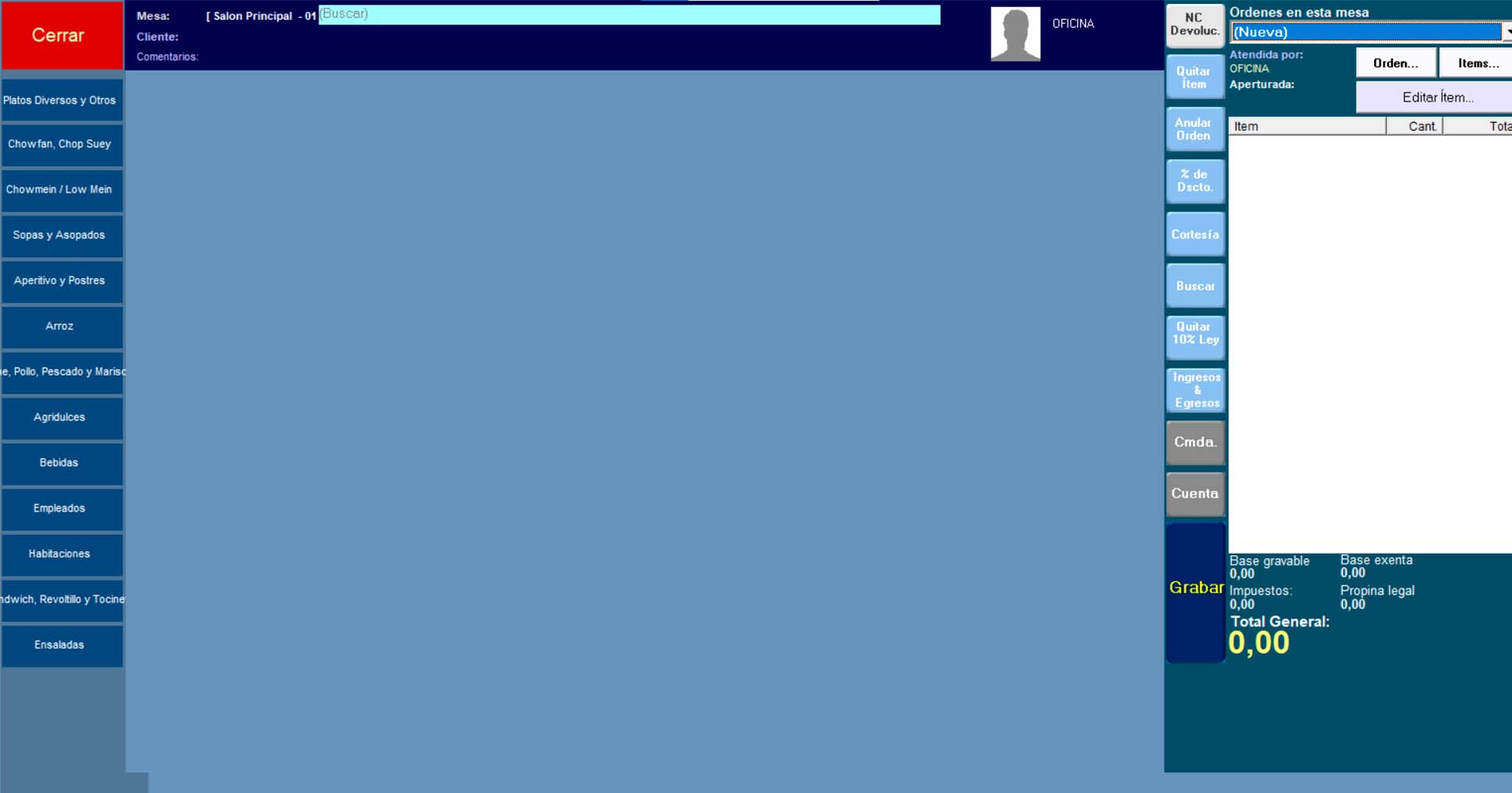
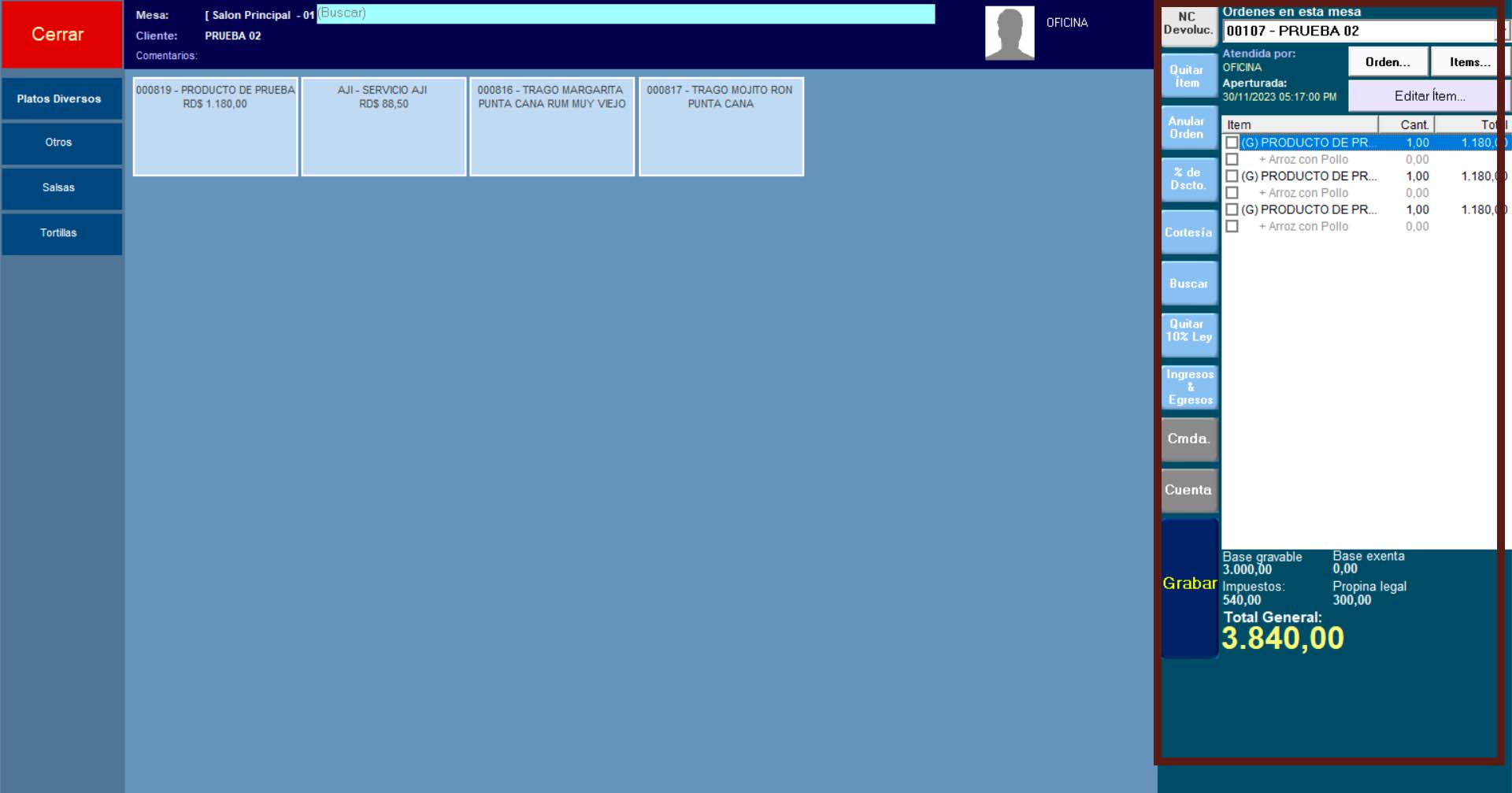
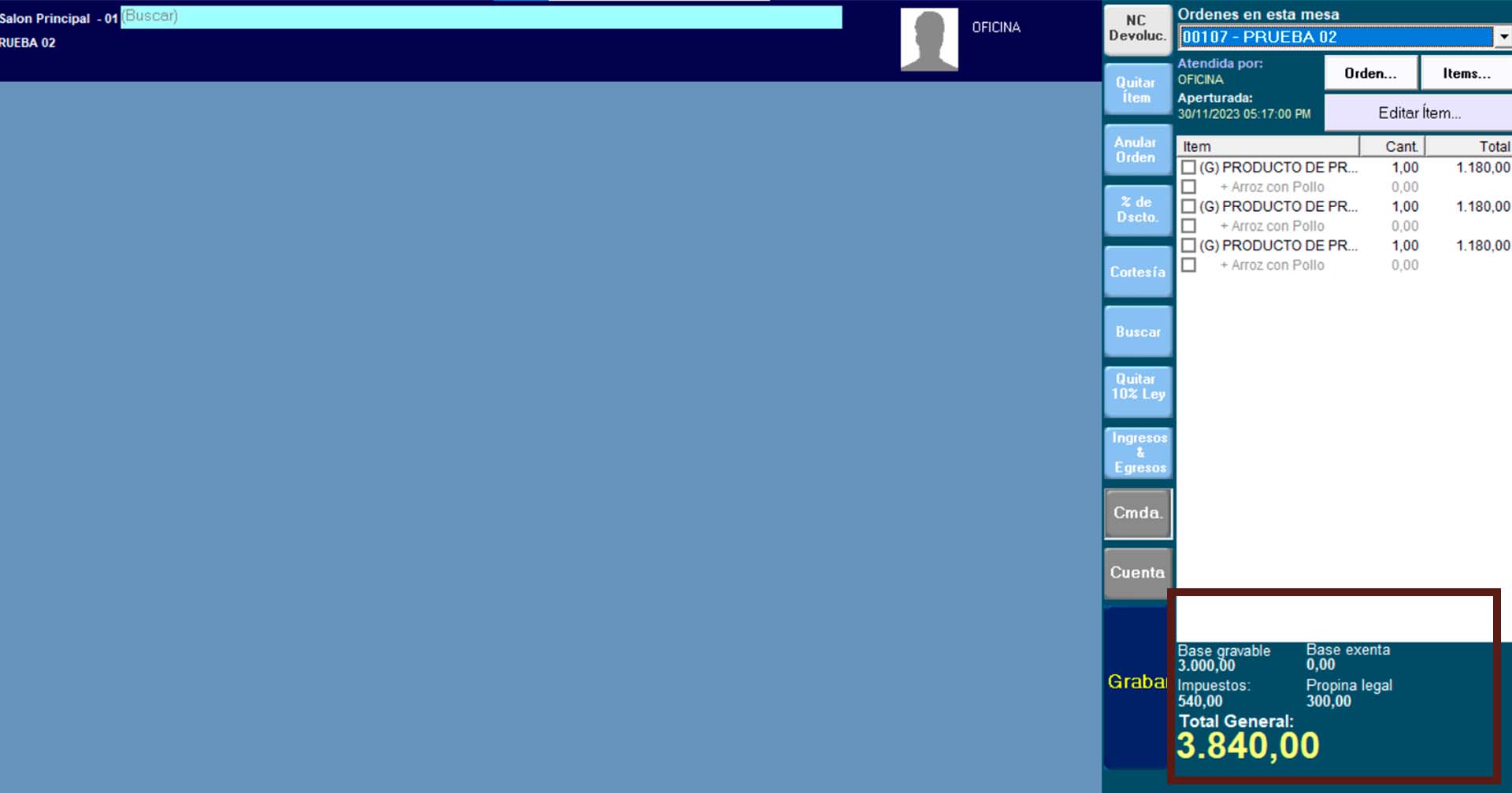
- Seleccione los productos o ítems que solicito el Cliente.…“REFERENCIA” , Se mostrara el total a facturar en la parte inferior derecha cerca del botón «Grabar»…“REFERENCIA”
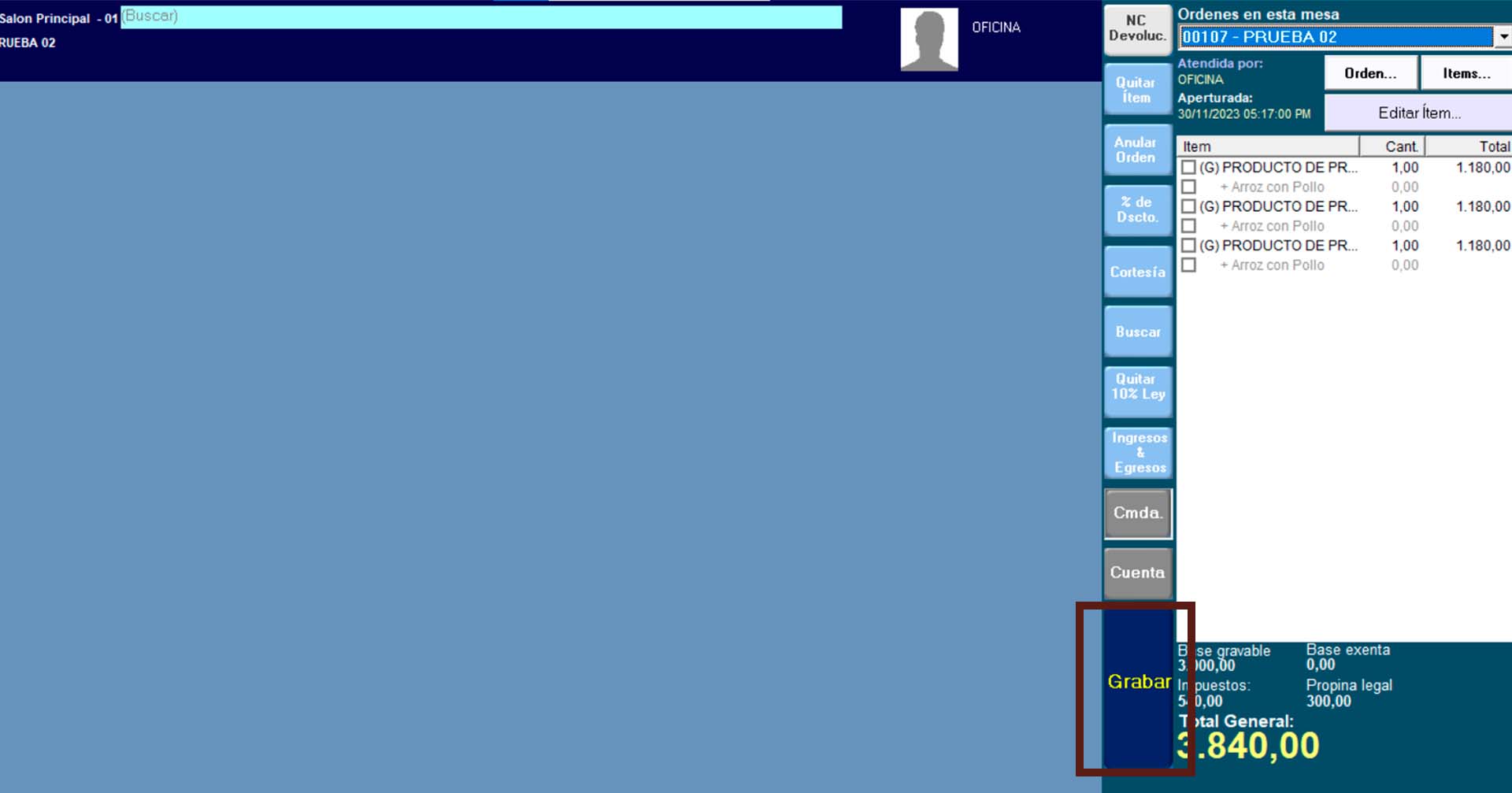
- Una vez terminado de incluir todos los productos, haz clic en el botón «Grabar»…“REFERENCIA”
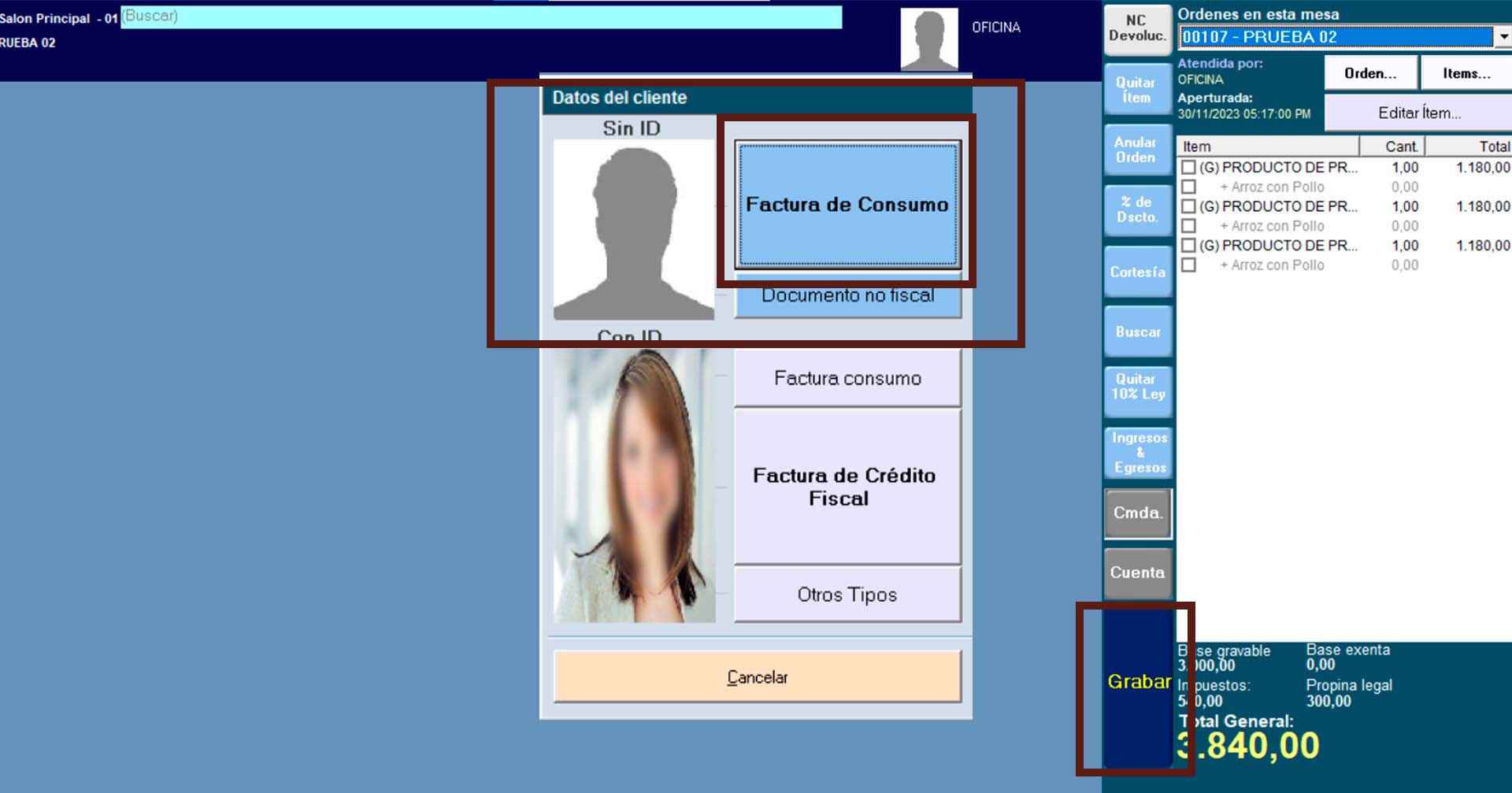
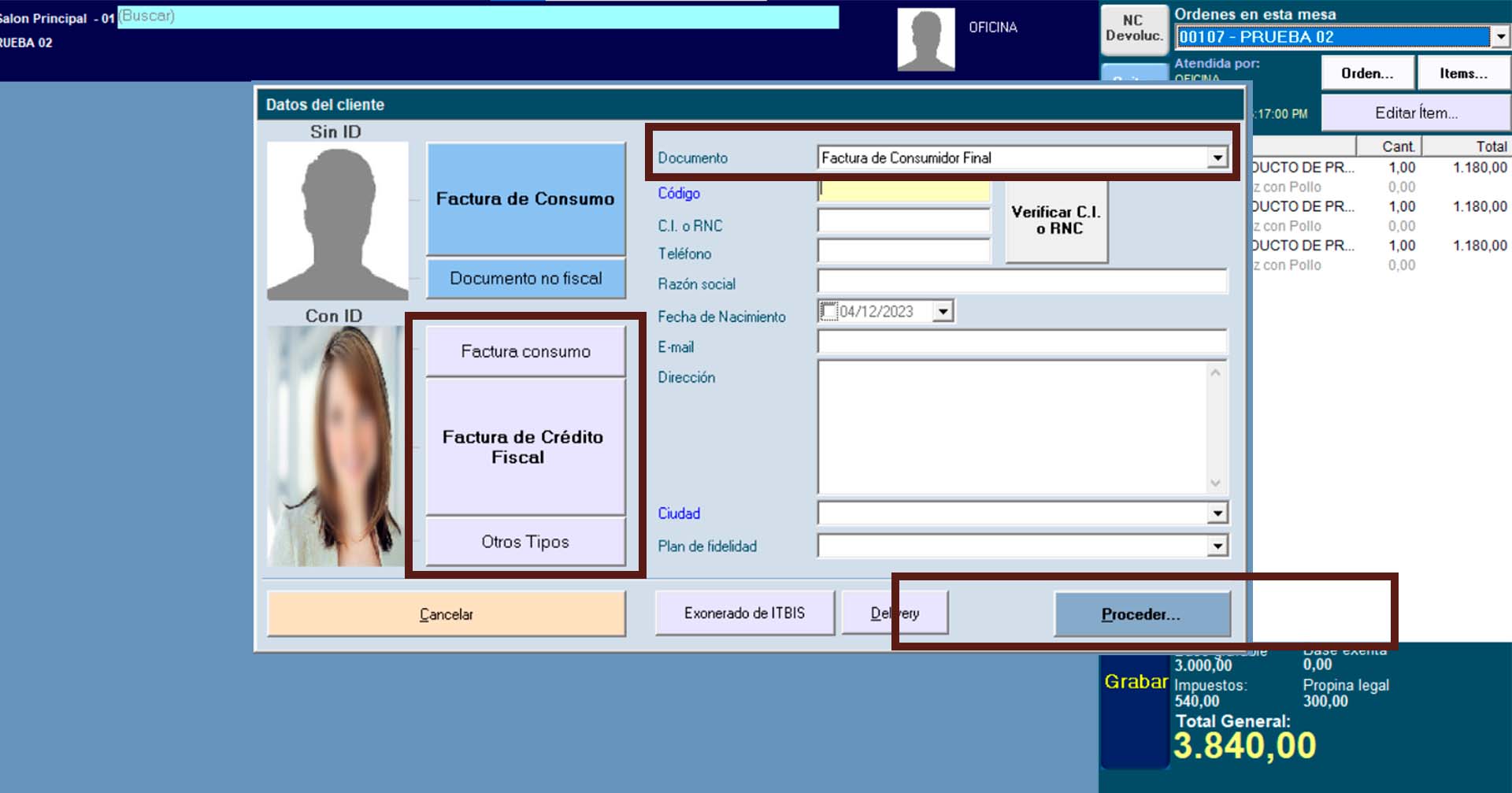
Se abrirá la ventana de datos del cliente en donde habrá 2 grupos de botones:…“REFERENCIA”
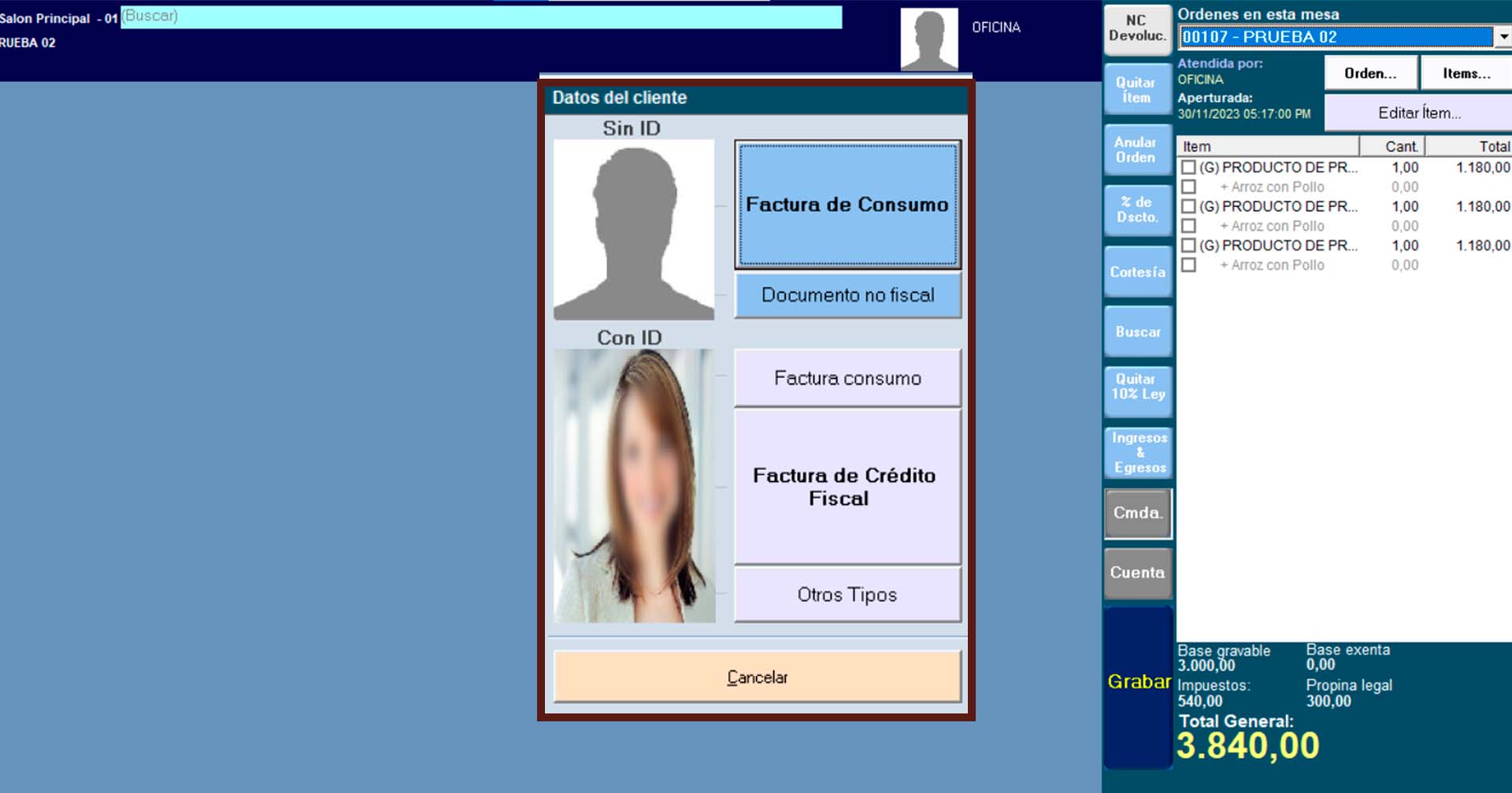
SIN ID:
Hacer clic en el botón «Factura de consumo» registra la venta con un cliente genérico.…“REFERENCIA”
-(1 – CLIENTE DE CONTADO) y pasa luego a la fase de pago.…“REFERENCIA”
CON ID:
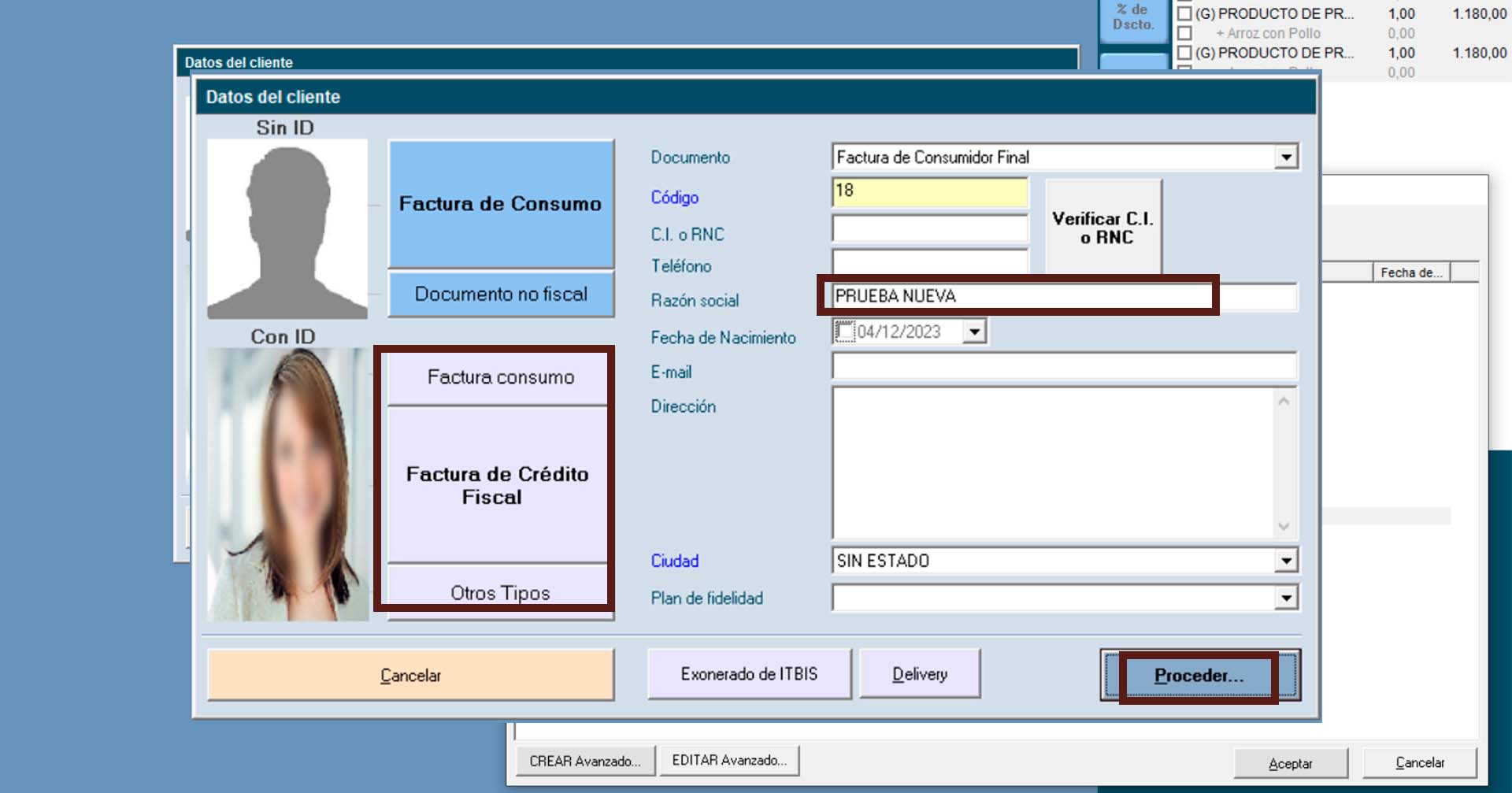
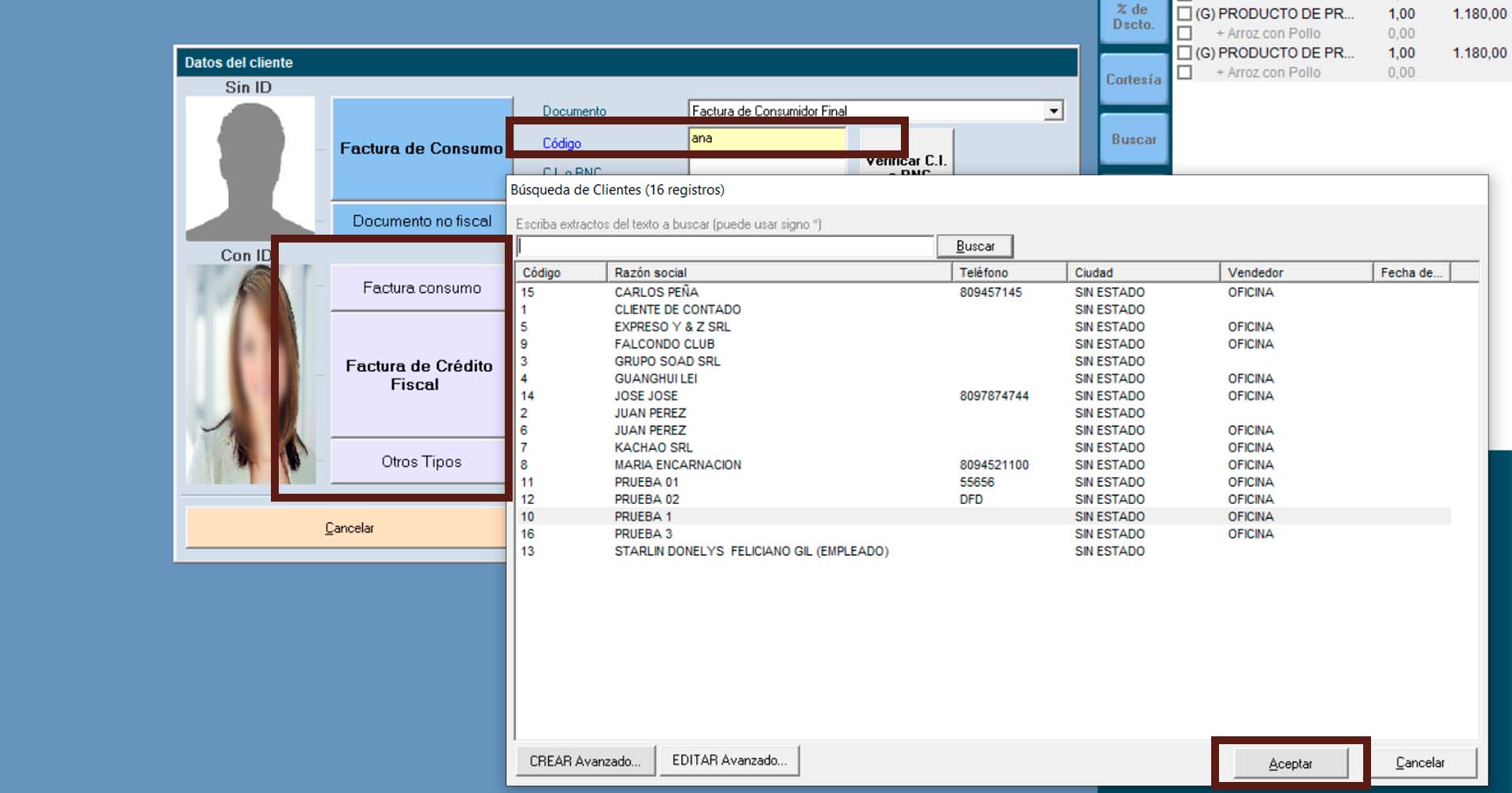
En cualquiera de las 3 opciones que elija, el sistema expandirá la ventana hacia la derecha para permitirle indicar el tipo de documento y el cliente específico con datos básicos…“REFERENCIA”
- Haz clic en el botón «Proceder» para continuar con el registro del pago, o «Cancelar» para volver a la ventana de detalles de la venta…“REFERENCIA”
- También puede buscar un cliente indicando directamente su código en este primer campo y presionando {ENTER}…“REFERENCIA”
- Si es un cliente nuevo, deje el código del cliente en blanco (para tomar un correlativo) e indique la Razón Social o nombre del cliente. La cédula o RNC/RIF/RUT es requerida solo si el tipo de documento seleccionado lo exige.…“REFERENCIA”
- Haz clic en el botón «Proceder» para continuar con los pasos que a continuación se detallan
Registro del pago de la venta
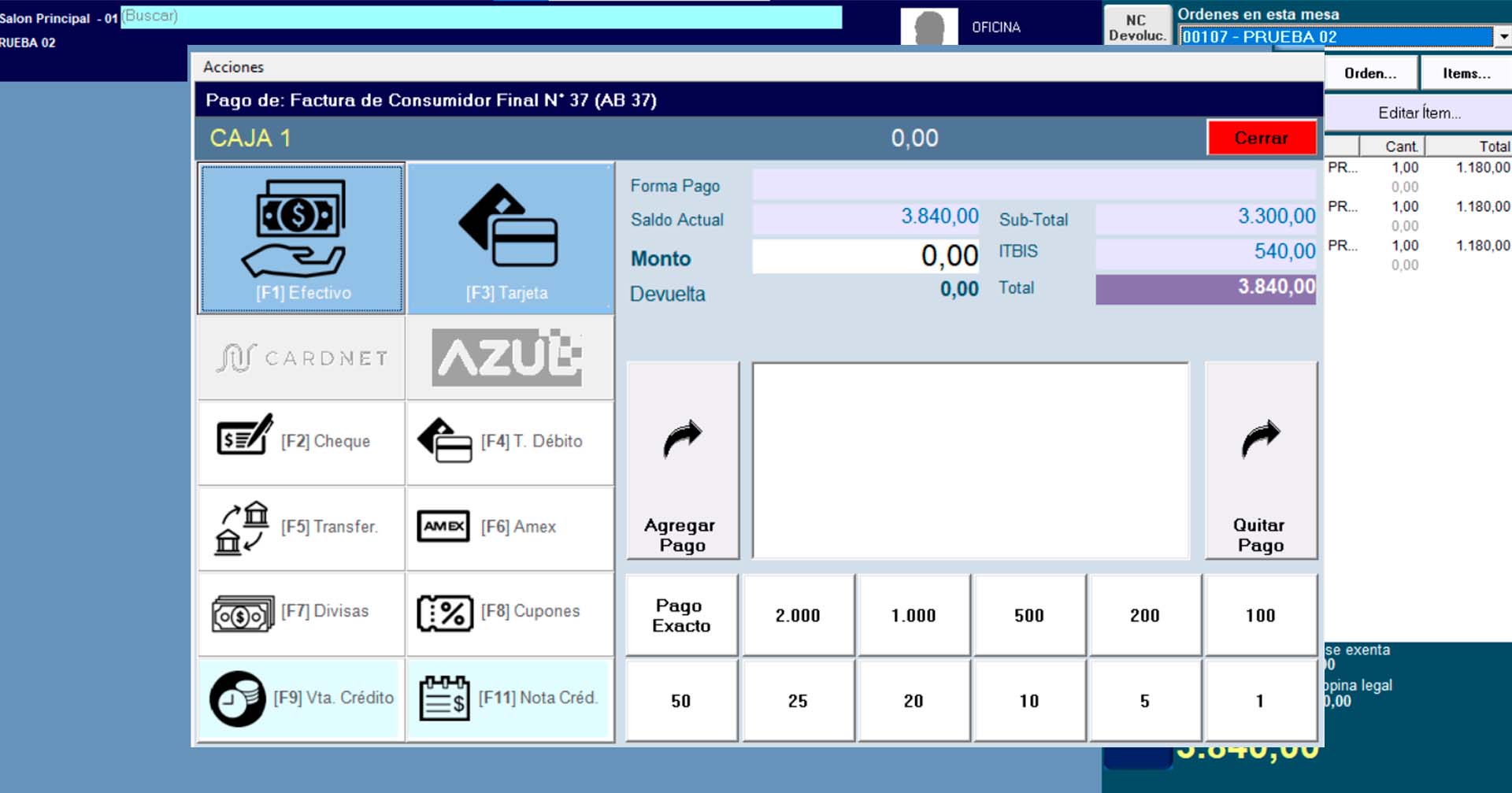
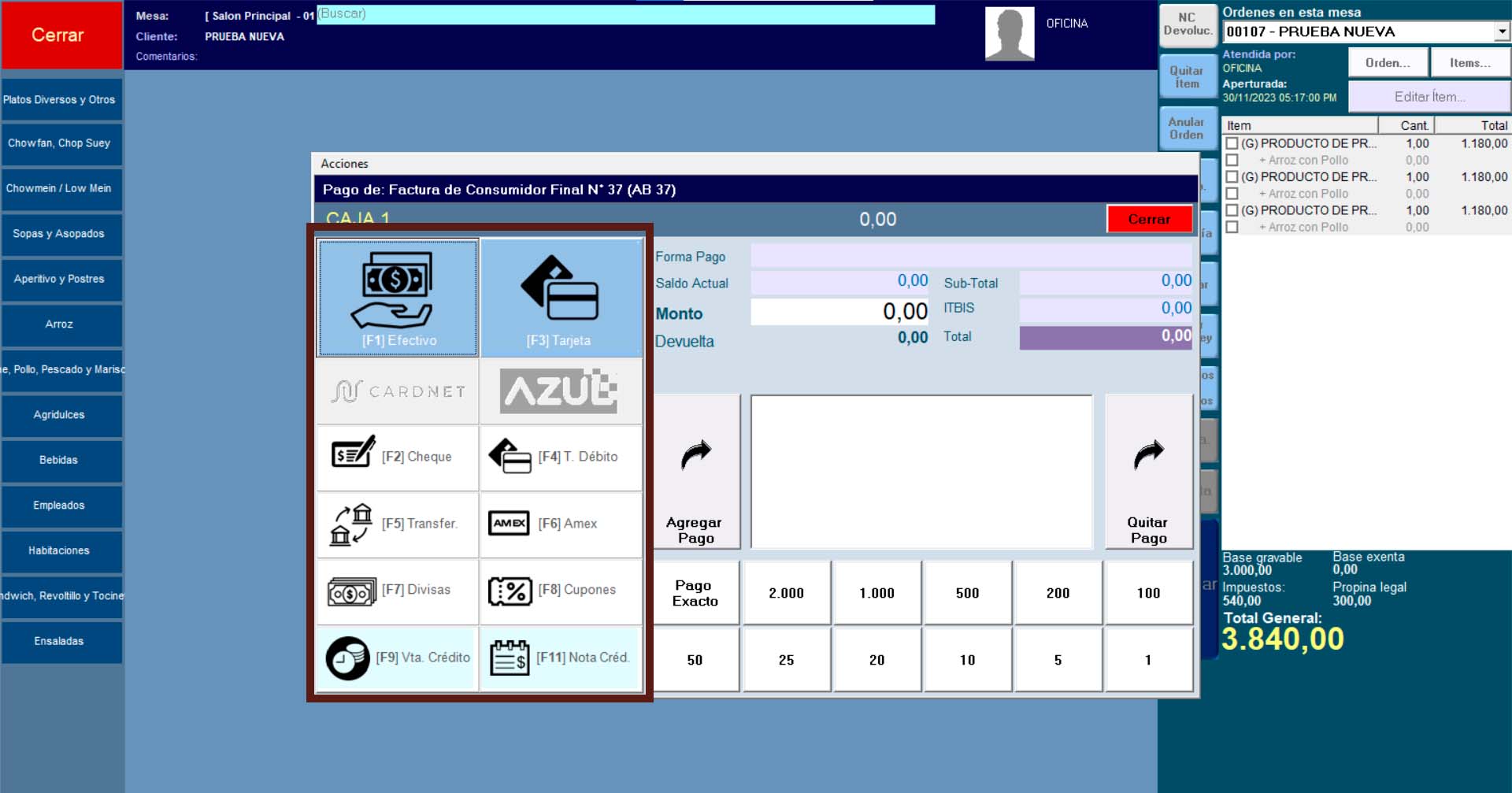
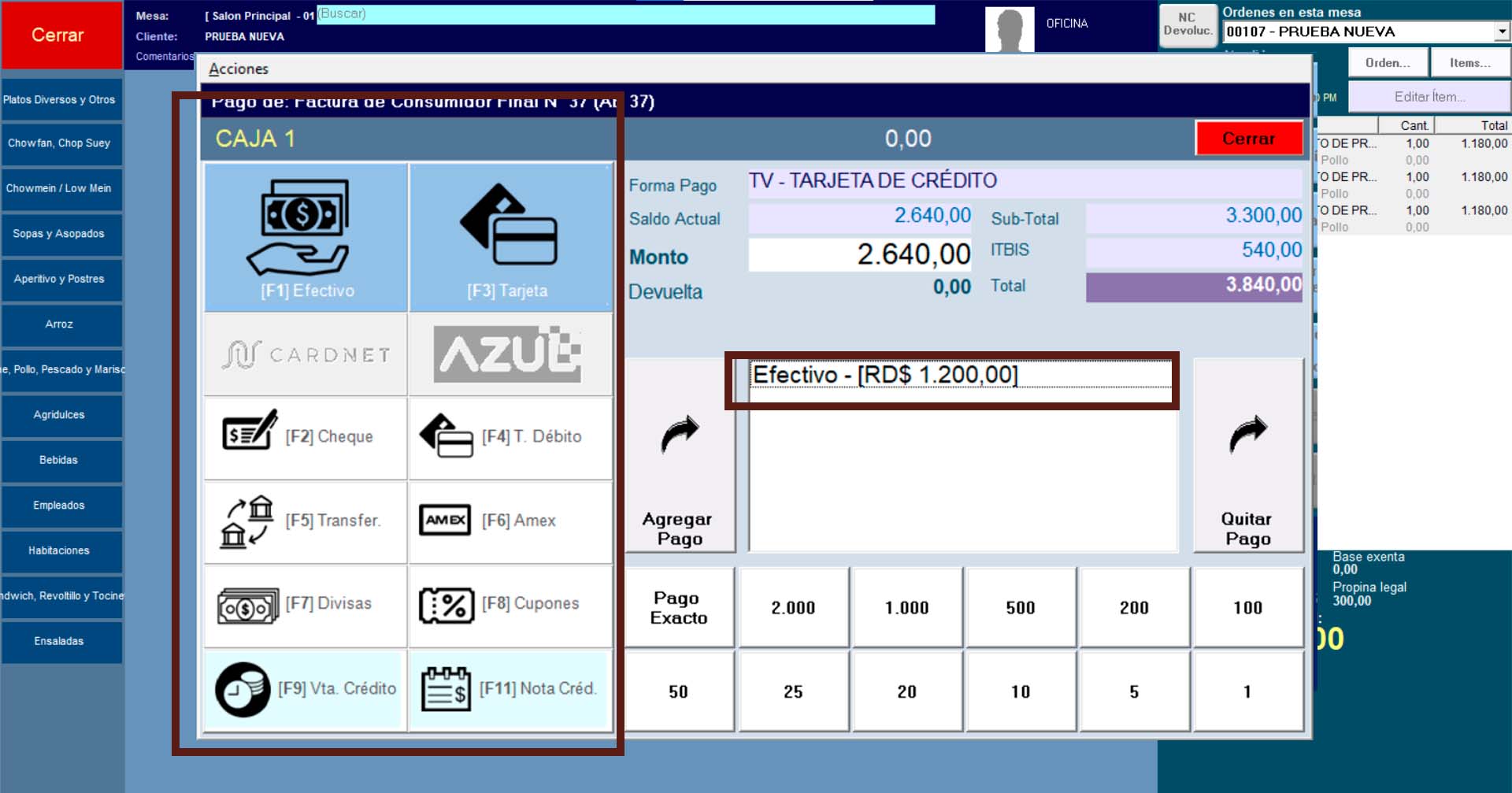
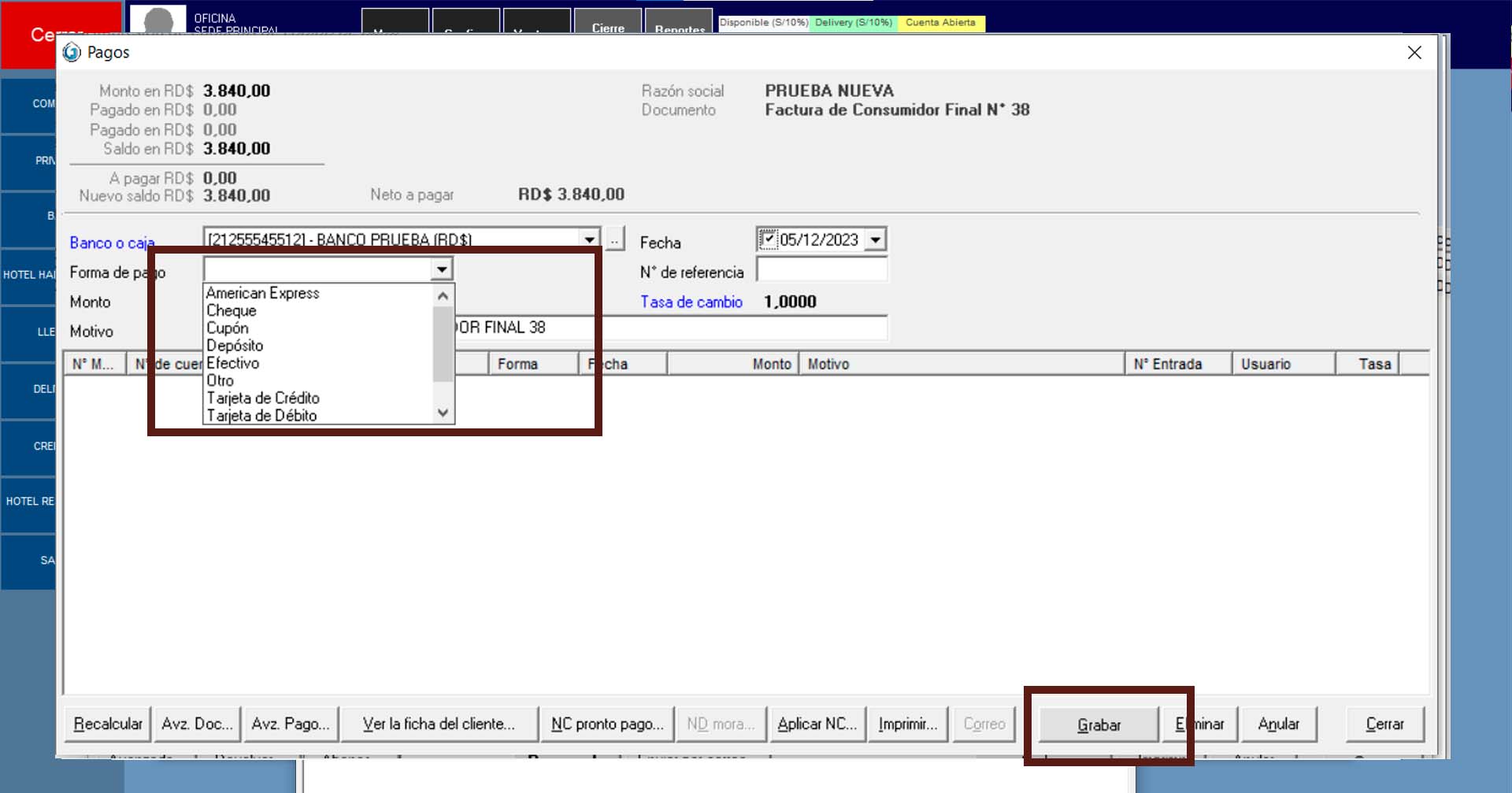
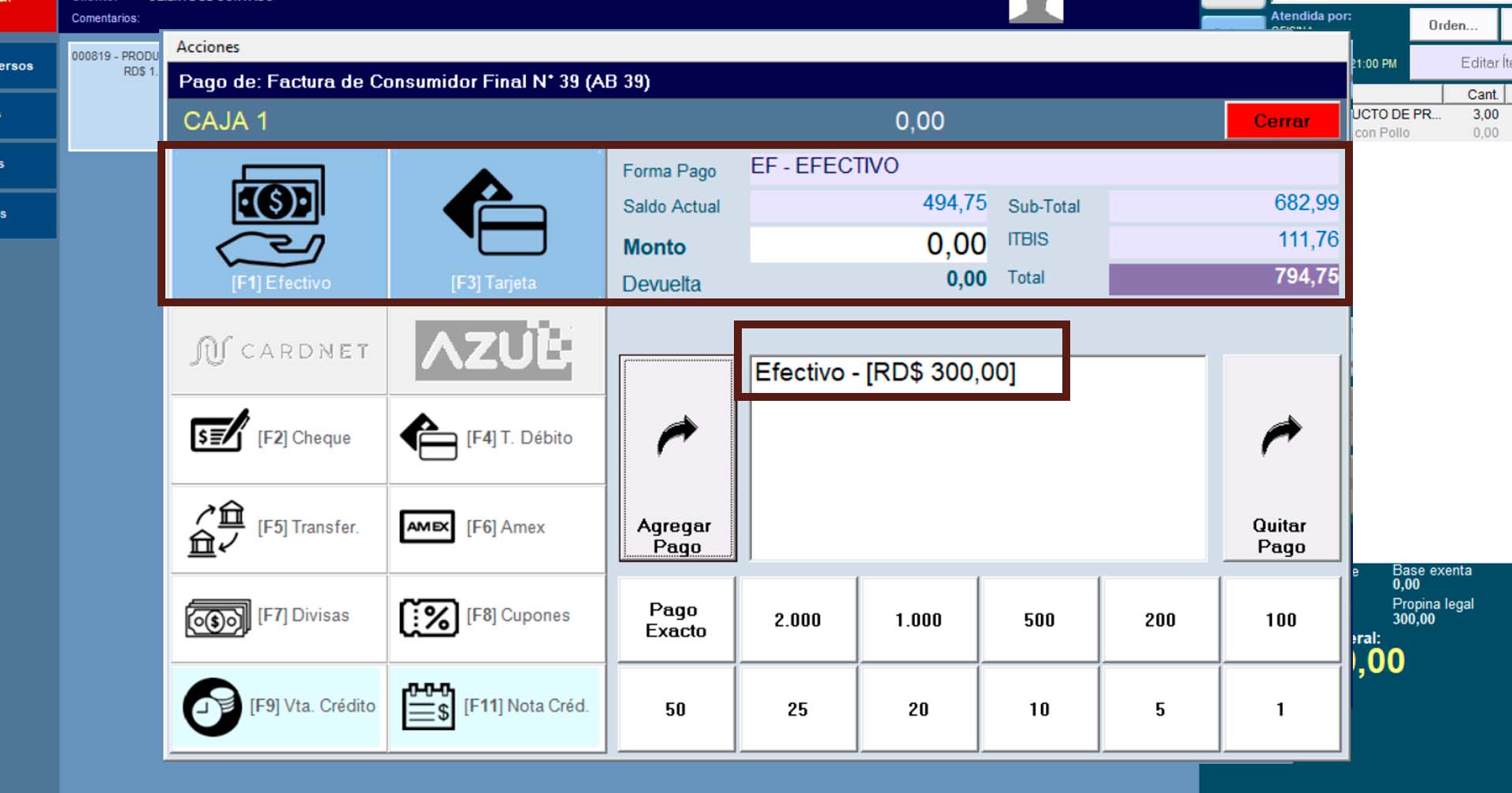
- Seleccione la forma de pago (Efectivo, Tarjeta, etc.)…“REFERENCIA”
- Indique el monto recibido en esa forma de pago y presione 2 veces la tecla {ENTER} (o Haz clic en el botón Agregar pago)…“REFERENCIA”
- Repita los 2 pasos anteriores por cada forma de pago entregado por el cliente hasta saldar la factura
Si la venta es a crédito
- Importante: Para esta función se requieren permisos especiales
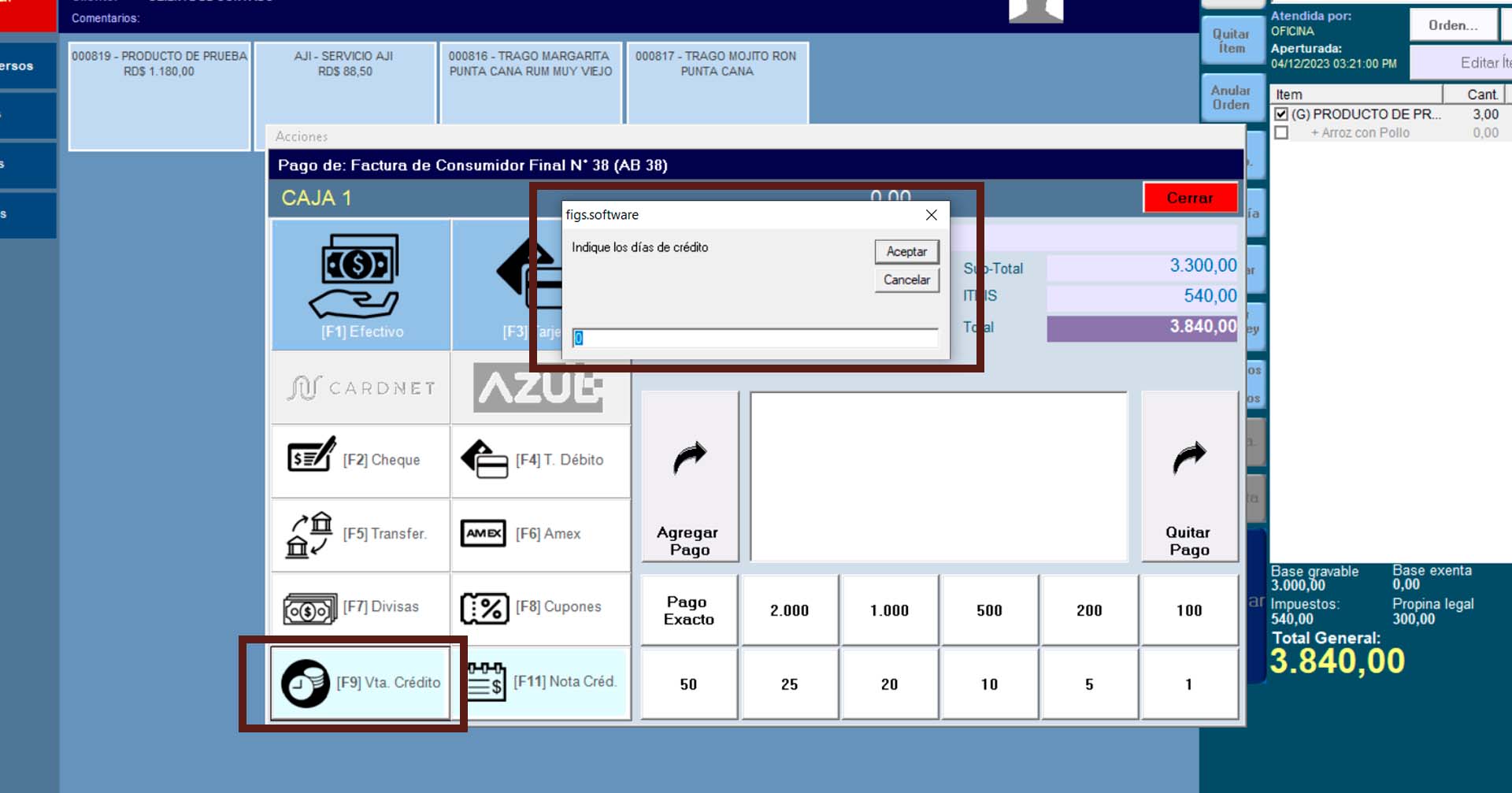
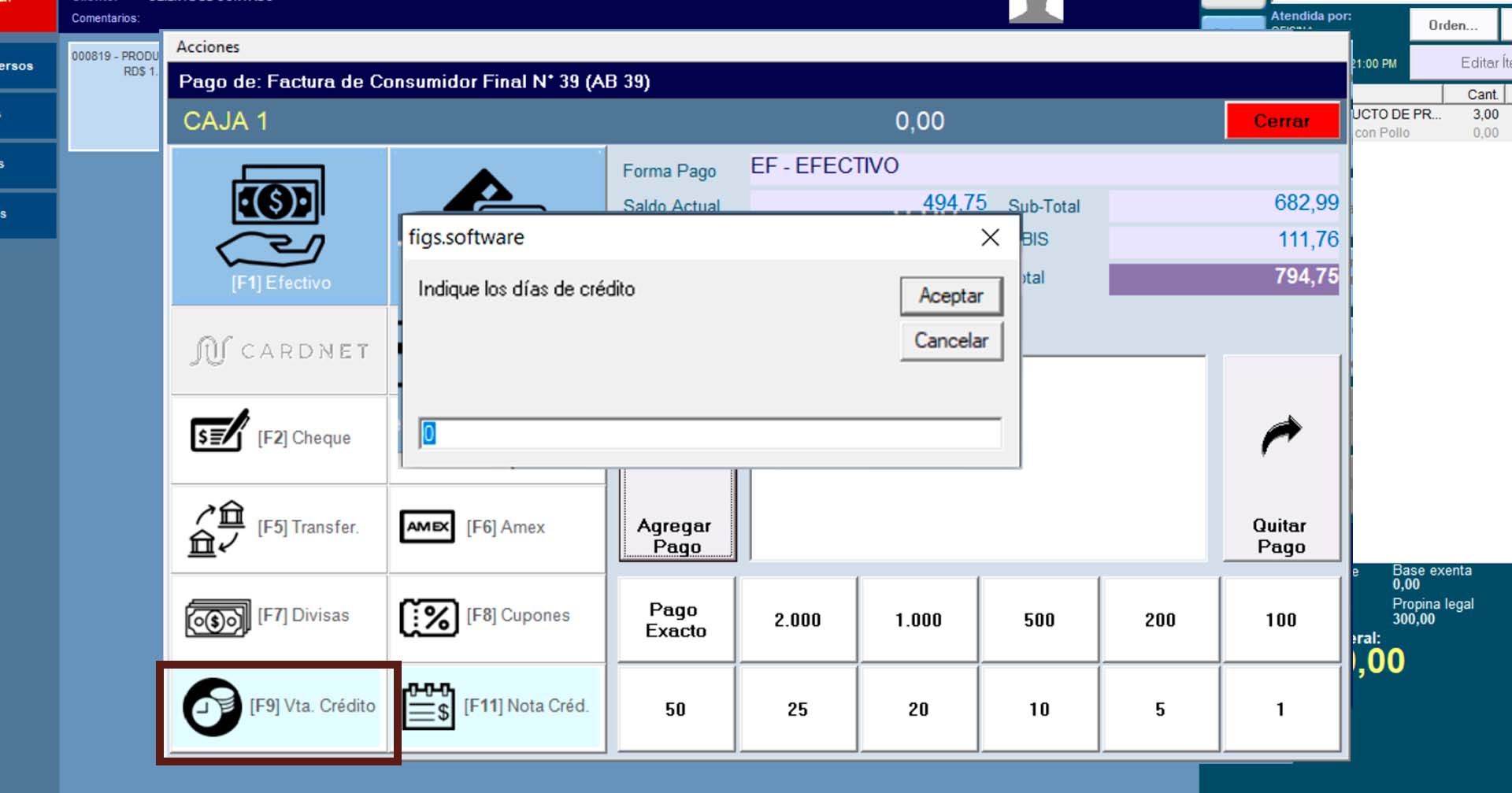
- Haz clic en el botón «[F9] Venta a Crédito» y el sistema le preguntará la cantidad de día de crédito que desea otorgar. Predeterminadamente verá la cantidad de días de crédito que este cliente tiene asignado en su ficha…“REFERENCIA”
- Haz clic en el botón «Aceptar» para confirmar los días y la factura se emitirá con la condición a crédito
- Buscar ventas a crédito:
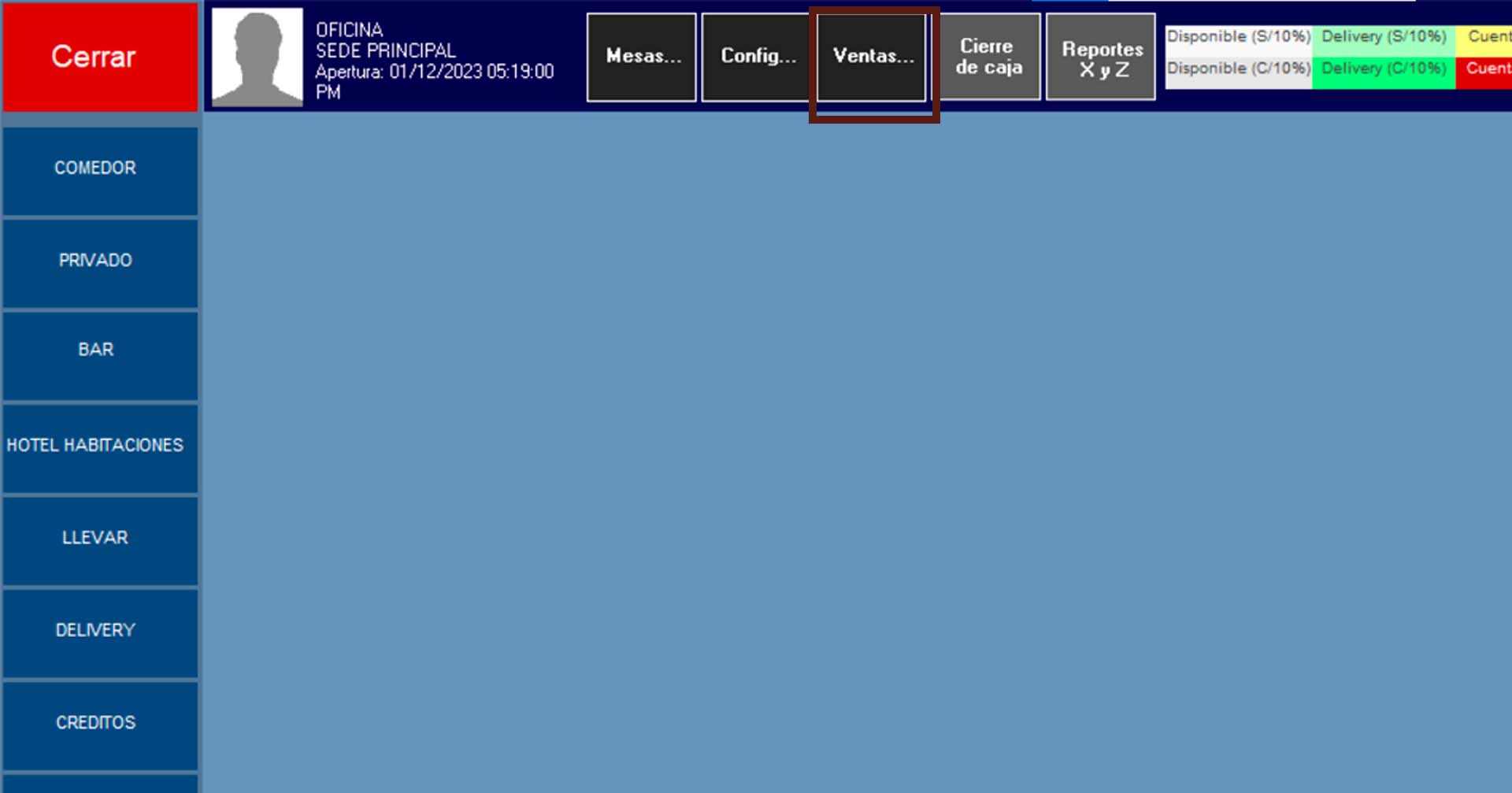
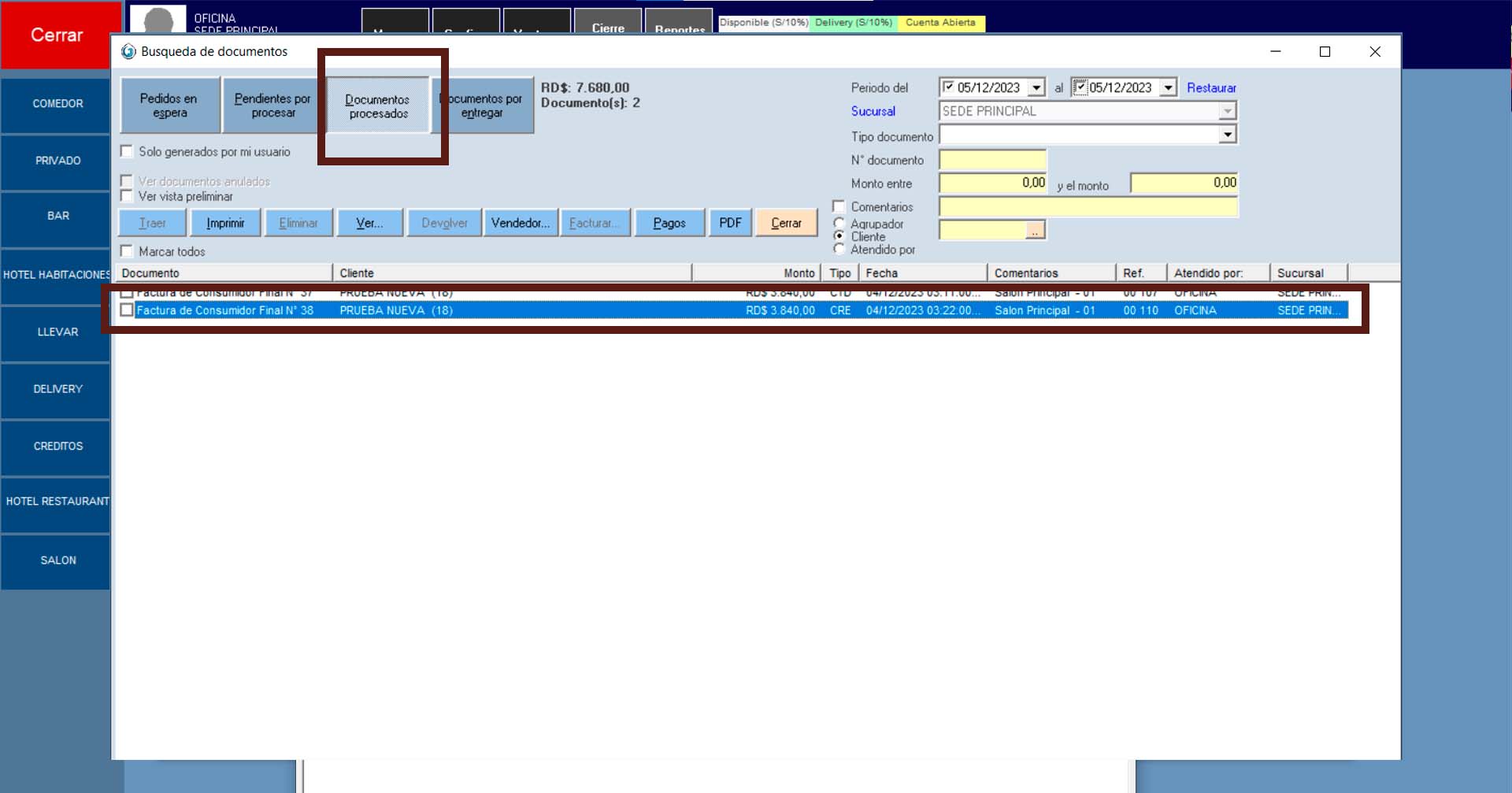
– En la ventana de l punto de venta, haz click en el botón «Ventas» ubicado en la parte superior central de la pantalla .…“REFERENCIA”
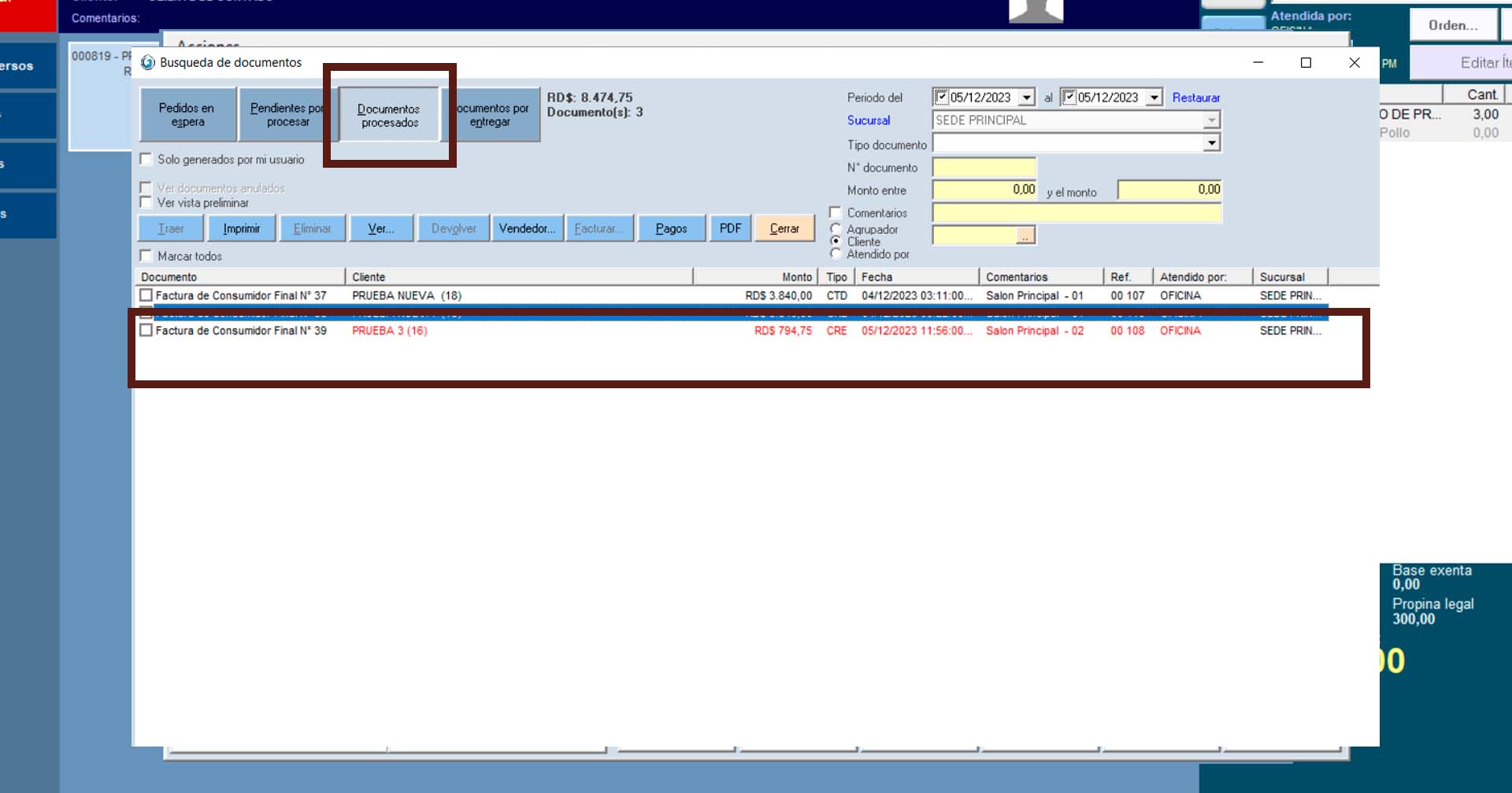
– Se abrirá la ventana de búsqueda de documentos, Clic en el botón documentos procesados, aparecerá un listado de todos los documentos procesados.…“REFERENCIA”
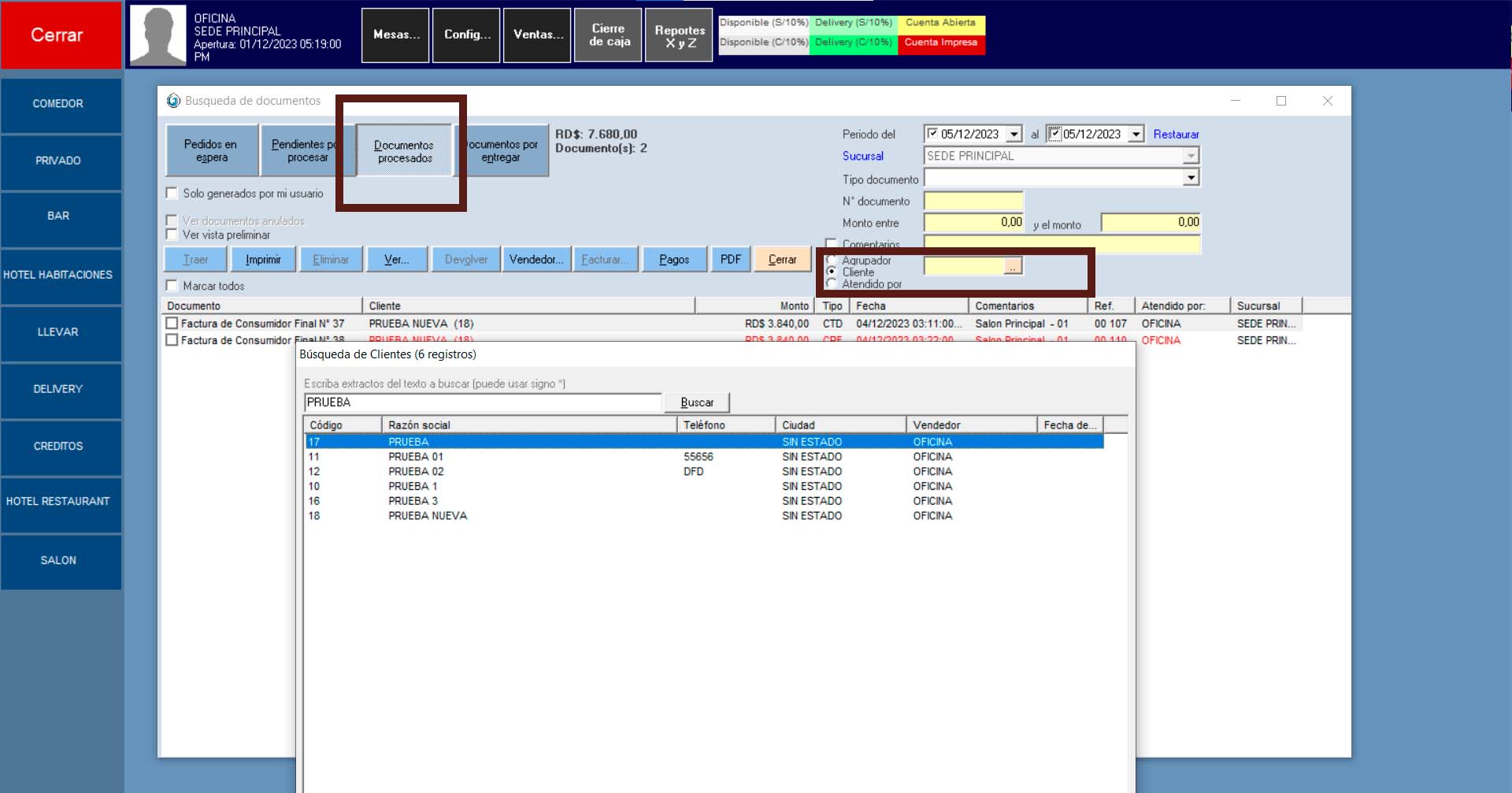
– En la sección de la derecha puedes hacer filtraje por fechas y También puede buscar un cliente indicando directamente su código.…“REFERENCIA”
– Da doble clic en el documento que vas a ingresar el pago «Se puede identificar por estar en ROJO».…“REFERENCIA”
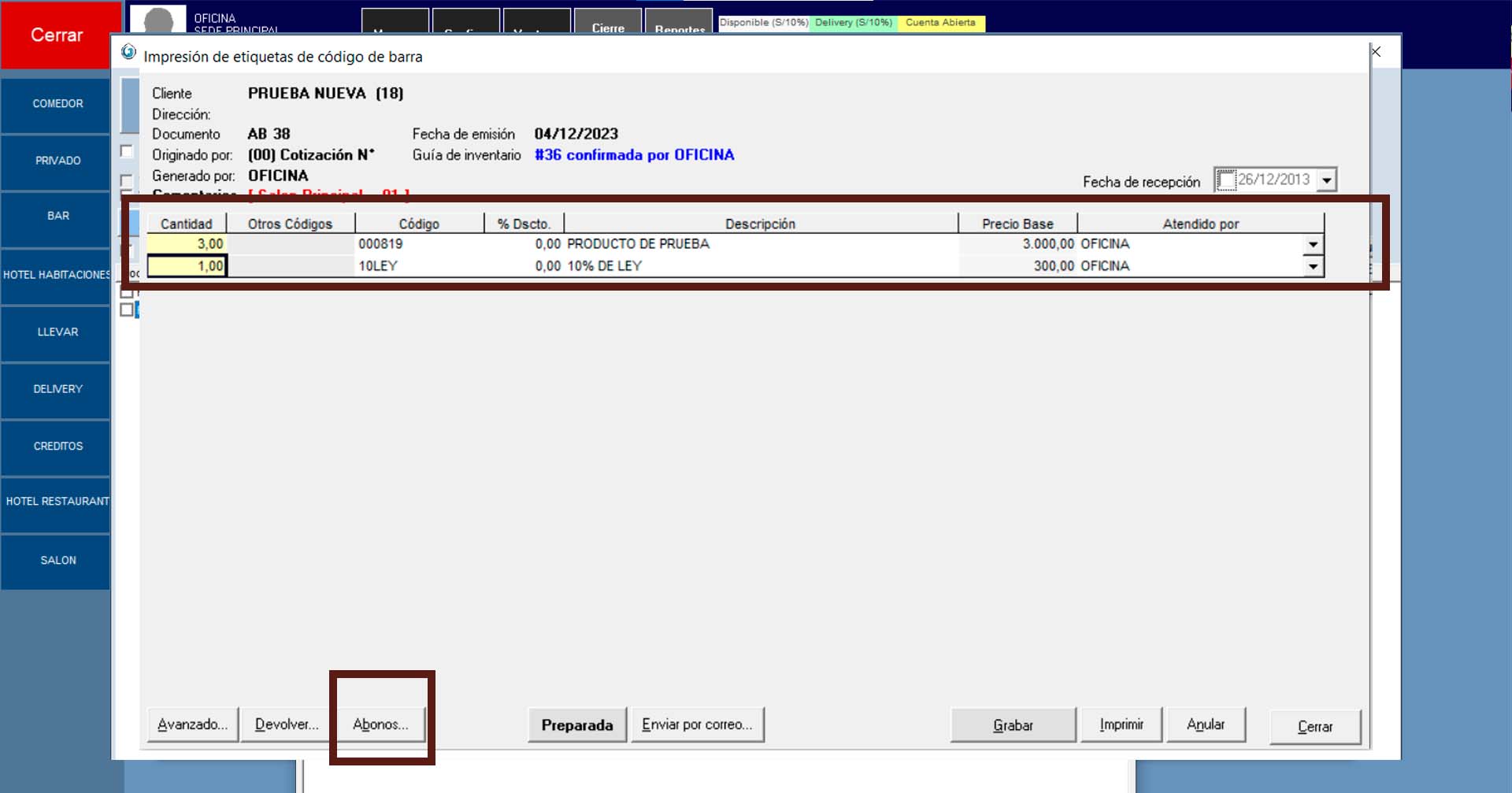
– Se abrirá la ventana del documento, donde mostrara los ítems o productos que están a crédito, después hacer clic en el botón Abonos.…“REFERENCIA”
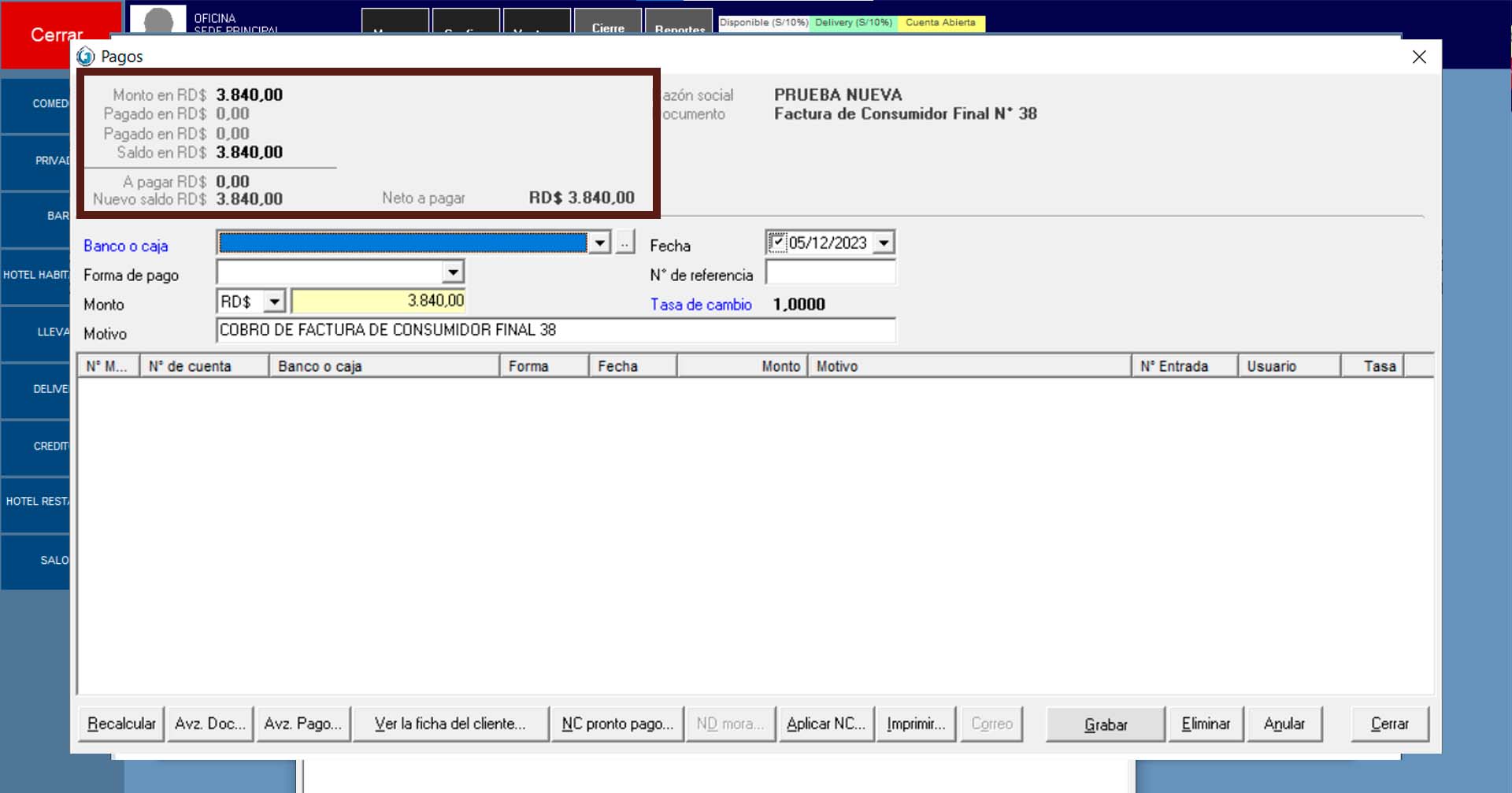
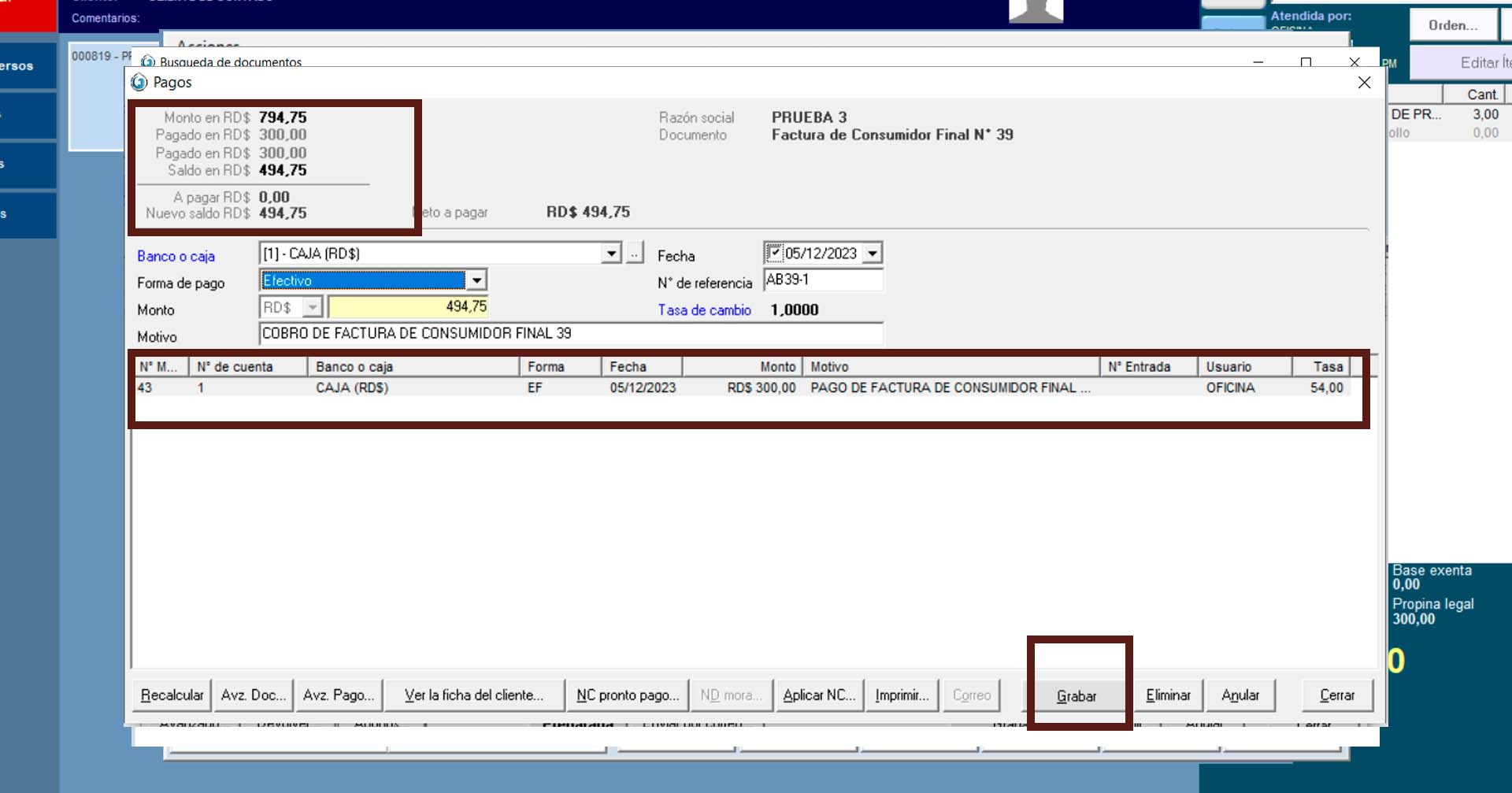
– Se visualizara el saldo pendiente…“REFERENCIA”, podrá seleccionar a donde ingresara el pago «BANCO O CAJA » , forma de pago y el valor a abonar.…“REFERENCIA”
– Aparecerá el documento ya realizado
Si solo una parte de la venta es a crédito
- Primero registre la porción que el cliente esta adelantando…“REFERENCIA”
- Luego realice los pasos de la venta a crédito con el saldo pendiente que le quede a la misma…“REFERENCIA”
- En la ventana de l punto de venta, haz click en el botón «Ventas» ubicado en la parte superior central de la pantalla .…“REFERENCIA”
- Da doble clic en el documento que vas a ingresar el pago «Se puede identificar por estar en ROJO».…“REFERENCIA”
Una vez terminado el proceso de pago, se emitirá la factura por la impresora predeterminada y se muestra una ventana con el cambio que debe recibir el cliente de su monto total pagado.