Glosario de Parámetros de Funcionamiento

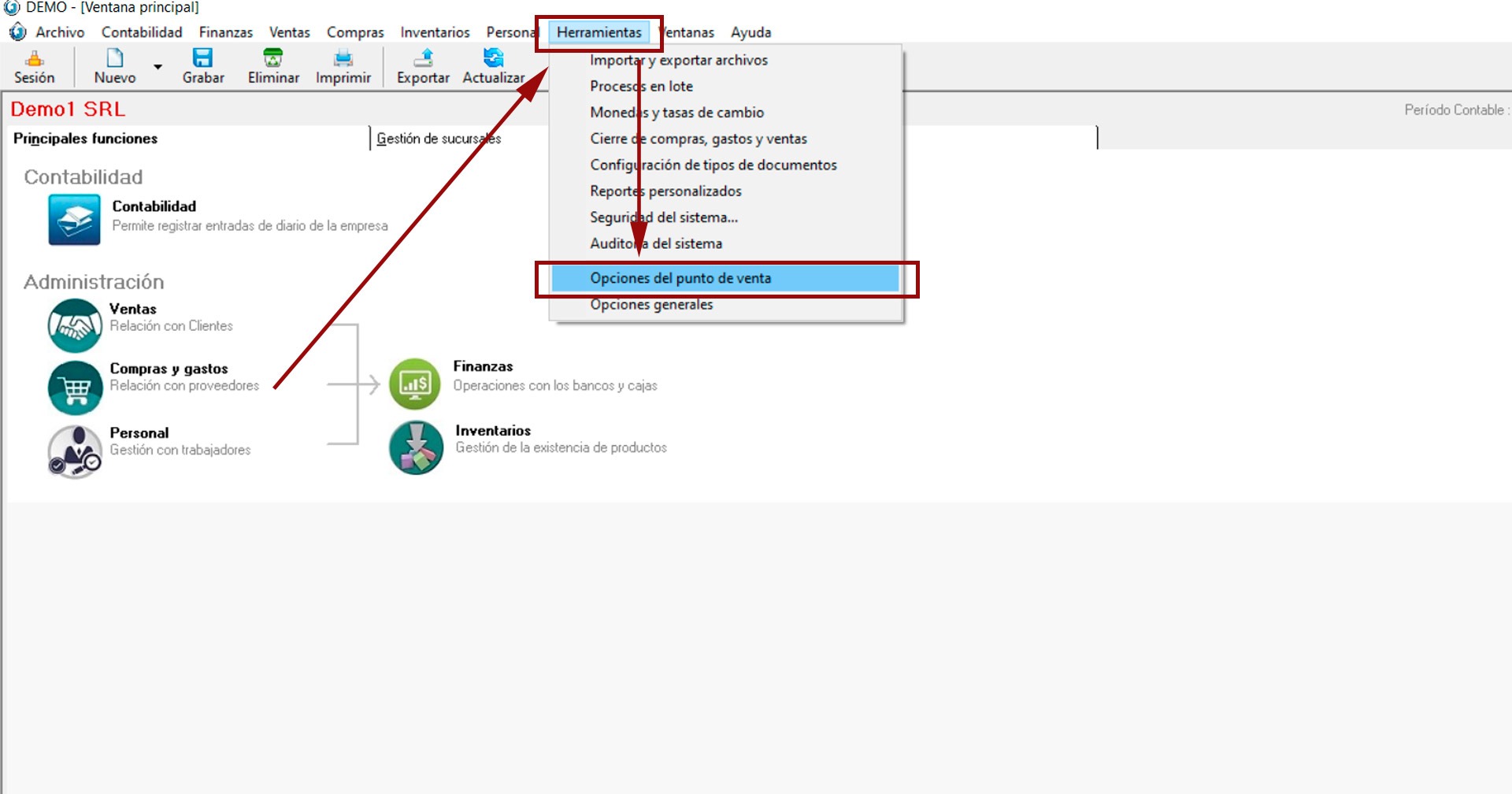
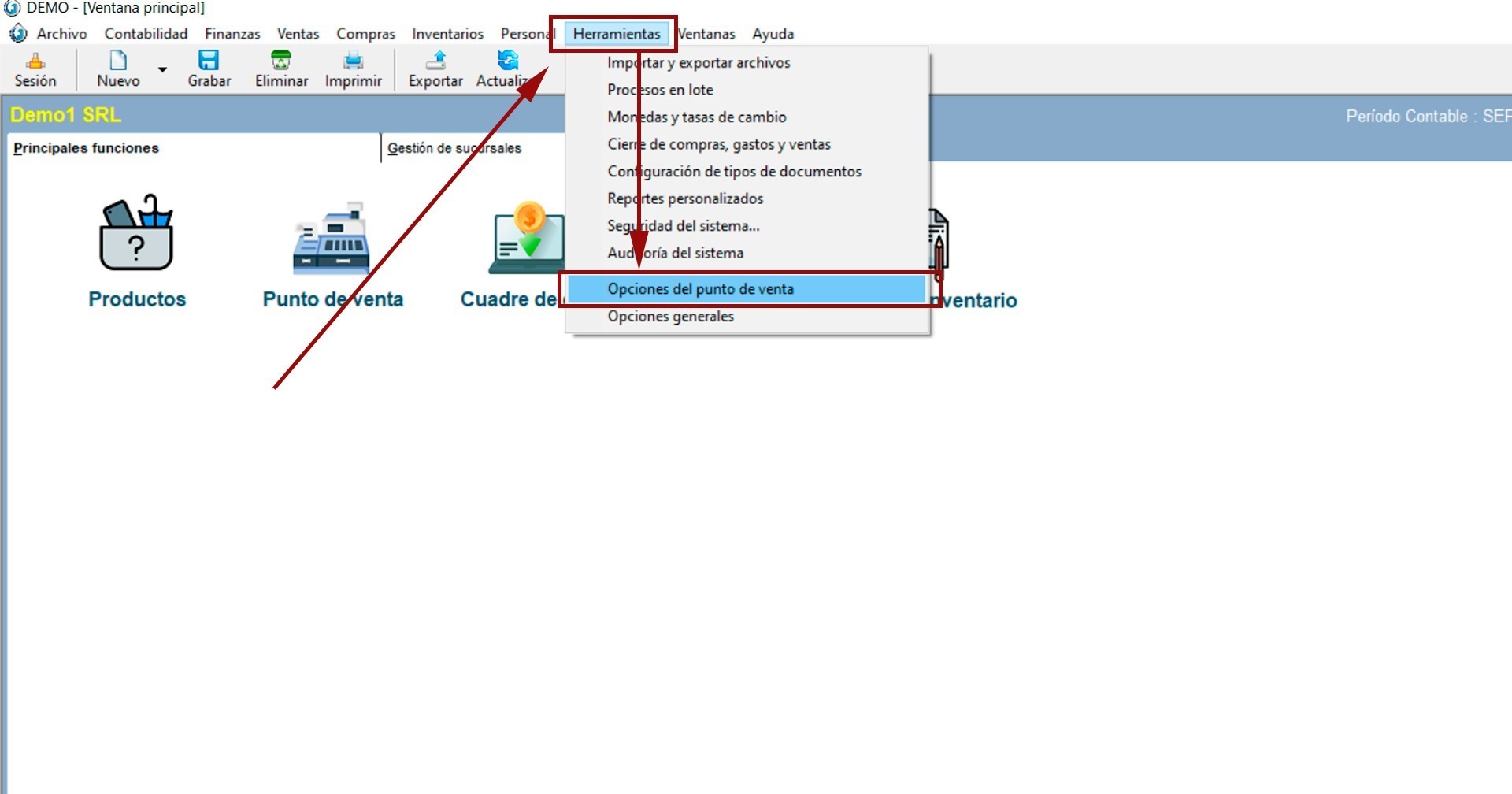
Para ingresar a estas configuraciones nos dirigimos:

Desde el menú principal del sistema > Hacemos clic en el menú herramientas > Opciones del punto de venta.  (Vista Punto de Venta) …”REFERENCIA”  (Vista Administrativa) …”REFERENCIA” 

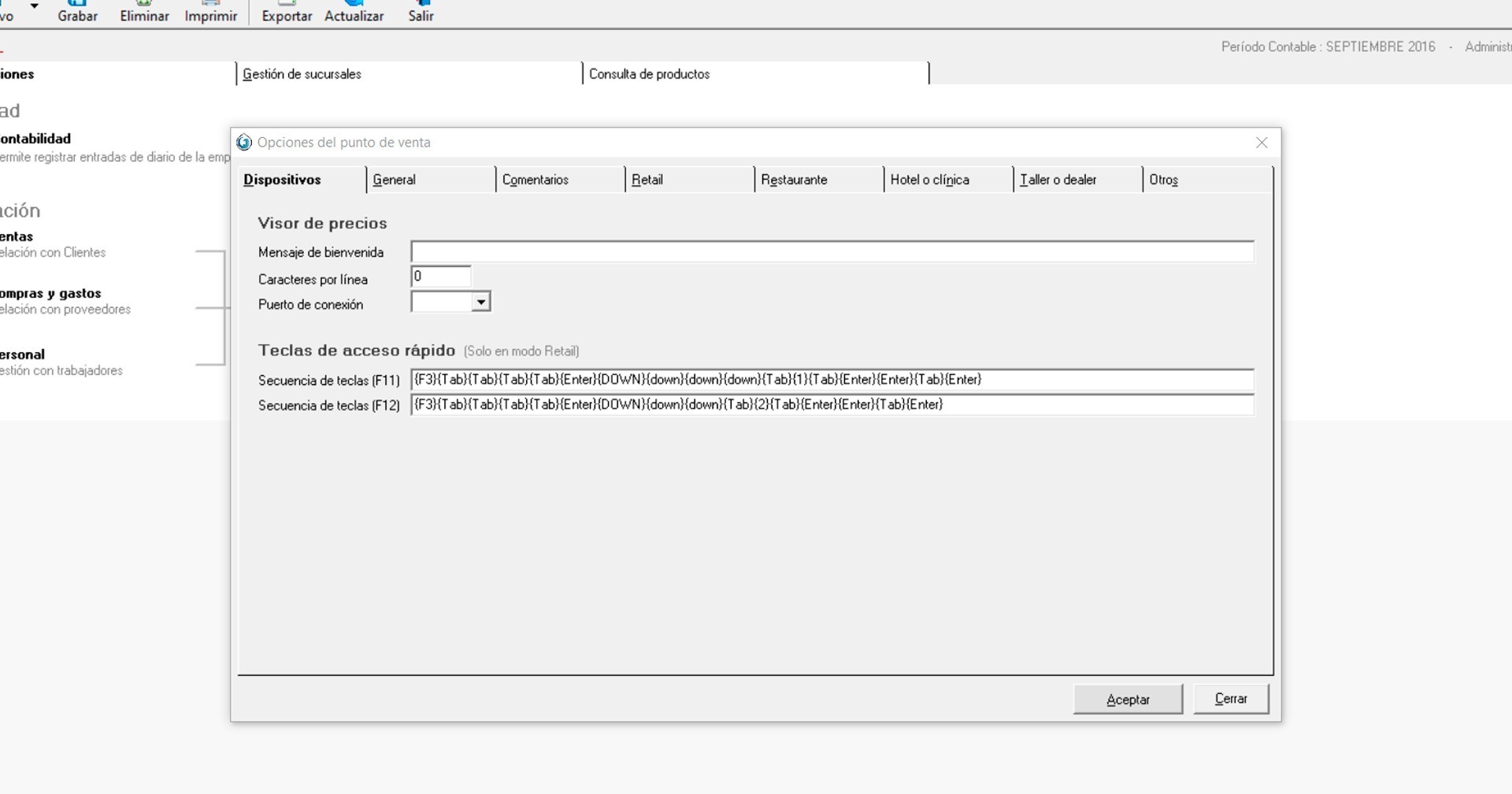
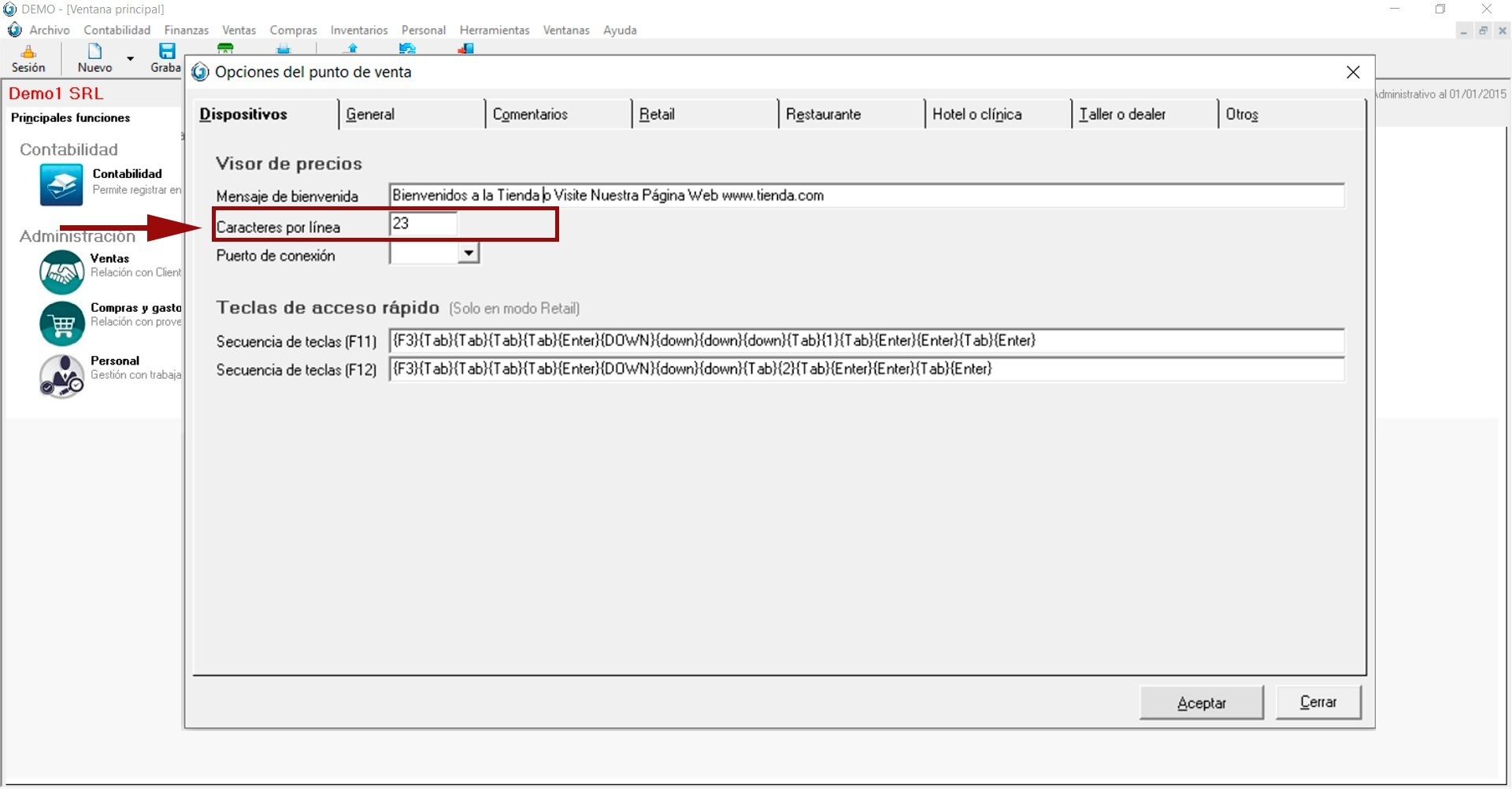
Se abrirá la siguiente ventana > ”REFERENCIA” 
Iremos pestaña  por pestaña realizando las respectivas configuraciones 

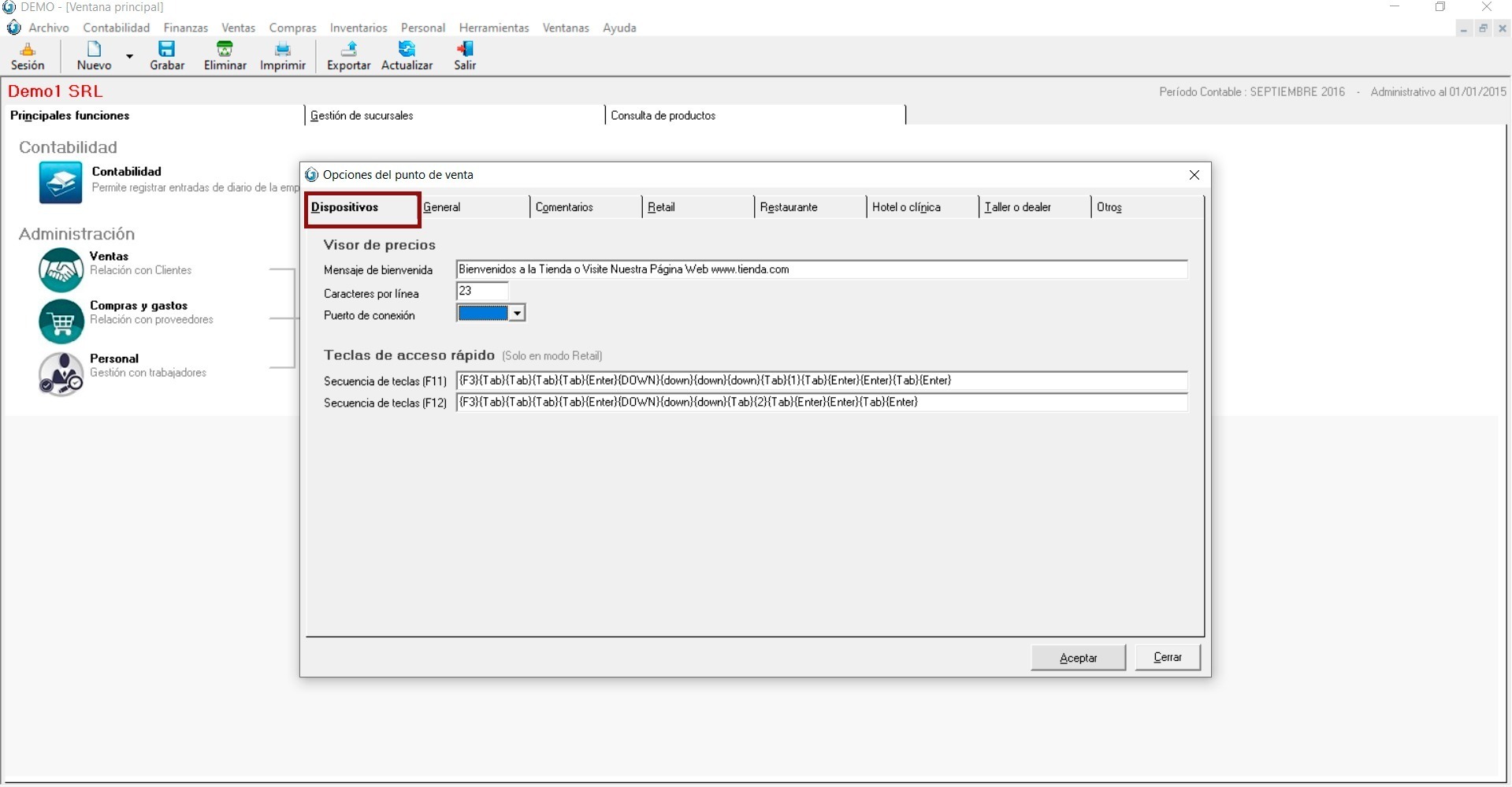
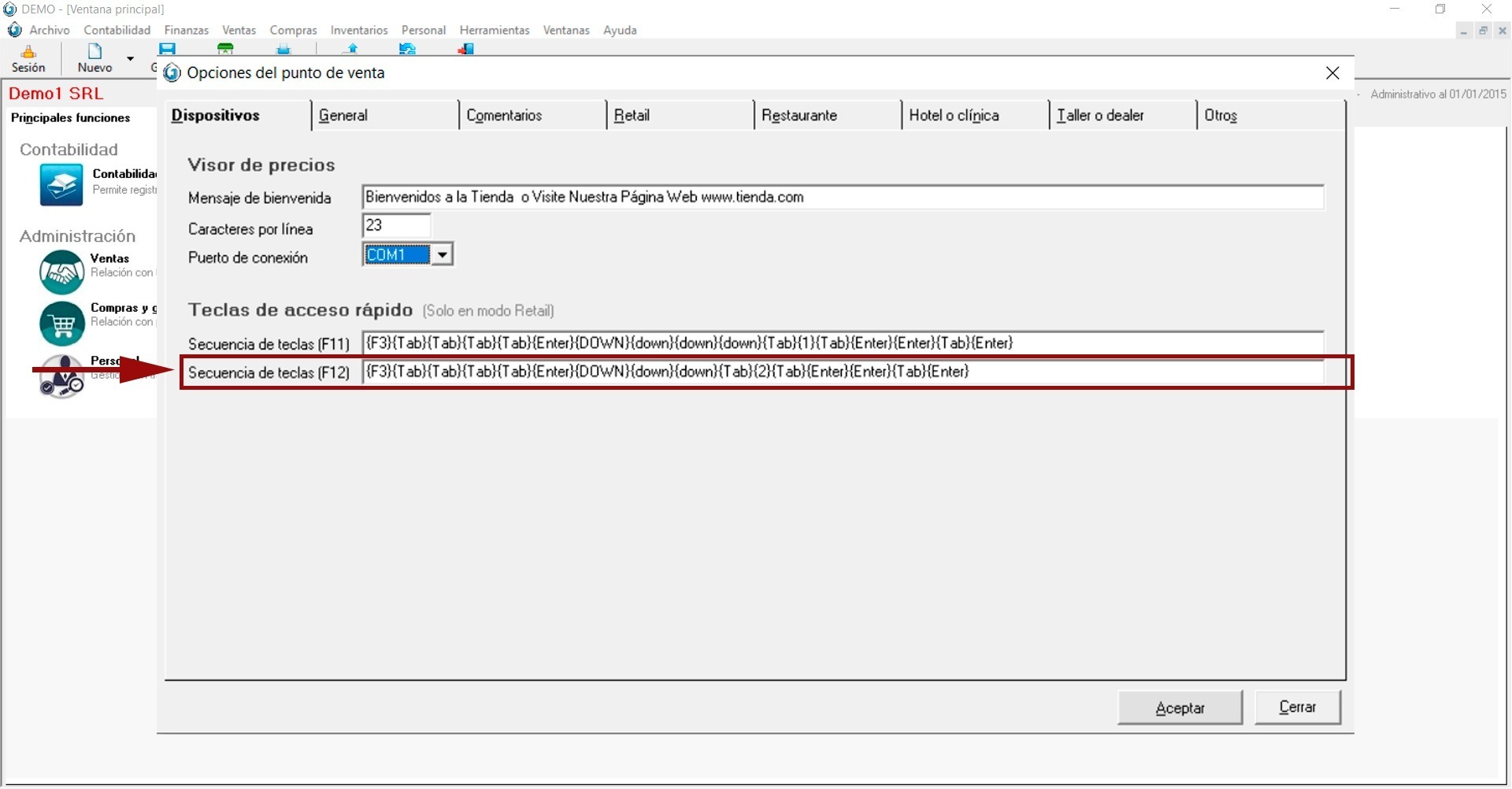
Dispositivos”REFERENCIA” 


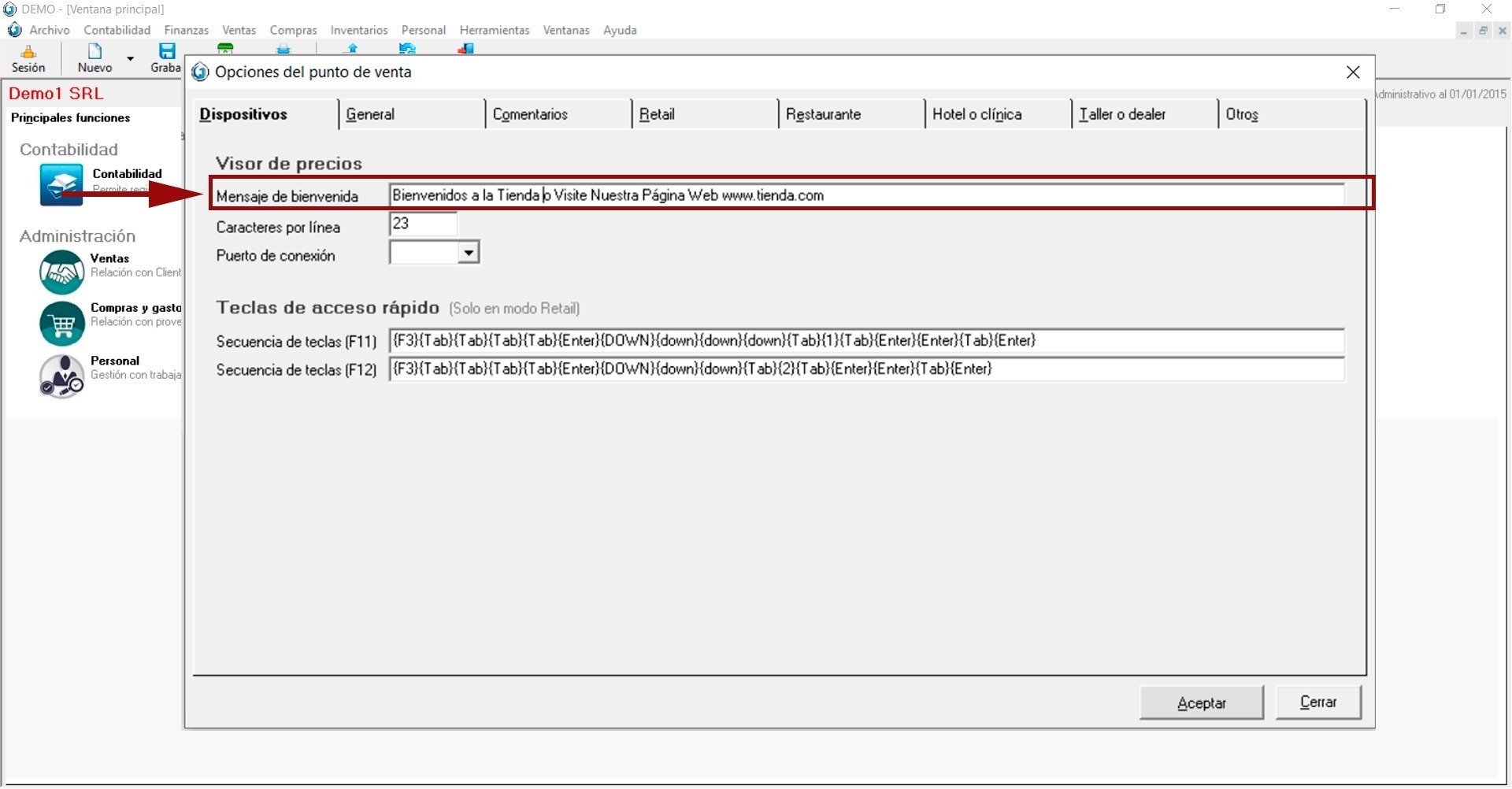
  • Mensaje de Bienvenida = Clientes que usan Visores de Precios donde quieren mostrar mensajes como «Bienvenidos a la Tienda o Visite Nuestra Página Web www.tienda.com», dicho mensaje se establece en este campo ”REFERENCIA” 

  • Caracteres Por Línea = Esos Visores son de pantallas análogas por lo que se indica en este campo cuantos Caracteres se quieren mostrar por cada línea Ejemplo si se quiere en la Primera Línea «Bienvenidos a la Tienda» son 23 Caracteres y en la segunda línea «www.tienda.com» son 14, el máximo son 23 entonces colocaríamos 23 en este campo.”REFERENCIA” 

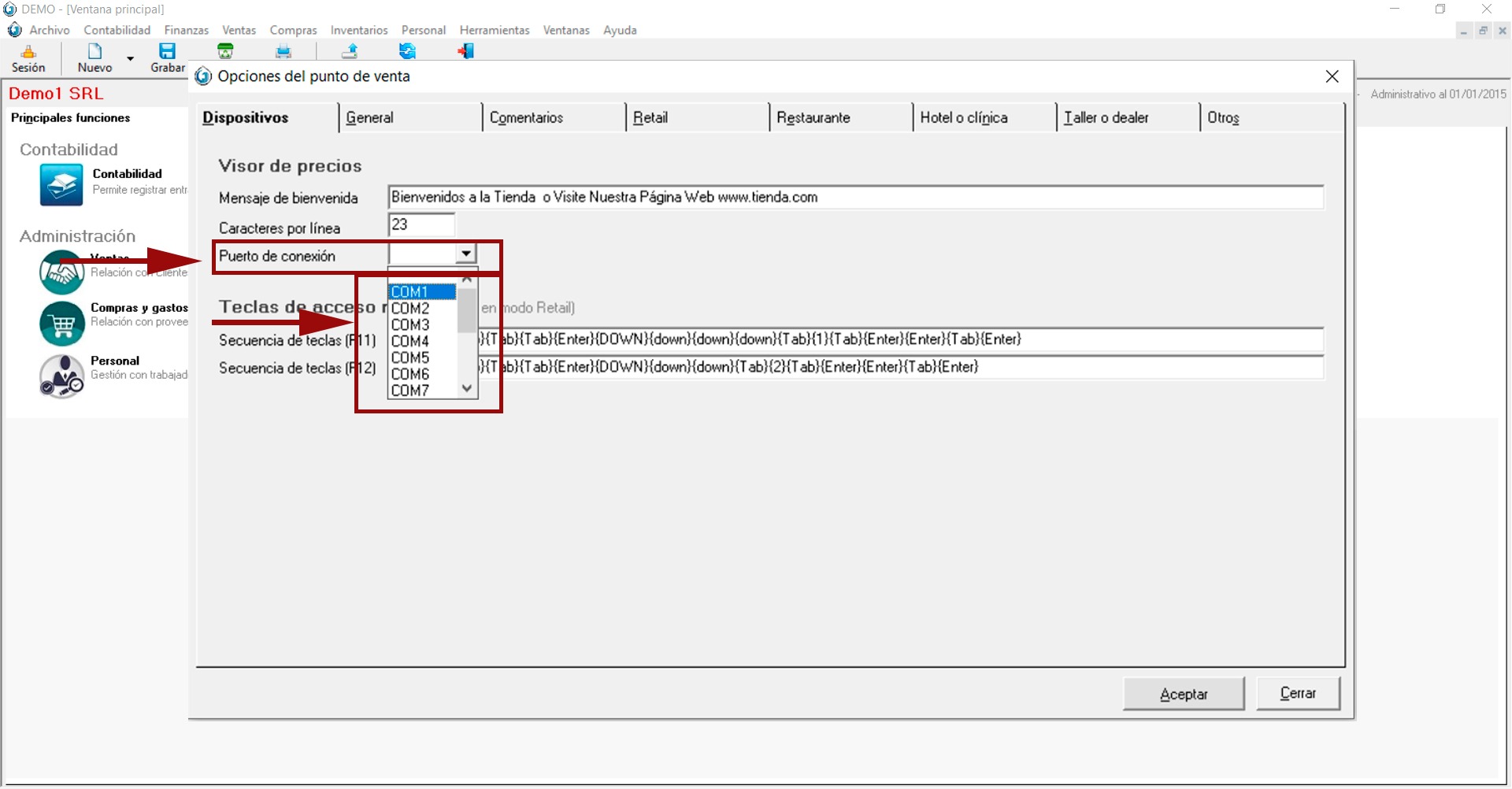
  •  Puerto de Conexión = Estos dispositivos se conectan por un Puerto COM aquí se indica el NRO de Puerto al que se conecta ”REFERENCIA” 

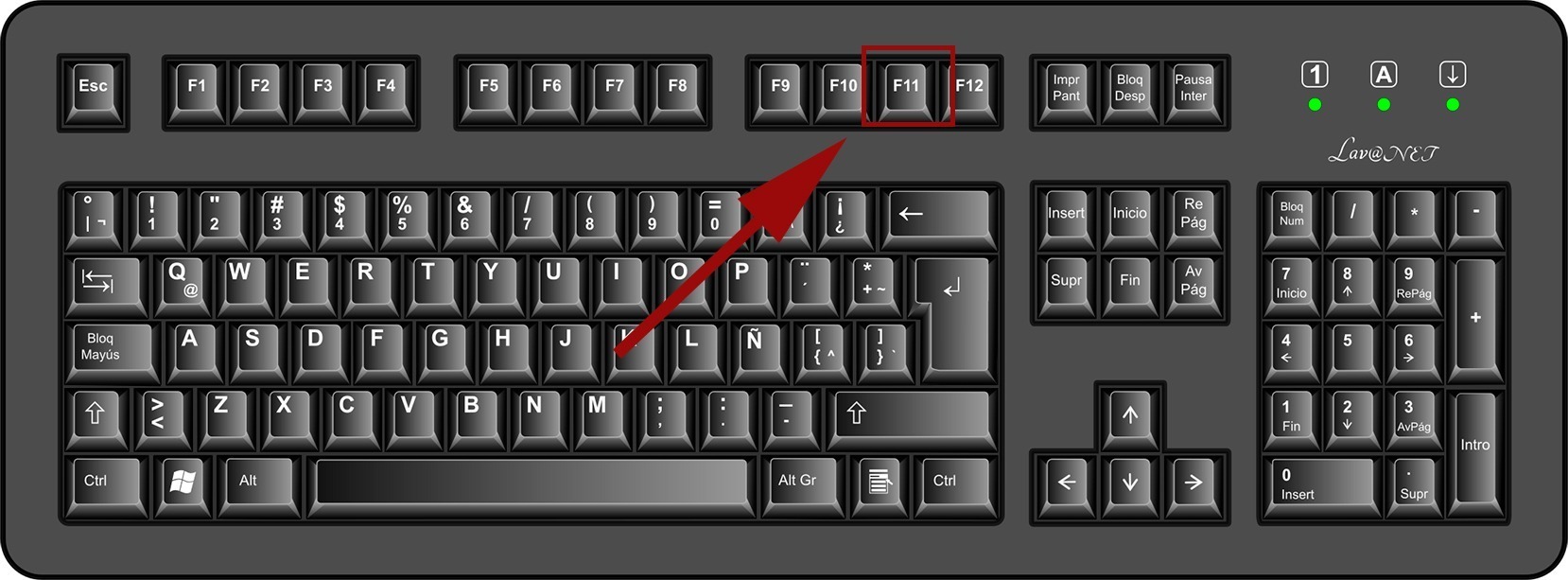
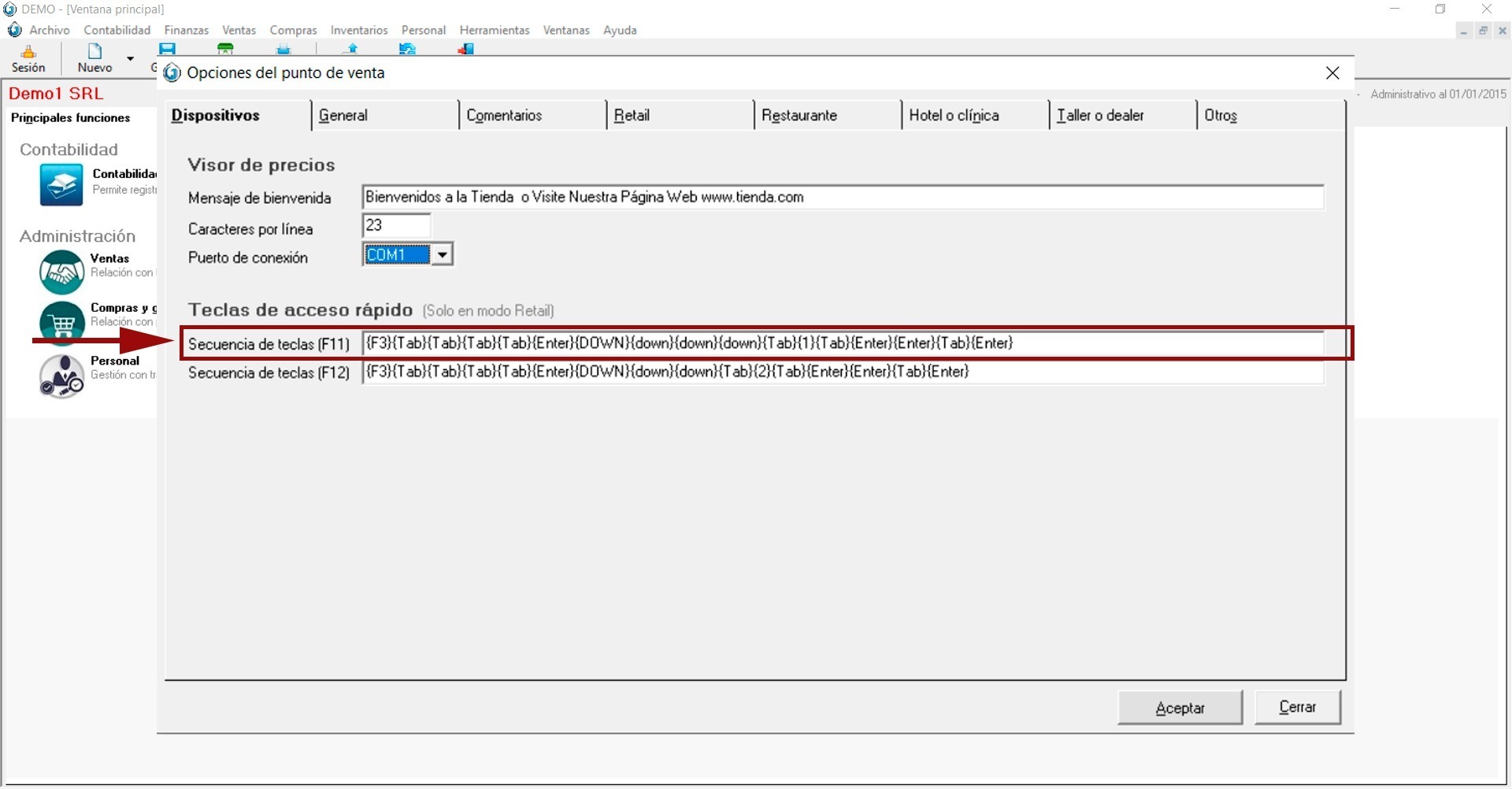
  • Secuencia de Teclas (F11) =”REFERENCIA”  En este campo se establecen comandos para establecer que la tecla F11 realice comandos rápidos y ahorrar tiempos en los procesos de usuarios ejemplo: al montar el pedido y se quiere Facturar en Consumidor Finar y Forma de Pago Efectivo normalmente debemos darte a Guardar (F3) > Seleccionar Consumidor Final > y Seleccionar forma de Pago Efectivo y Luego Agregar en comandos sería solo las teclas = F3 + Tab + Enter + F1 + Enter, Cada comando debe estar cerrado en Corchete ({}), de la siguiente manera {F3}{Tab}{Enter}{F1}{Enter} ”REFERENCIA” 

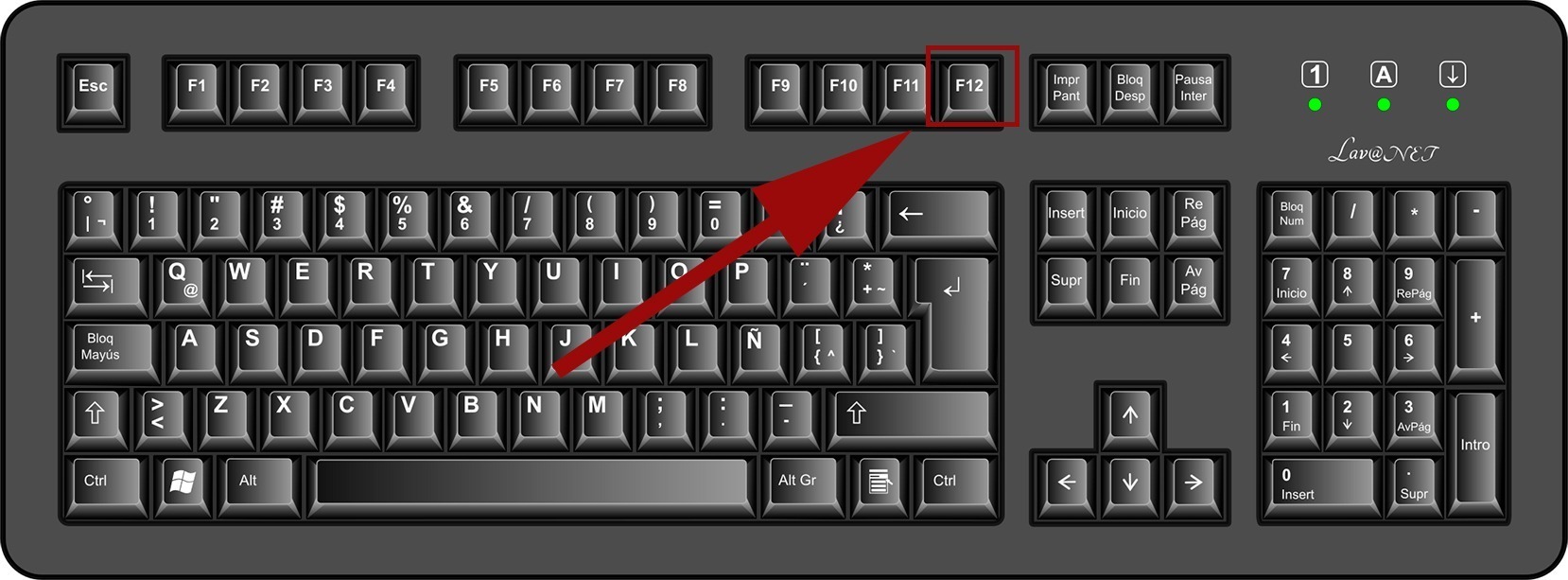
  • Secuencia de Teclas (F12) = ”REFERENCIA”  En este campo se establecen comandos para establecer que la tecla F11 realice comandos rápidos y ahorrar tiempos en los procesos de usuarios ejemplo: al montar el pedido y se quiere Facturar en Consumidor Finar y Forma de Pago Efectivo normalmente debemos darte a Guardar (F3) > Seleccionar Consumidor Final > y Seleccionar forma de Pago Efectivo y Luego Agregar en comandos sería solo las teclas = F3 + Tab + Enter + F1 + Enter, Cada comando debe estar cerrado en Corchete ({}), de la siguiente manera {F3}{Tab}{Enter}{F1}{Enter}”REFERENCIA” 


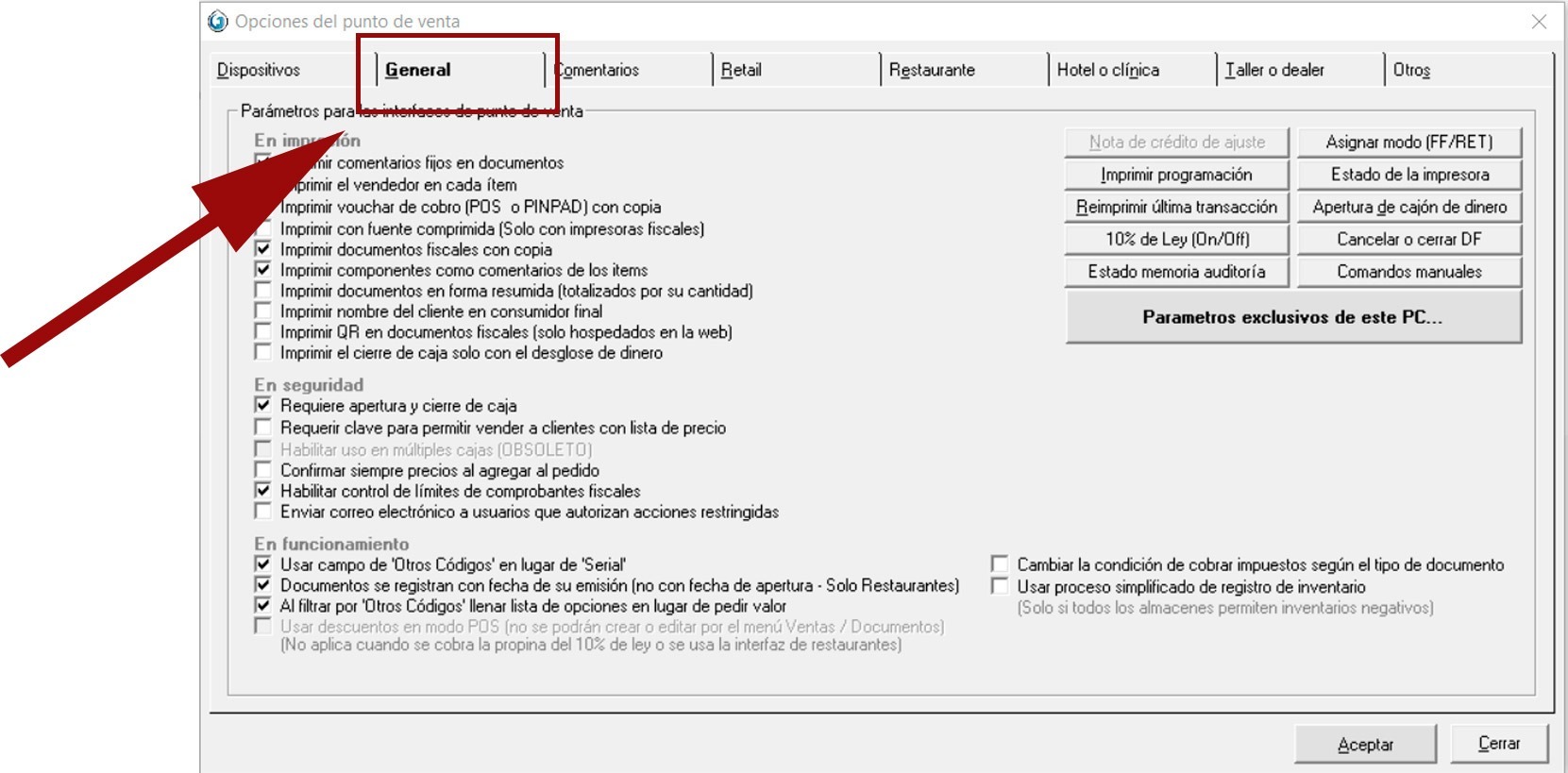
General”REFERENCIA” 


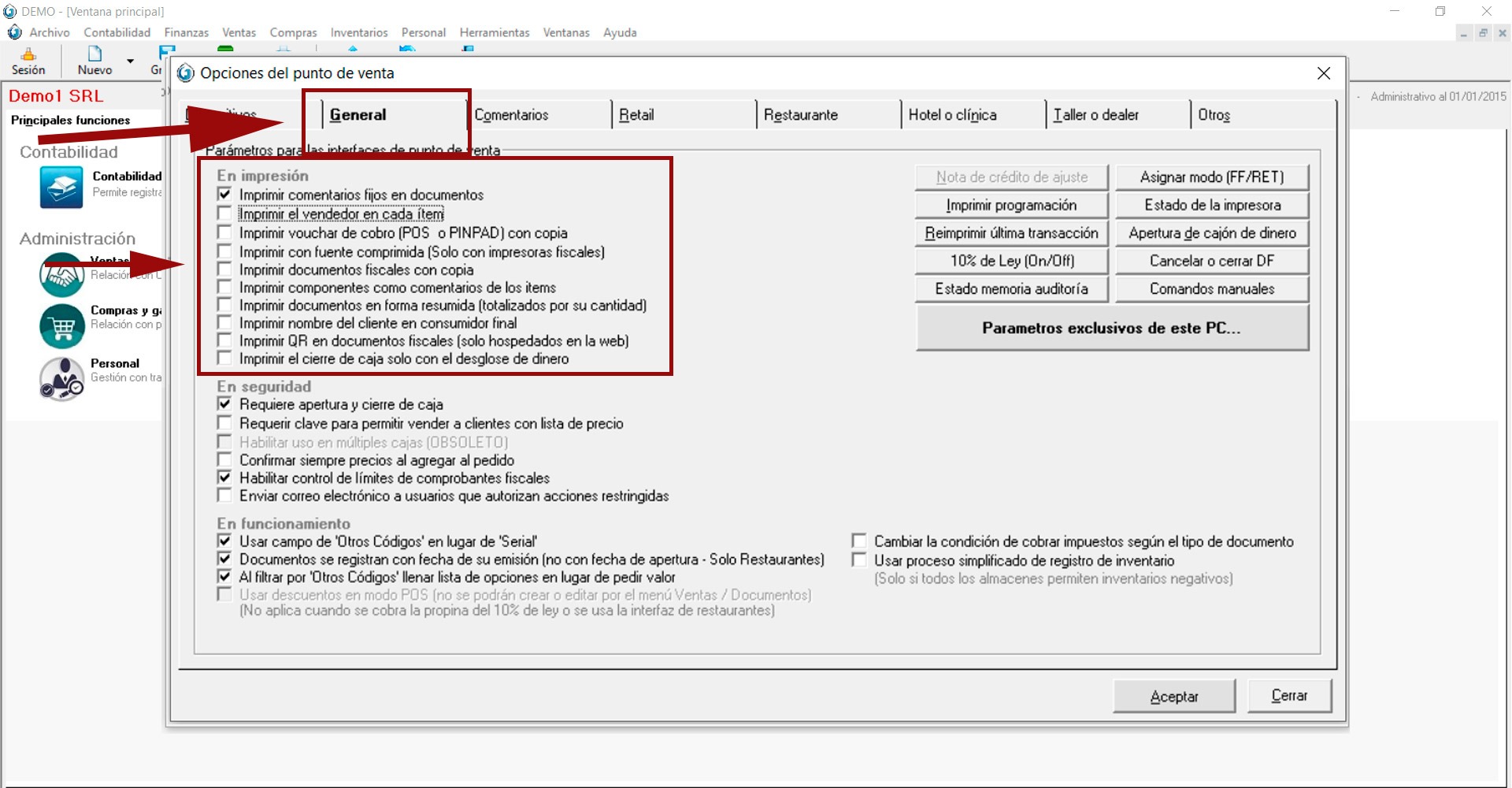
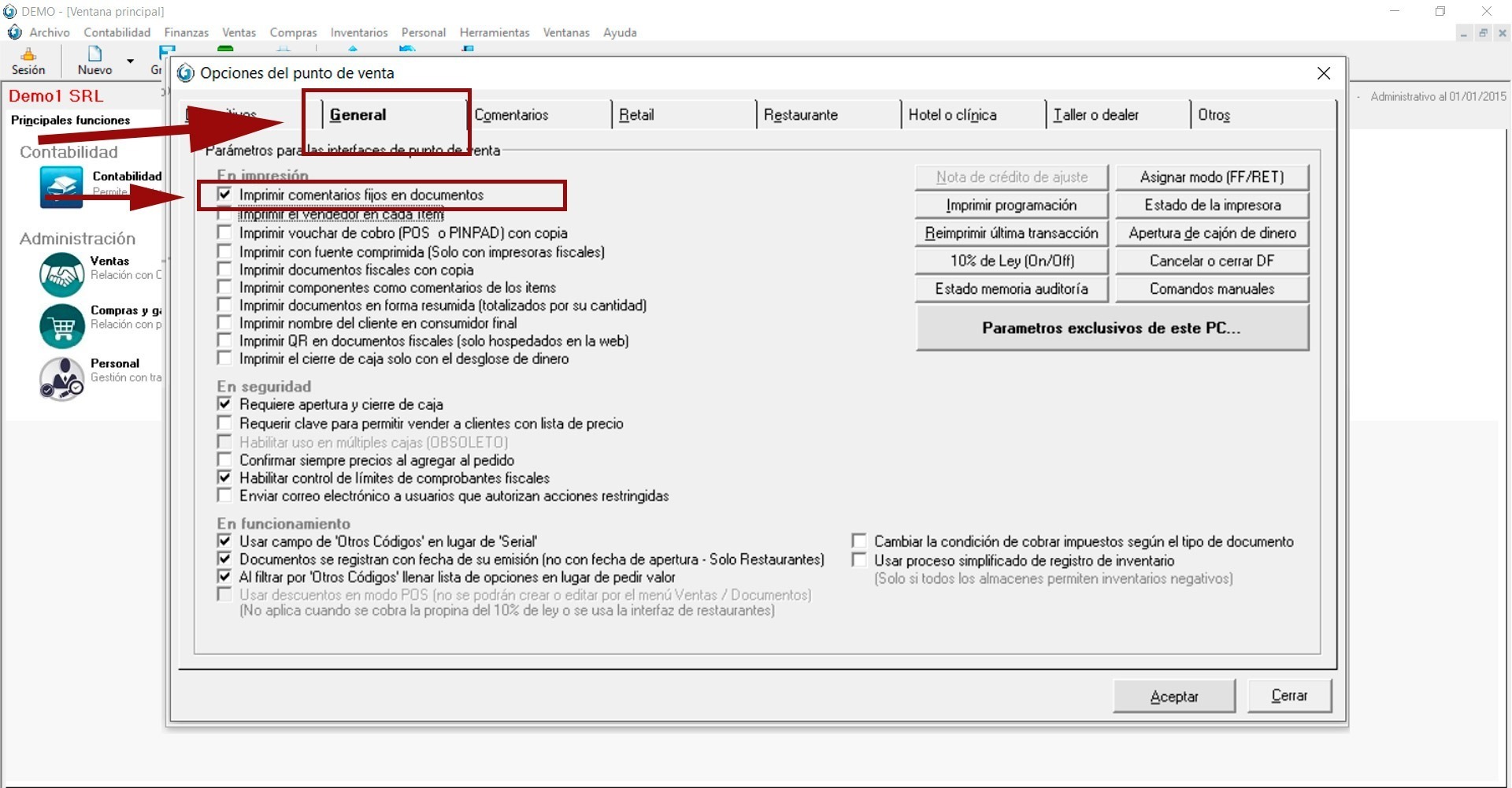
En Impresión ”REFERENCIA”:

  • Imprimir Comentarios fijos en documentos”REFERENCIA” = Si se establecen comentarios para que se impriman en los documentos y esta opción está activa.…”REFERENCIA” , los mismos quedan fijos para salir en las impresiones de documentos

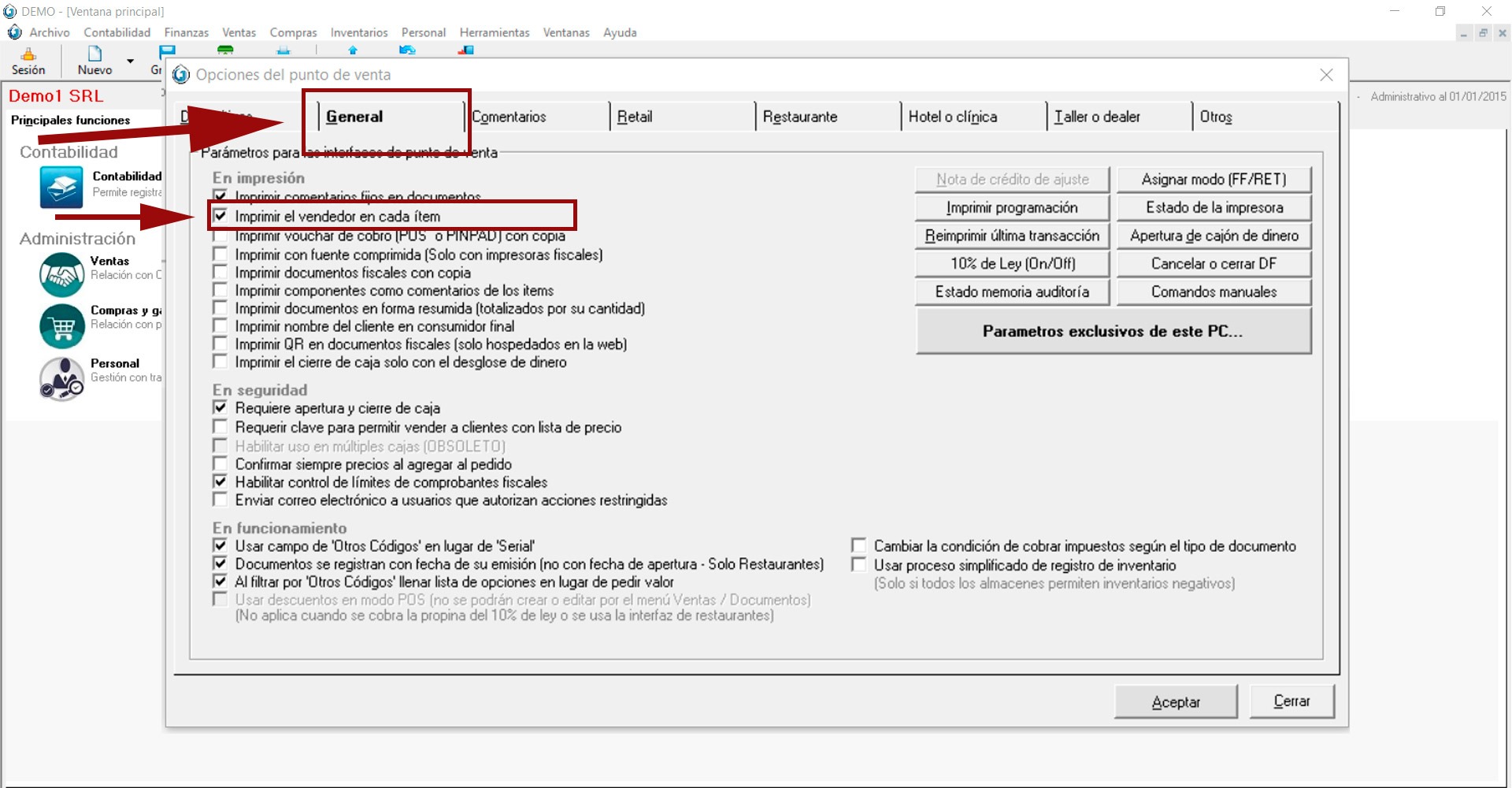
  • Imprimir el Vendedor en cada ítem = Si la opción está marcada …”REFERENCIA” en la impresión de documentos de ventas, saldrá el vendedor del producto en cada línea (Recomendado para ventas donde en 1 cliente es atendido por vendedores distintos y es necesario saber quién atendió que producto)

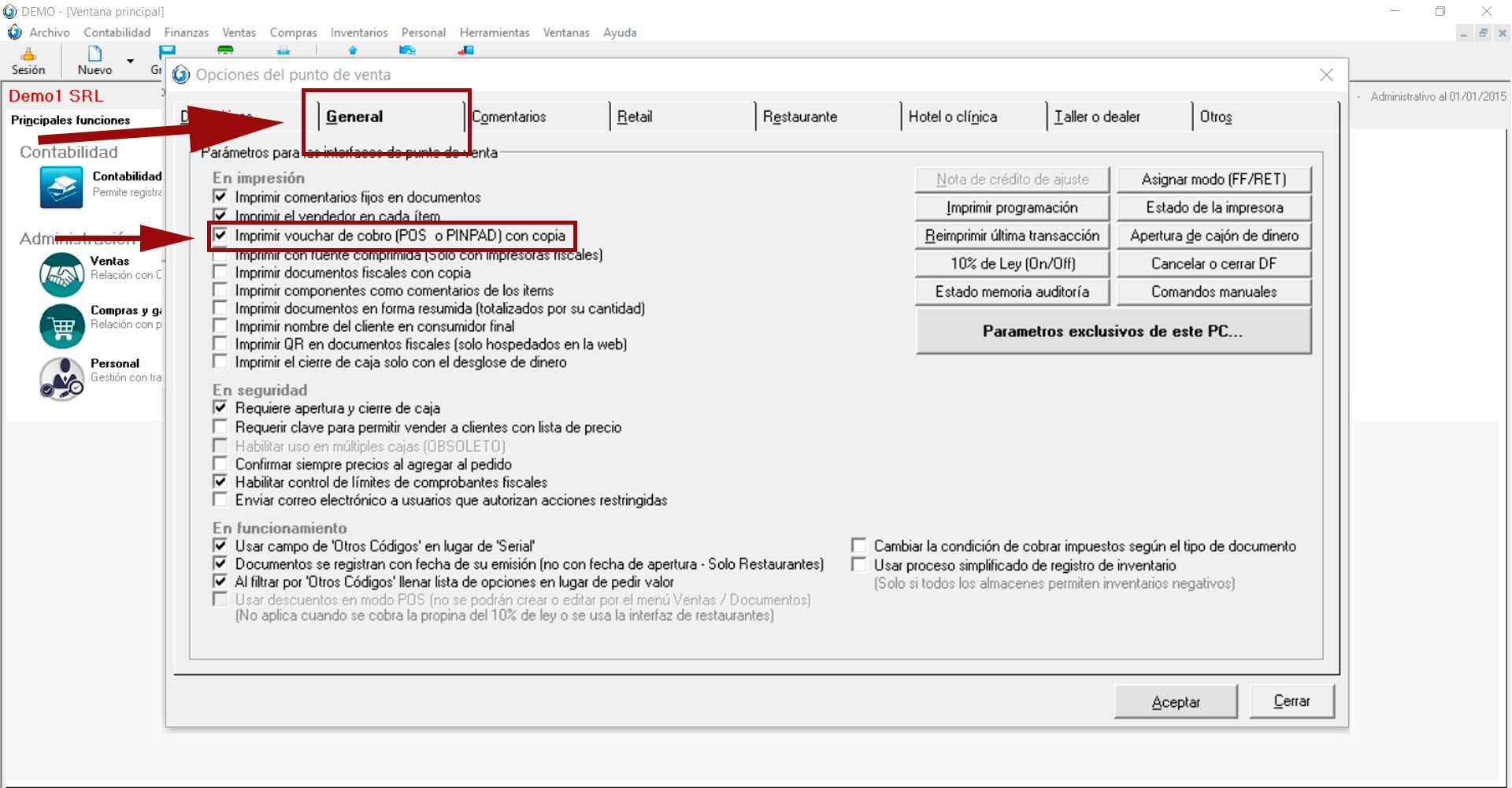
  • Imprimir váucher de cobros (POS o PINDPAD) con copia …”REFERENCIA” = Para sacar copia del recibo de cobro que imprimen los Verifone de Cardnet o azul

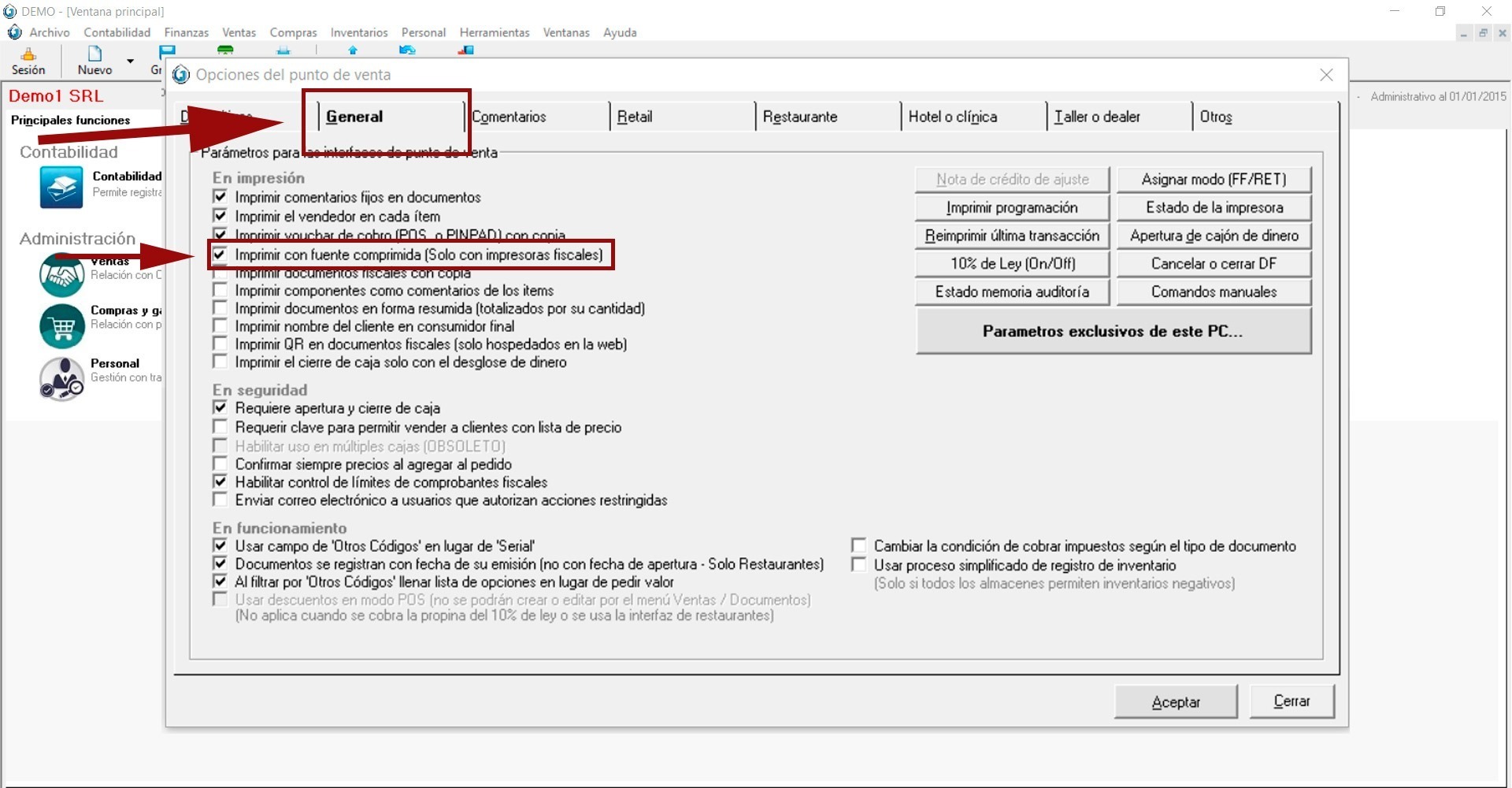
  • Imprimir con fuente comprimida (Solo con impresoras fiscales) …”REFERENCIA”= Para reducir el tamaño de la letra en las impresoras fiscales
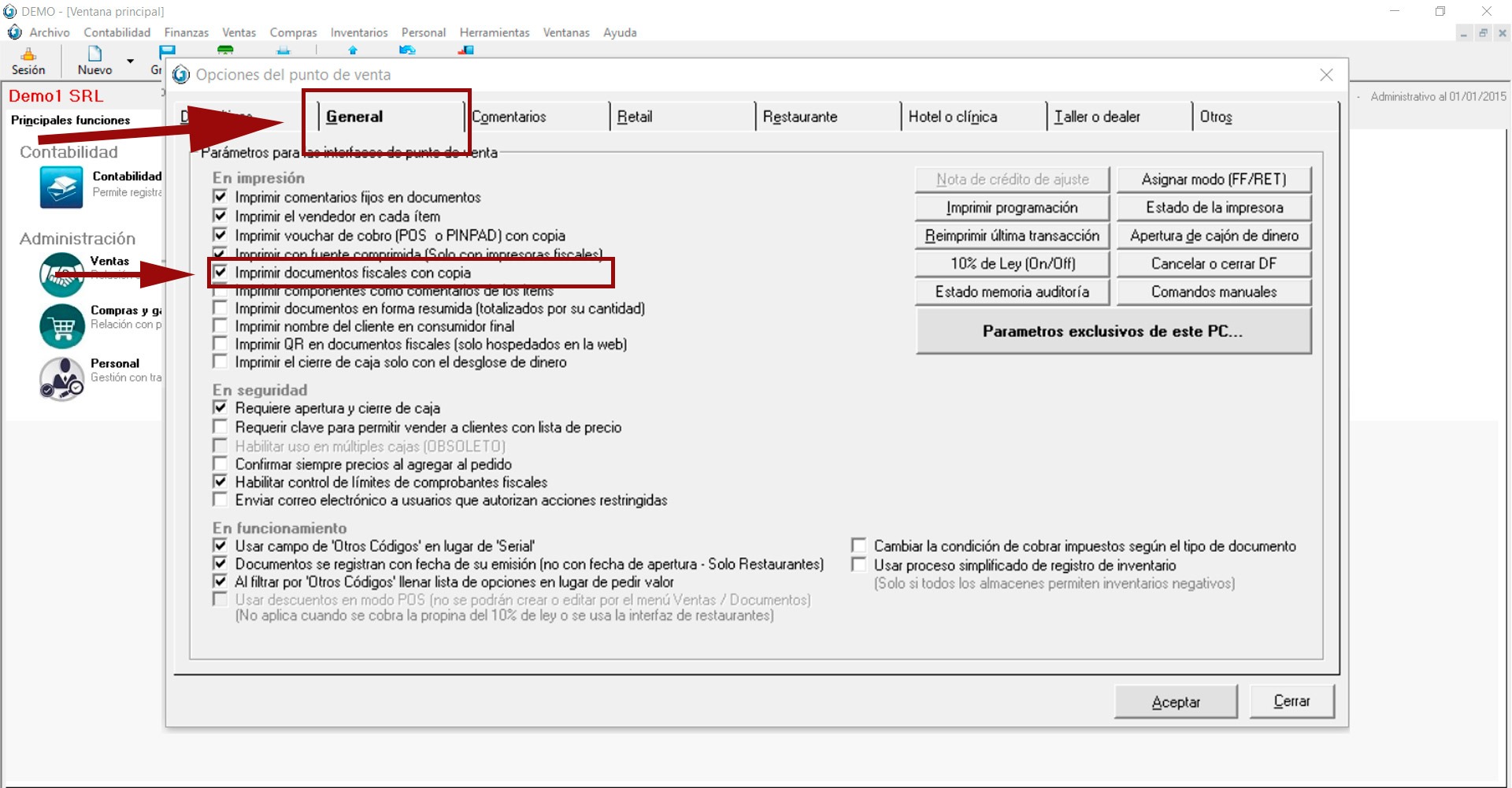
  •  Imprimir documentos fiscales con copia …”REFERENCIA”= Para que todos los documentos al imprimirse salgan con una copia del documento

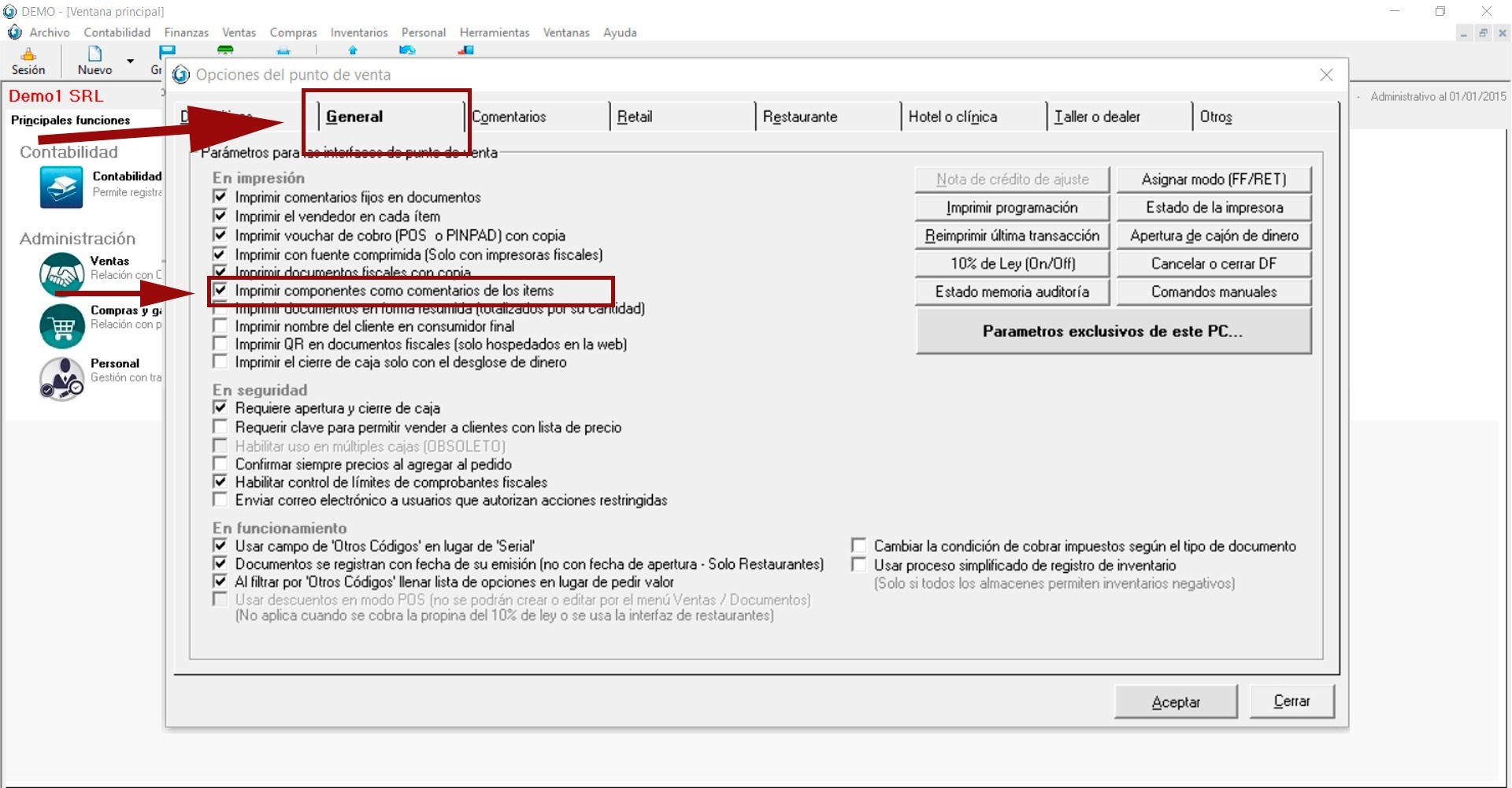
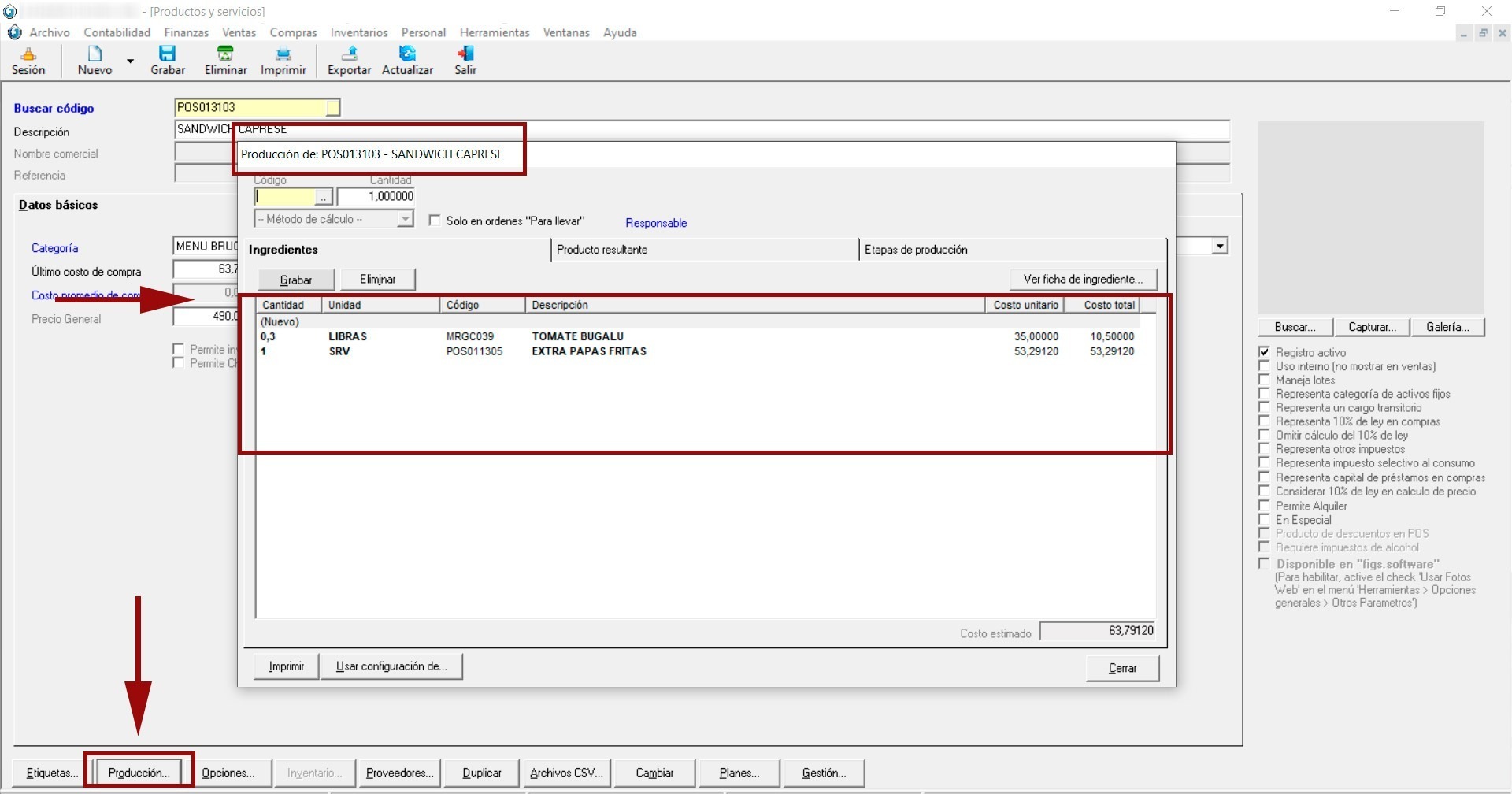
  • Imprimir componentes como comentarios de los Ítems …”REFERENCIA”= cuando tienes productos que los mismos usan productos como componentes (Ejemplo: en restaurante Un Combo compuesto por un plato y una bebida, el plato X y la Bebida Y serían los componentes y los mismos salen impresos)…”REFERENCIA”
    -«Para que este chek funcione correctamente debe haberse creado previamente un producto y configurado sus Produccion / Componentes «…”LINK REFERENCIA”

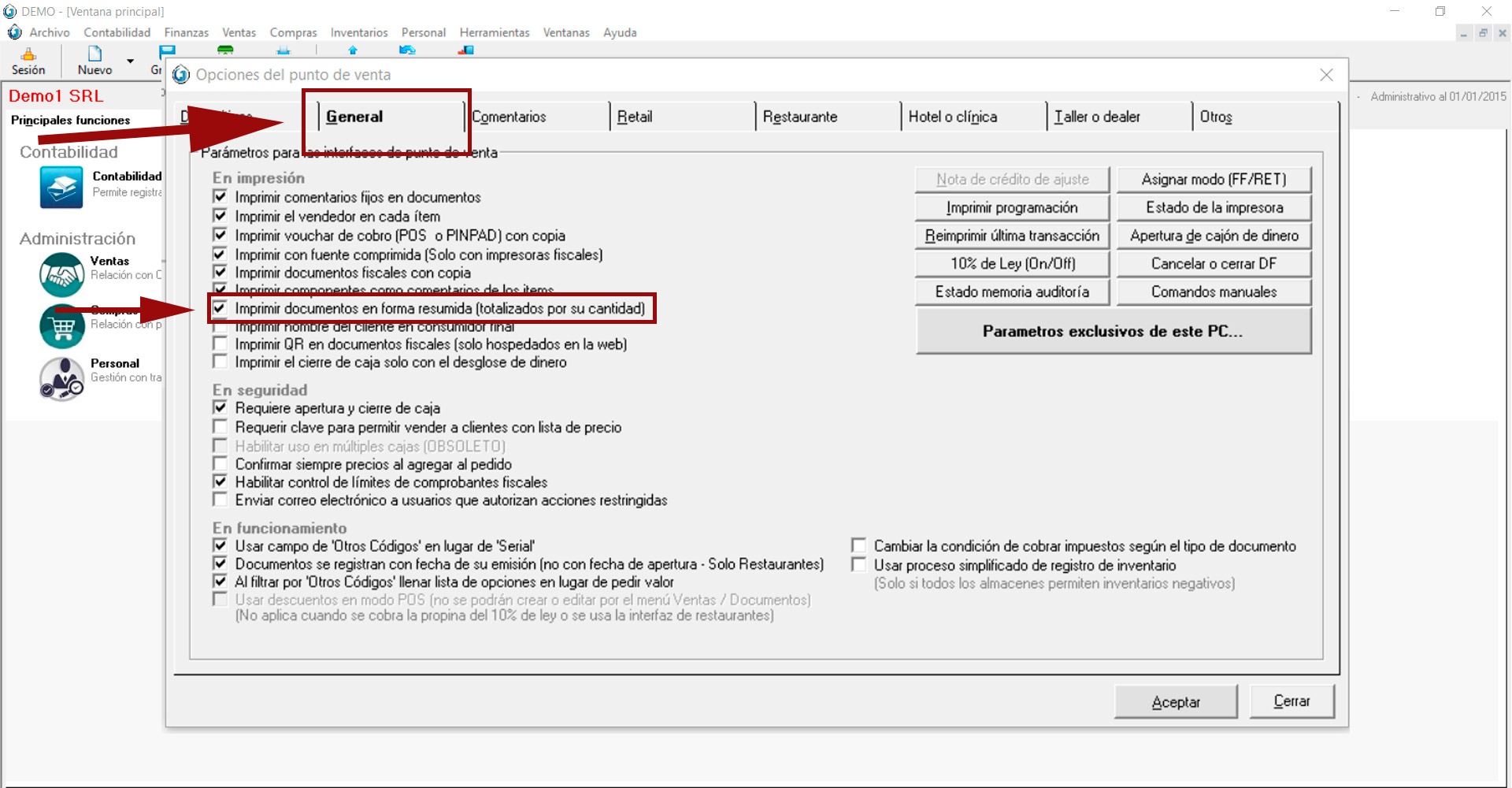
  •  Imprimir los documentos en Forma resumida (Totalizado por su cantidad)…”REFERENCIA”  = Para que al grabar una factura y si tienen de manera separada 4 veces 1 mismo ítem no salga en 4 líneas distintas sino 1 sola línea con cantidad 4.

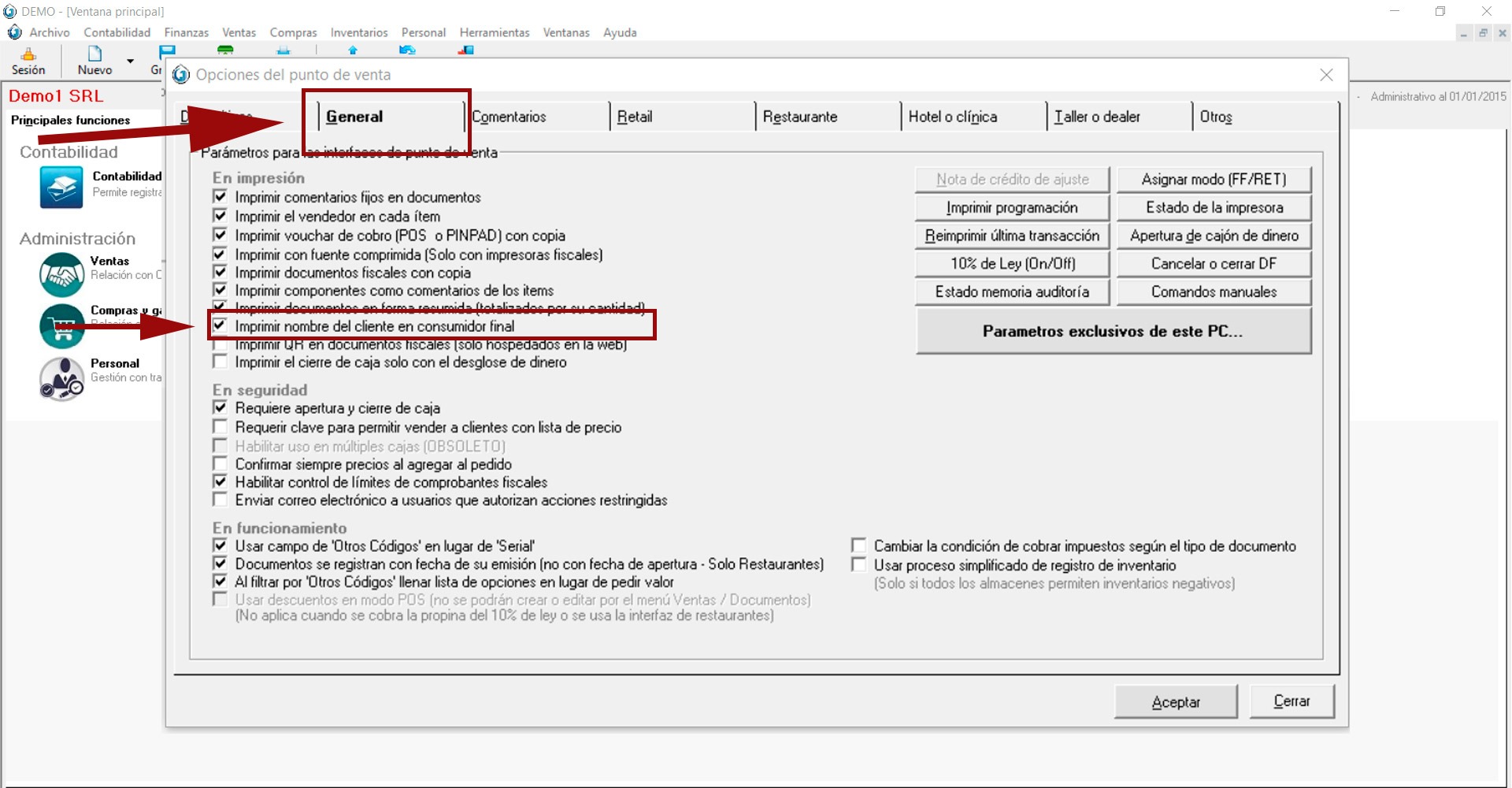
  • Imprimir el nombre del cliente en consumidor final …”REFERENCIA” = Si desean que las facturas de consumidor final muestre la información del cliente (Aplicaría a empresas que venden con envío para que salgan los datos del cliente a que van a entregar) 
    -«Para que este chek funcione correctamente debe haberse creado previamente o durante la venta  un Cliente  «…”LINK REFERENCIA”
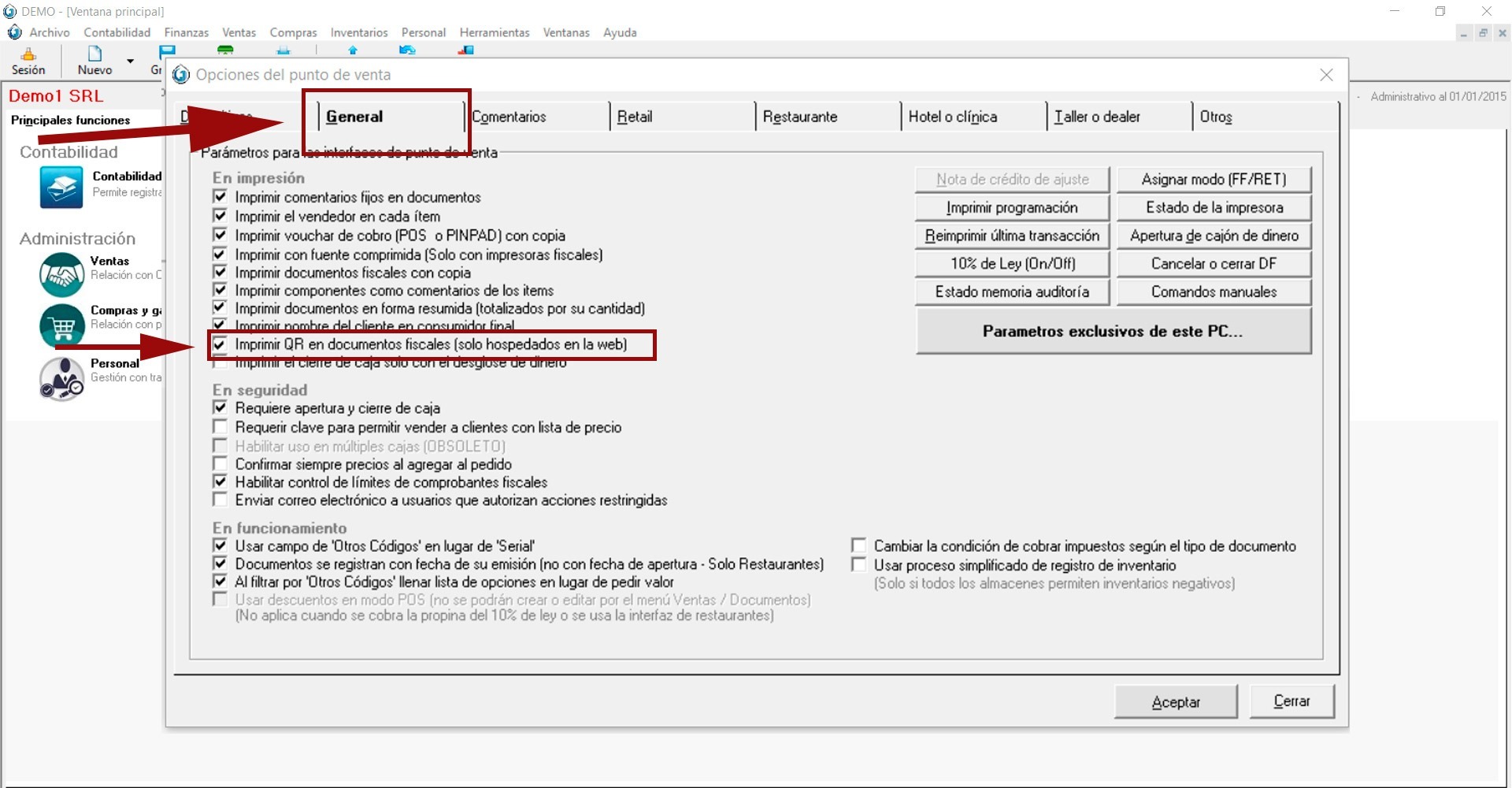
  • Imprimir QR en documentos fiscales (Solo hospedados en la web)…”REFERENCIA” = Para que las facturas salgan con un QR impreso aplica para clientes que emiten Factura electrónica y debe su base de datos estar en la Nube

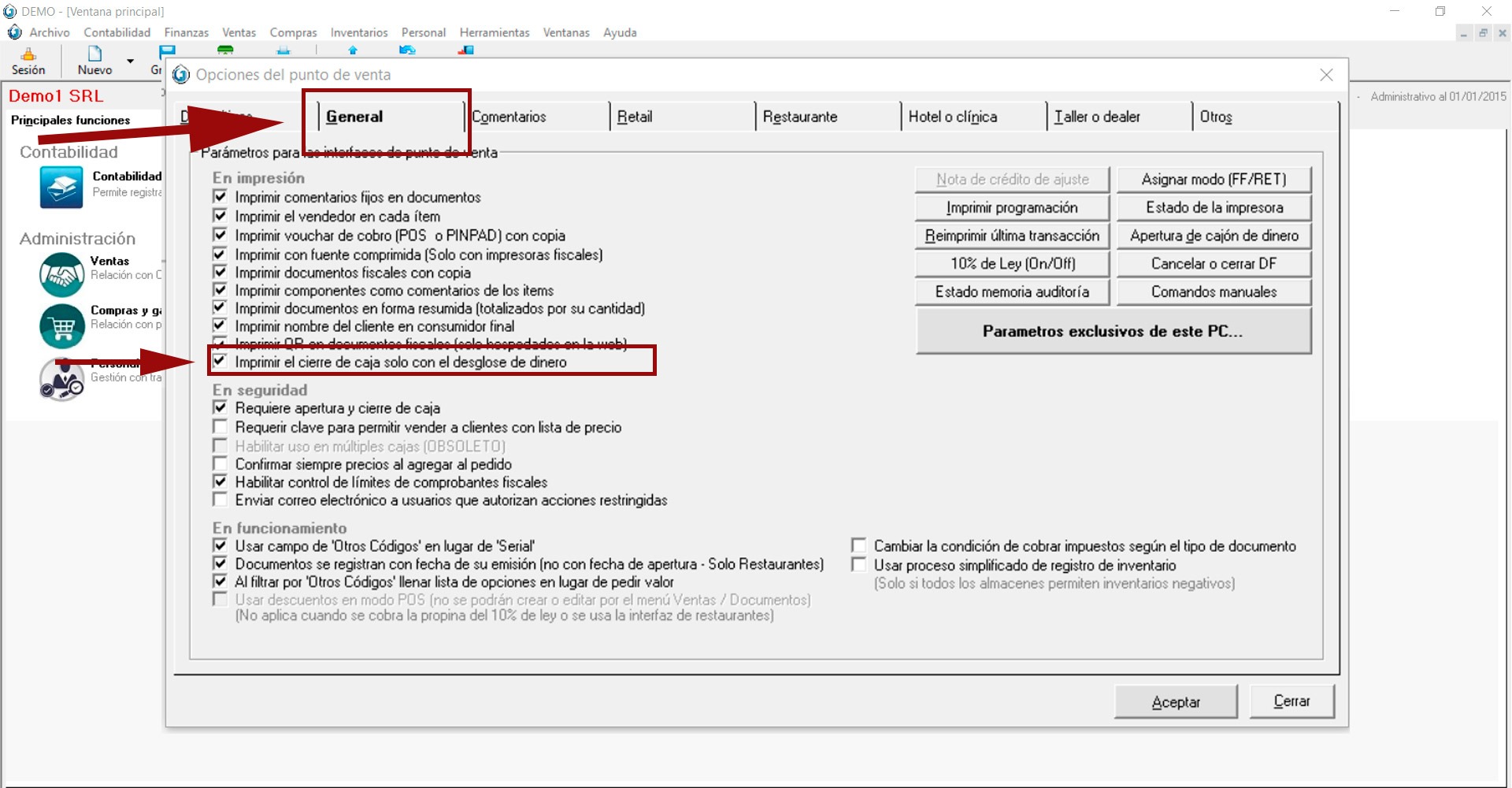
  • Imprimir el cierre de caja solo con el desglose de dinero …”REFERENCIA” = Clientes que no quieren que salga la información de venta, sino que solo quieren que salga la información del desglose de dinero que indico el usuario para evitar un auto cuadre.


En Seguridad:

  • Requiere apertura y cierre de caja = Cuando se quiera llevar un control obligatorio que antes de entrar a caja se deba indicar el fondo de caja y luego debe ser obligatorio el cierre de caja al finalizar la Jornada (Recomendado uso Obligatorio para restaurantes)

  • Requerir clave para permitir vender a clientes con lista de precio = si se tiene activo el multiprecios con esta opción sería necesario una clave de un usuario autorizado para que se pueda usar un precio distinto al Genera

  • Habilitar uso de múltiples cajas (Obsoleto) = NO SE USA

  • Confirmar siempre precios al agregar al pedido = Si se activa esta opción, el sistema mostrará una ventana donde confirmaría el usuario el precio

  • Habilitar control de límite de comprobantes fiscales = Este chek permite que el sistema lleve un control para evitar que se facture con NCF no autorizados cargados previamente en la Administración de NCF

  • Enviar correo electrónico a usuarios que autorizan acciones restringidas = Si un usuario administrador coloca su contraseña podrá recibir un correo (al que tenga asignado en la ficha de trabajador) con la información de la actividad que se realizó (sirve para estar informado si se usa la clave sin autorización)


En Funcionamiento:


  • Usar campo de «otros códigos» en lugar de «Serial» = En el POS de Retail y la impresión Carta se reemplaza el campo Serial del producto por el campo «Otros Códigos», de la ficha del producto (Aplica para ventas de repuesto, Talleres, entre otros)

  • Documentos se registran con fecha de su emisión (No con fecha de apertura – solo restaurantes) = Cuando se usa control de apertura y cierre de caja por lo general el sistema guarda los documento con la fecha de la apertura de la caja, si no se quiere esa función se desactiva marcando este chek (No es recomendado a Restaurantes)
    * Al filtrar por «otros códigos» llenar lista de opciones en lugar de pedir valor =

  • Usar descuentos en modo POS (No se podrán crear o editar por el Menú Ventas / Documentos) (No aplica cuando se cobra propina de 10% de ley o se usa interfaz de restaurante) =

  • Cambiar la condición de cobrar impuesto según el tipo de documento =

  • Usar proceso simplificado de registros de inventario (Solo si todos los inventarios permiten inventario en negativo) =
    + Comentarios

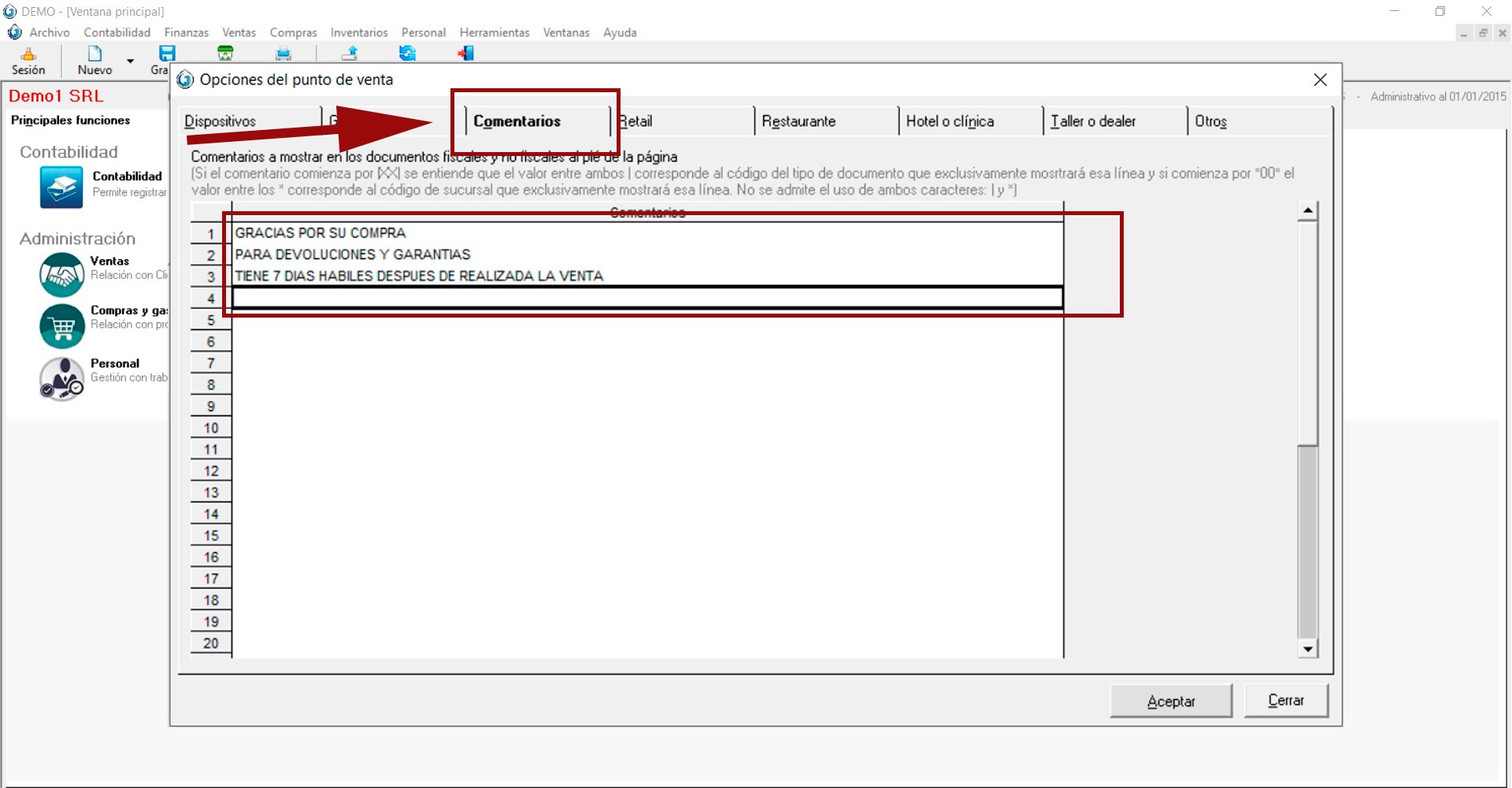
  • Opción con 37 Líneas para registrar comentarios en los documentos fiscales y no fiscales al pie de la página

  • Si el comentario comienza con |XX| se entiende que el valor entre ambos | corresponde al código del tipo de documento que exclusivamente mostrara esa línea y si comienza por *00* el valor entre los * corresponde a al código de sucursal que exclusivamente usara esa línea. NO SE ADMITE EL USO DE AMBOS CARACTERES: | y
     
  • Ejemplo, si el código Crédito Fiscal es 01 y queremos un comentario solo para ese documento sería así: |01| Depositar a Nombre de LA EMPRESA SRL en la cuenta del banco BHD Nro. 0000000123.
    * Ejemplo, si el código Consumidor Final es 02 y queremos un comentario solo para ese documento sería así: |02| Depositar a Nombre de PEDRO PÉREZ en la cuenta del banco POPULAR Nro. 0000000321.

  • Ejemplo, si queremos un comentario general para todo el documento sería así: – Gracias por Su Compra.


Retail


  • #

  • #

  • #

Restaurante


  • #

  • #

  • #


Hotel y Clínica


  • #

Taller o Dealer


  • #

  • #

  • #

Otros


  • #

  • #

  • #


Scroll al inicio