Instalación de software

Previamente, realizar las configuraciones de Windows

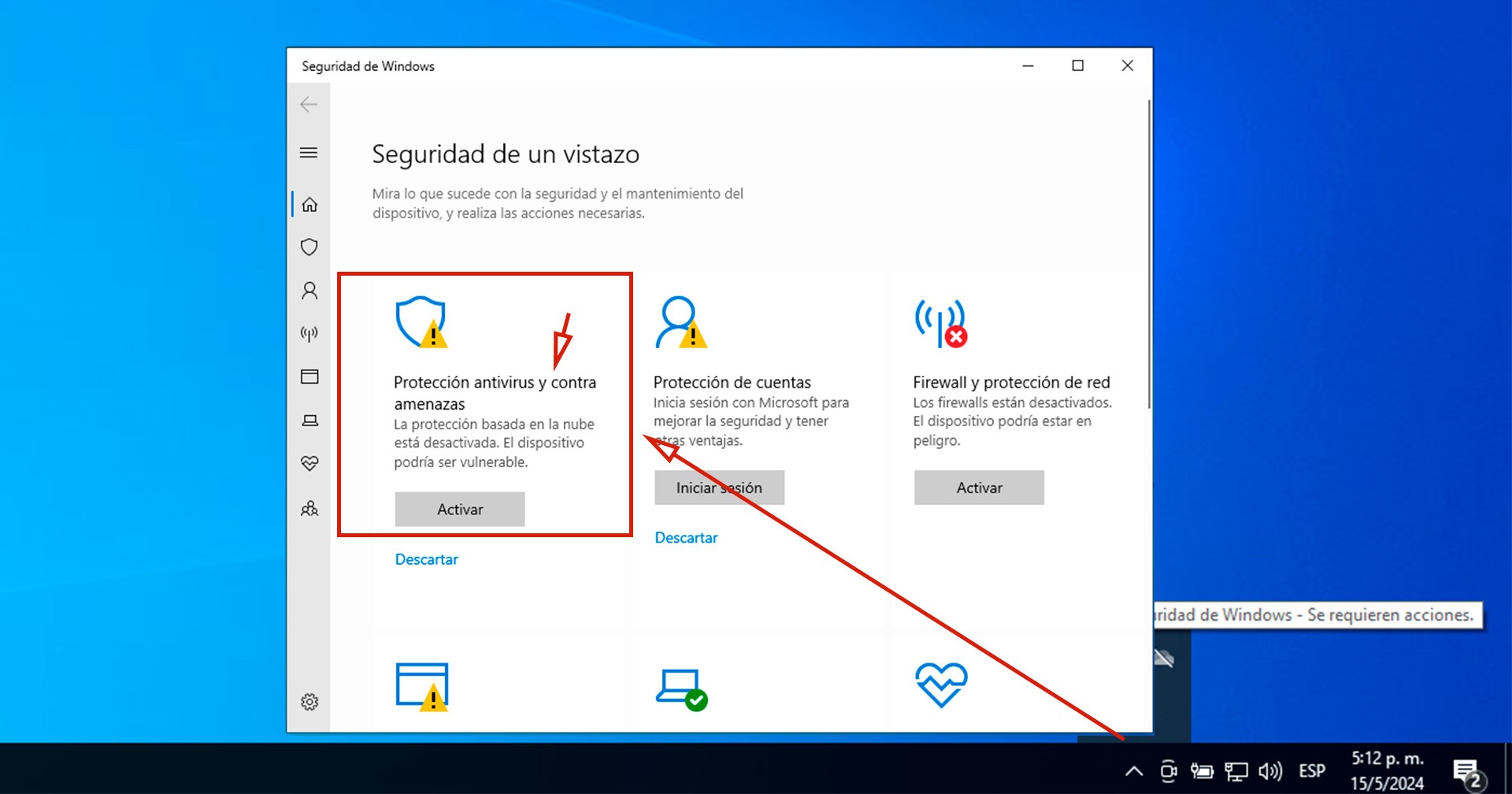
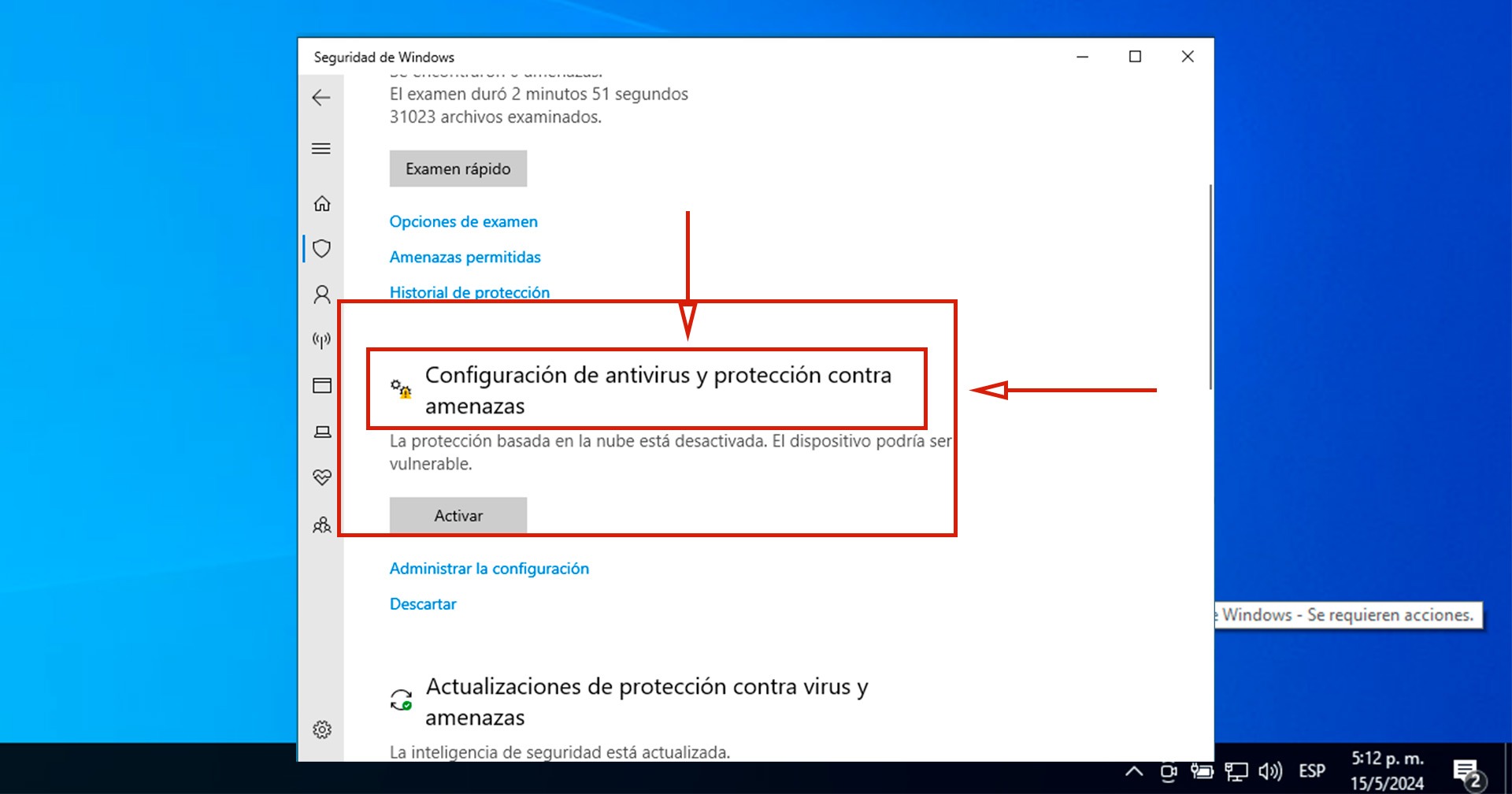
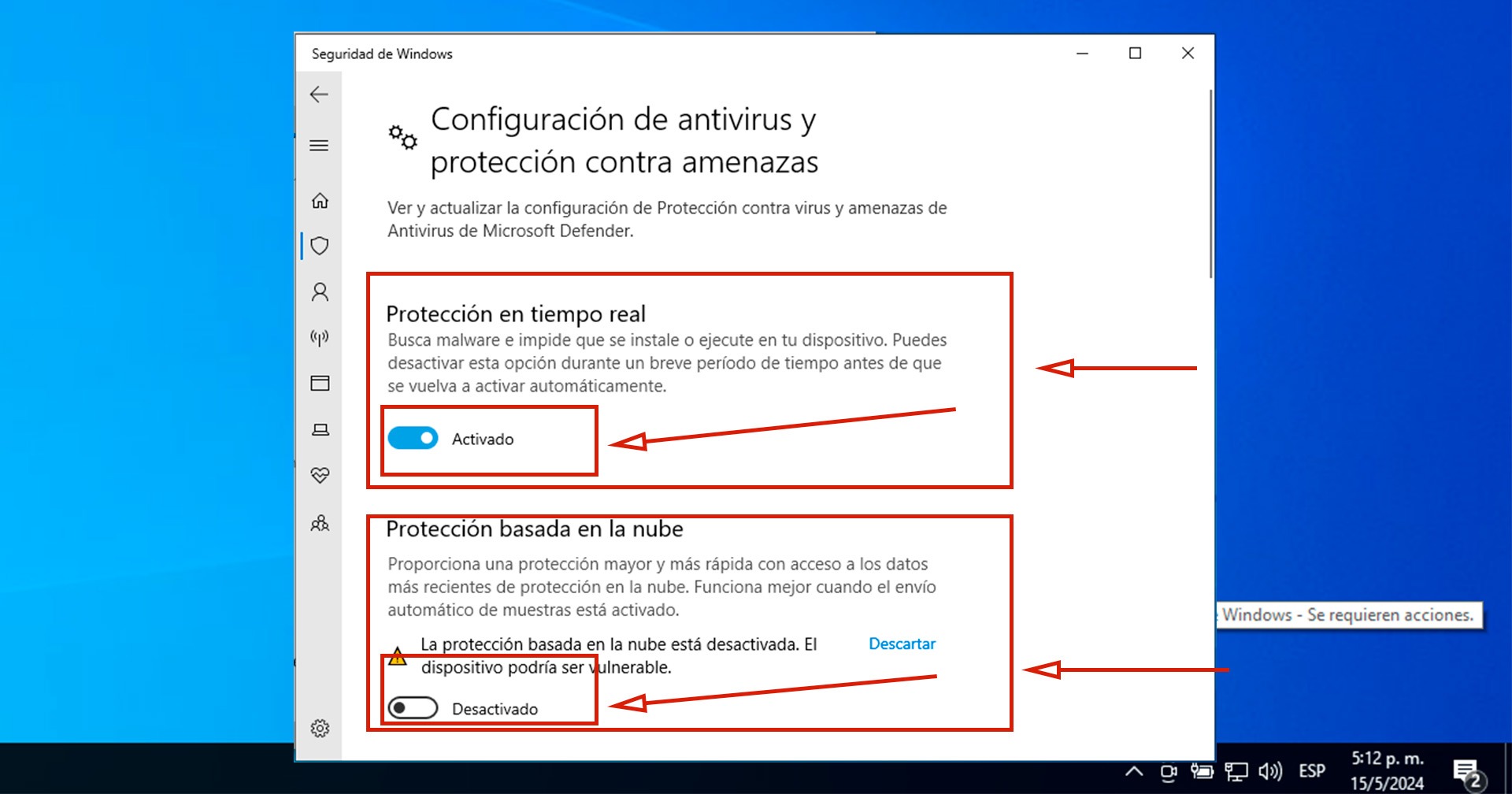
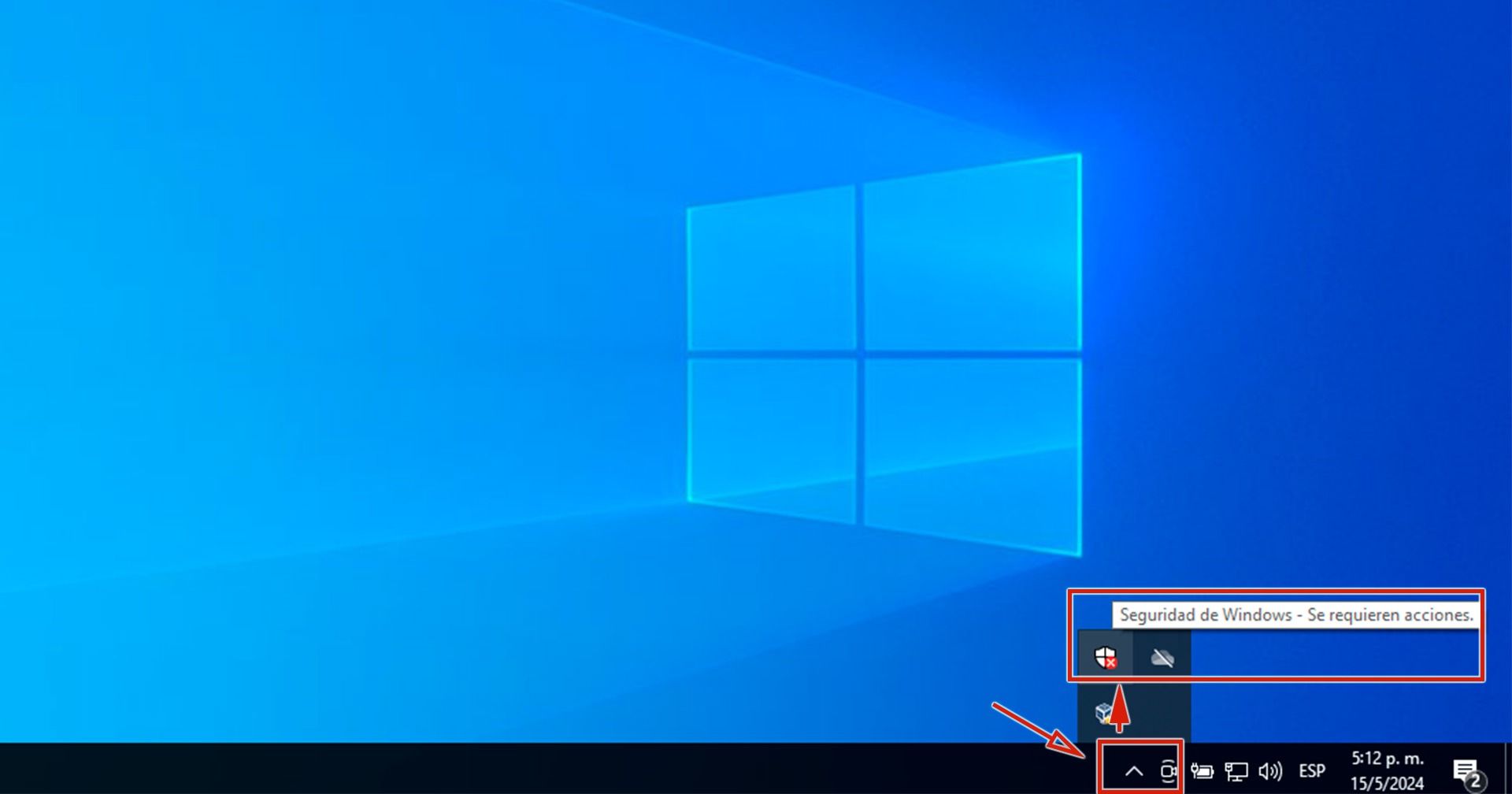
  1. Desactivar antivirus de Windows: Ingresamos desde la barra de tareas  dando clic en el símbolo de flecha … «REFERENCIA»  > En la ventana Windows  Defender … «REFERENCIA»  vamos a la opción  «Configuración de antivirus y protección» y hacemos clic en ADMINISTRAR LA CONFIGURACIÓN … «REFERENCIA» > Dentro de esta ventana vamos a desactivar todas las pestañas de protección. … «REFERENCIA»
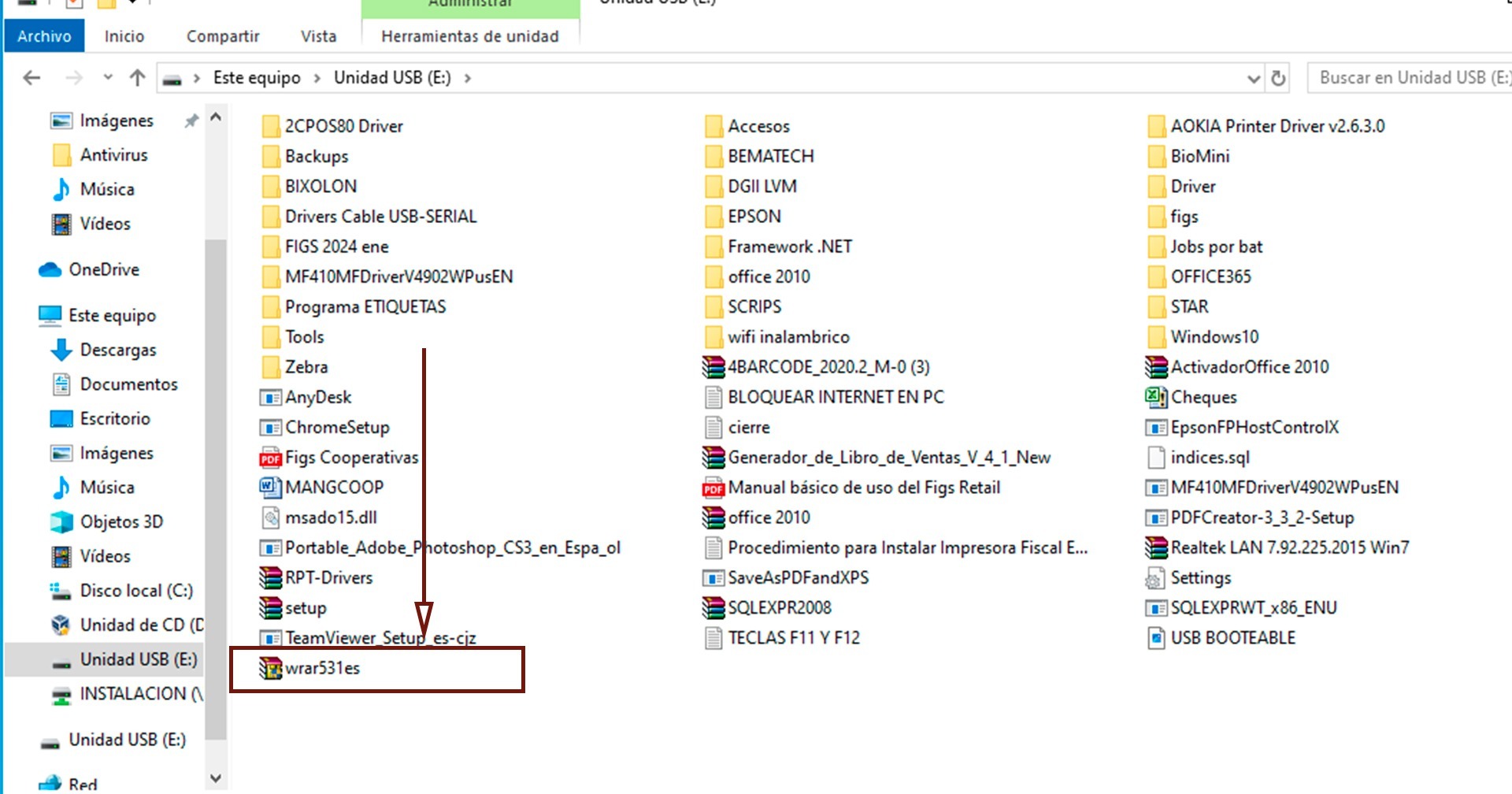
  2. Instalación de winrar o un comprimido de archivos… «REFERENCIA»
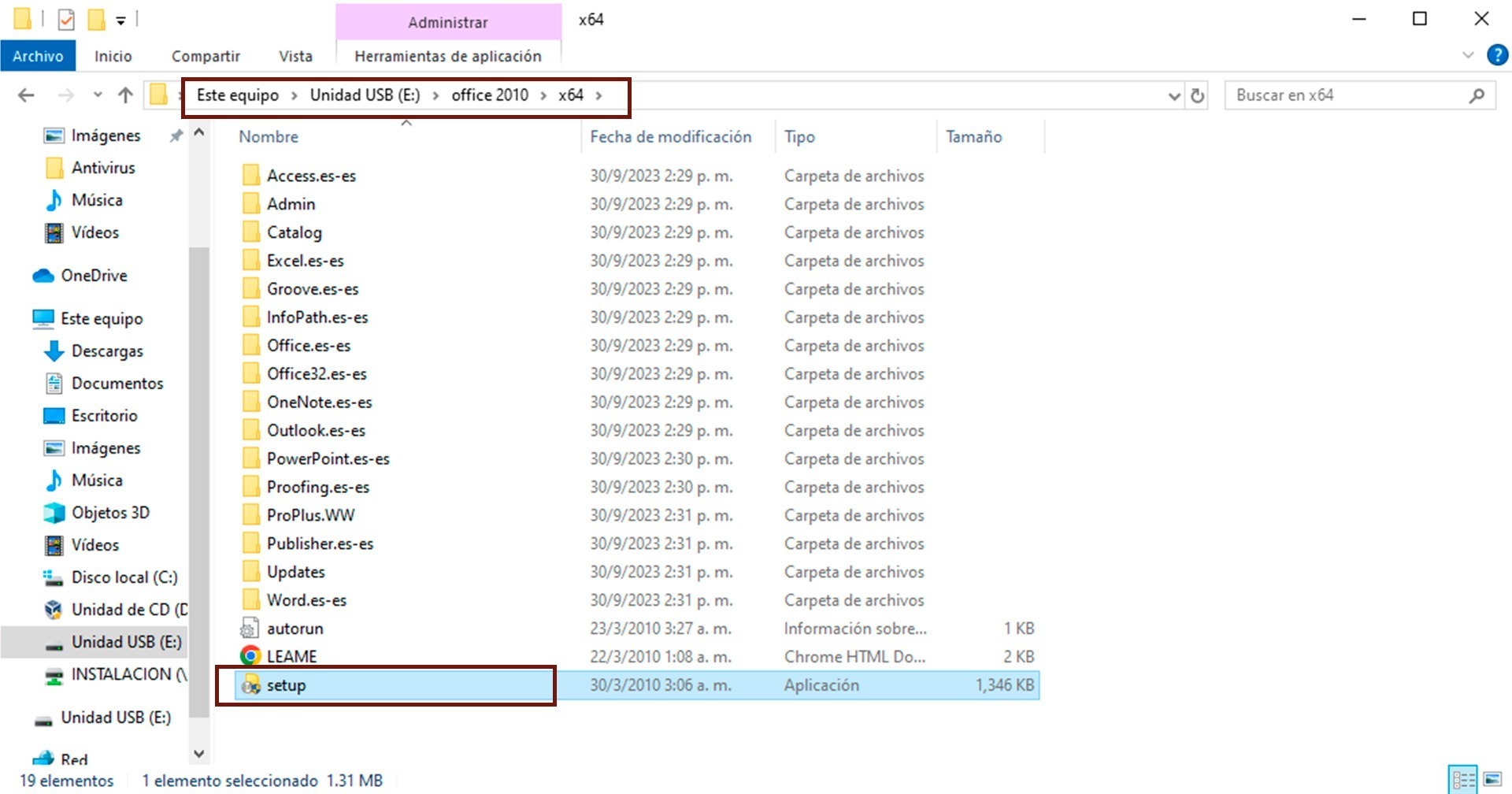
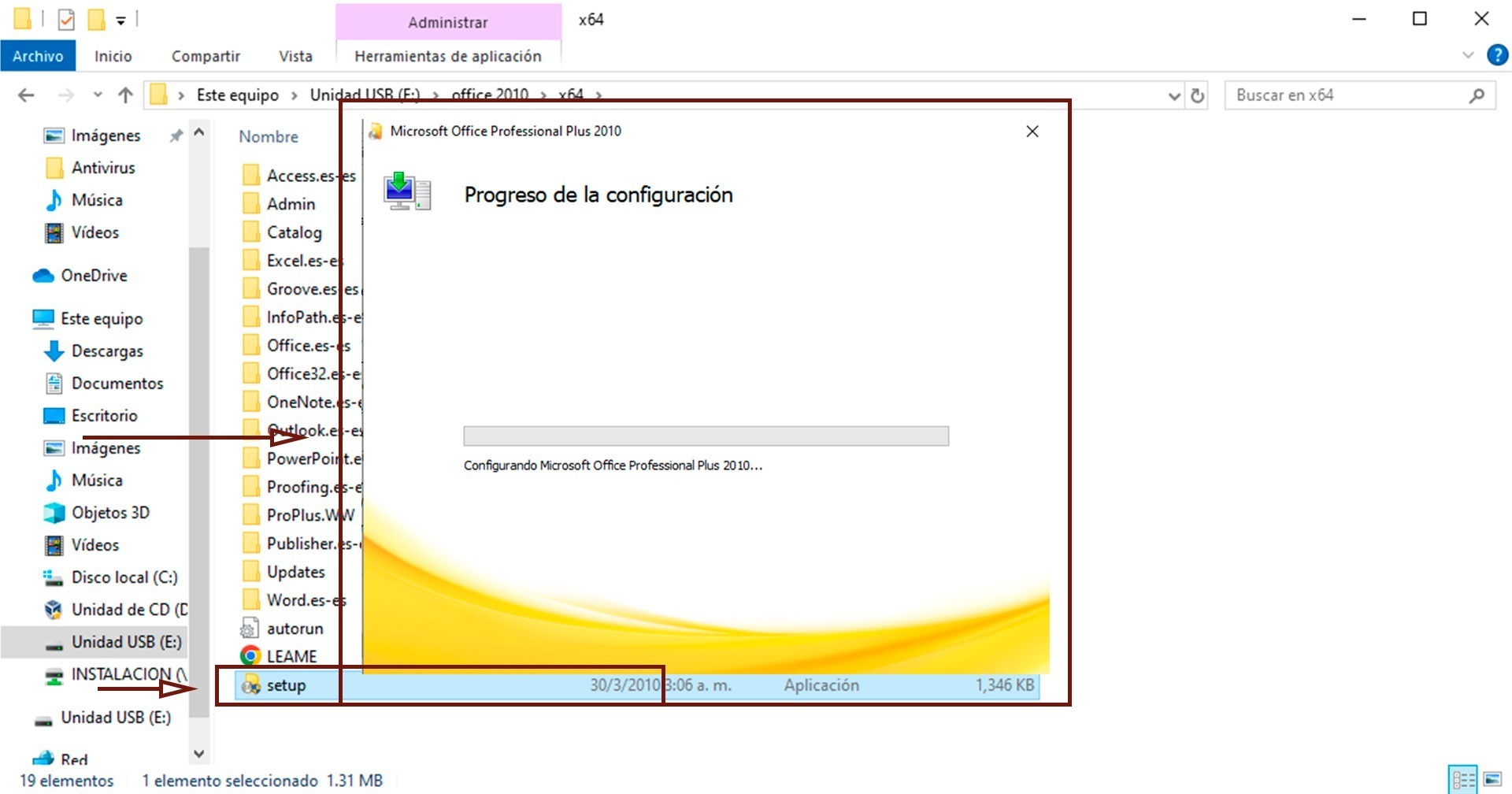
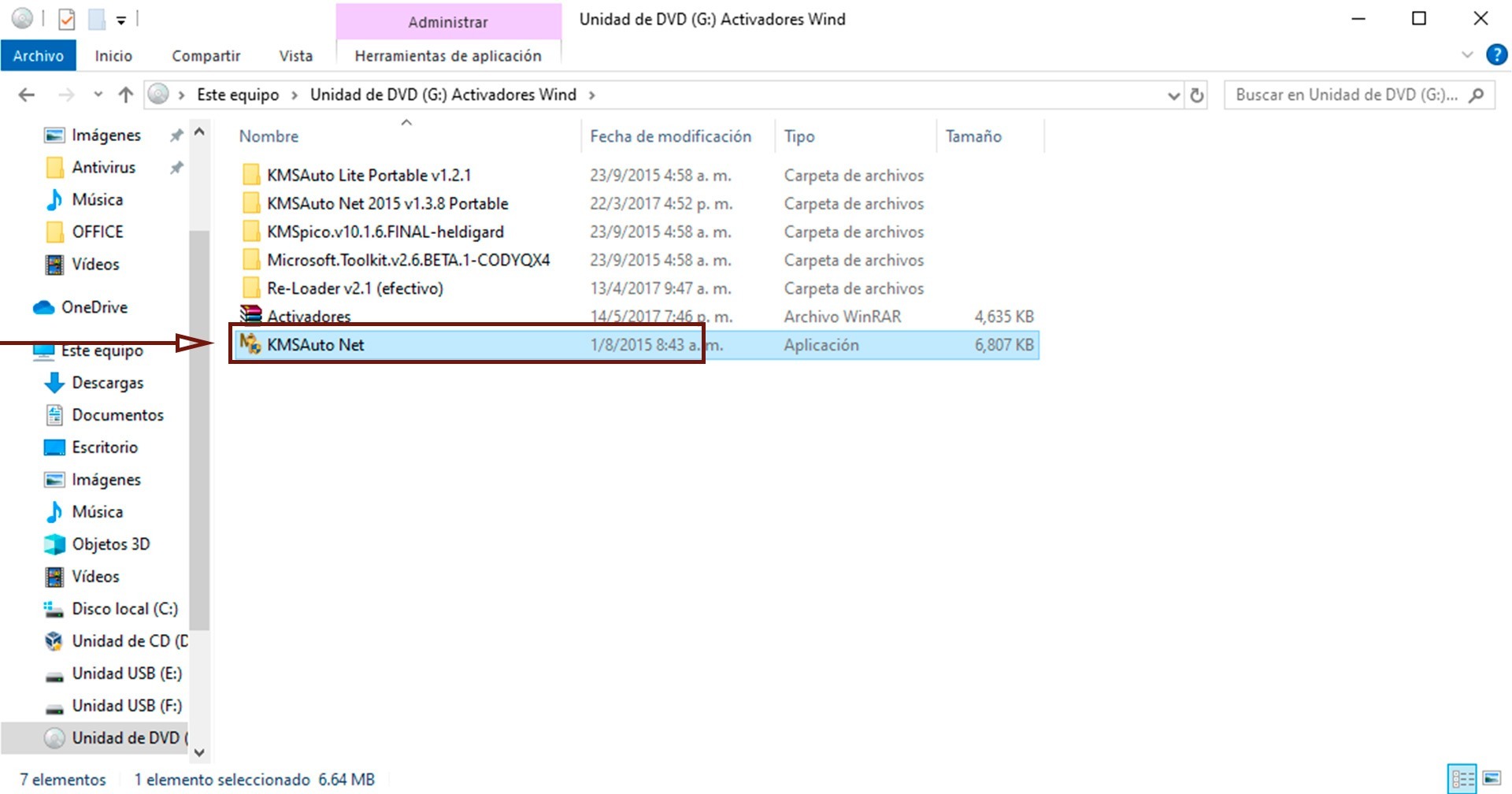
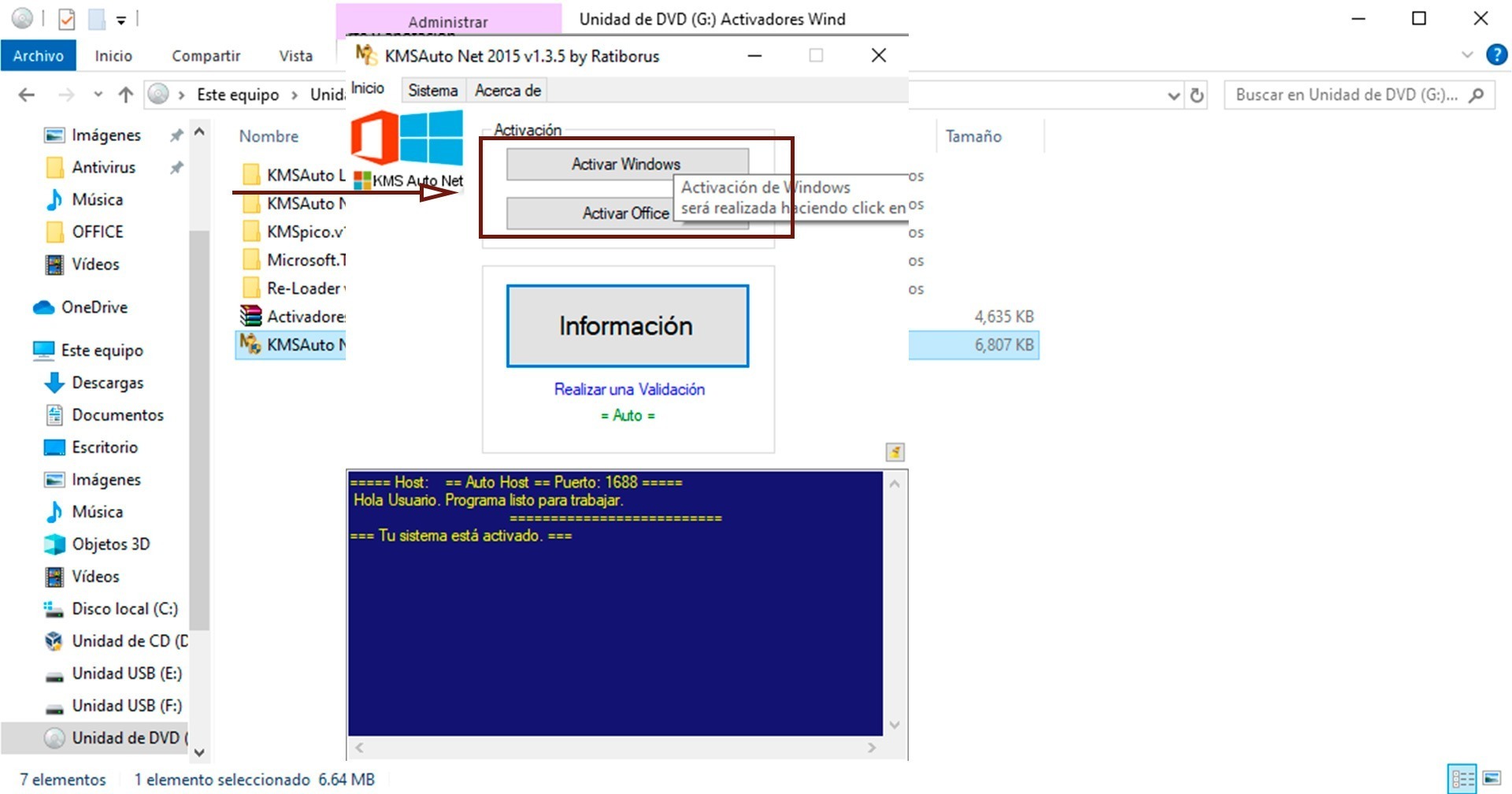
  3. Instalación y activación de office (Normalmente usamos la versión 2010) … «REFERENCIA», > Esperamos que termine la instalación>… «REFERENCIA» Luego ingresamos a la carpeta activador… «REFERENCIA» , Activamos windows y office … «REFERENCIA»
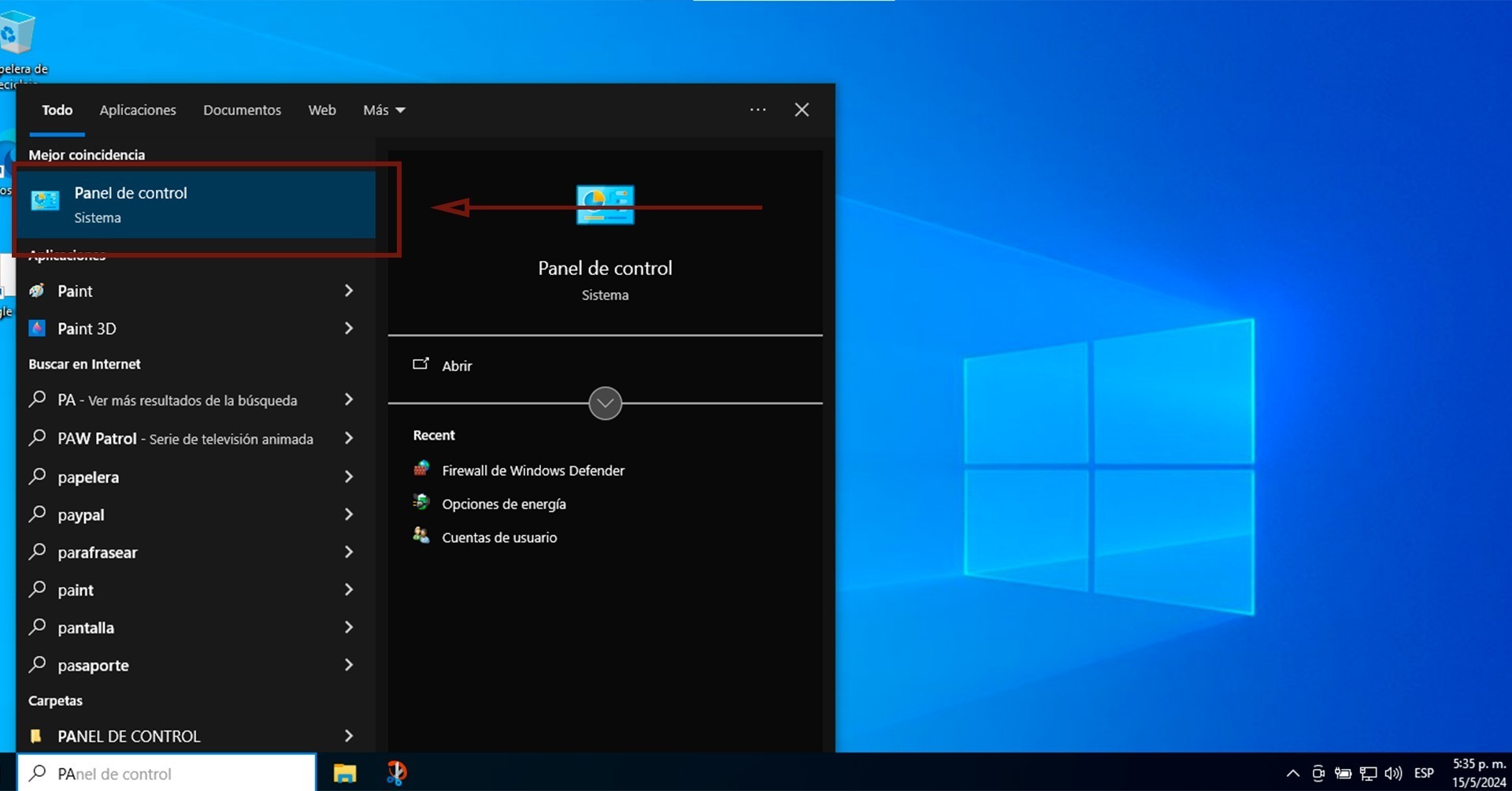
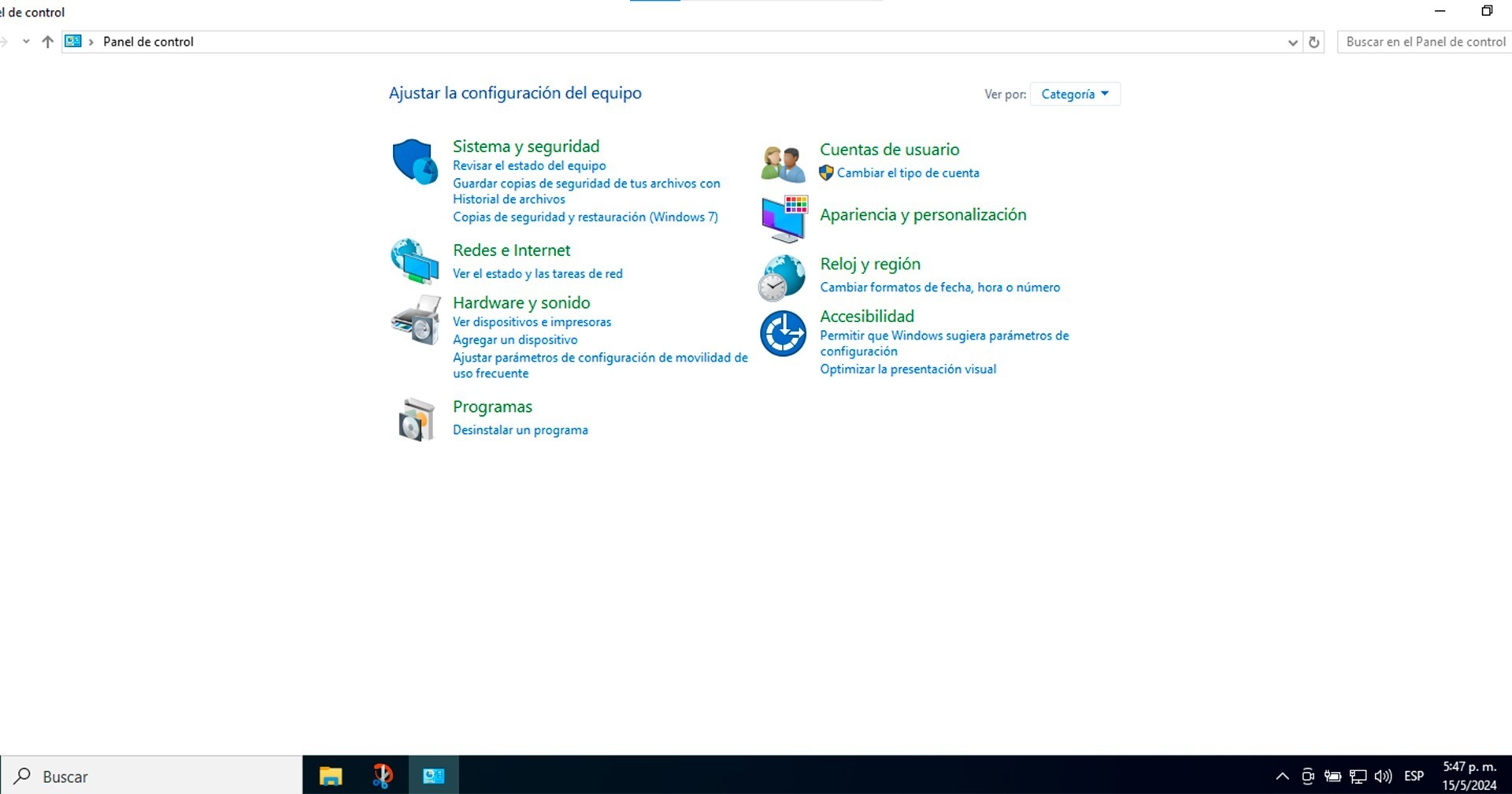
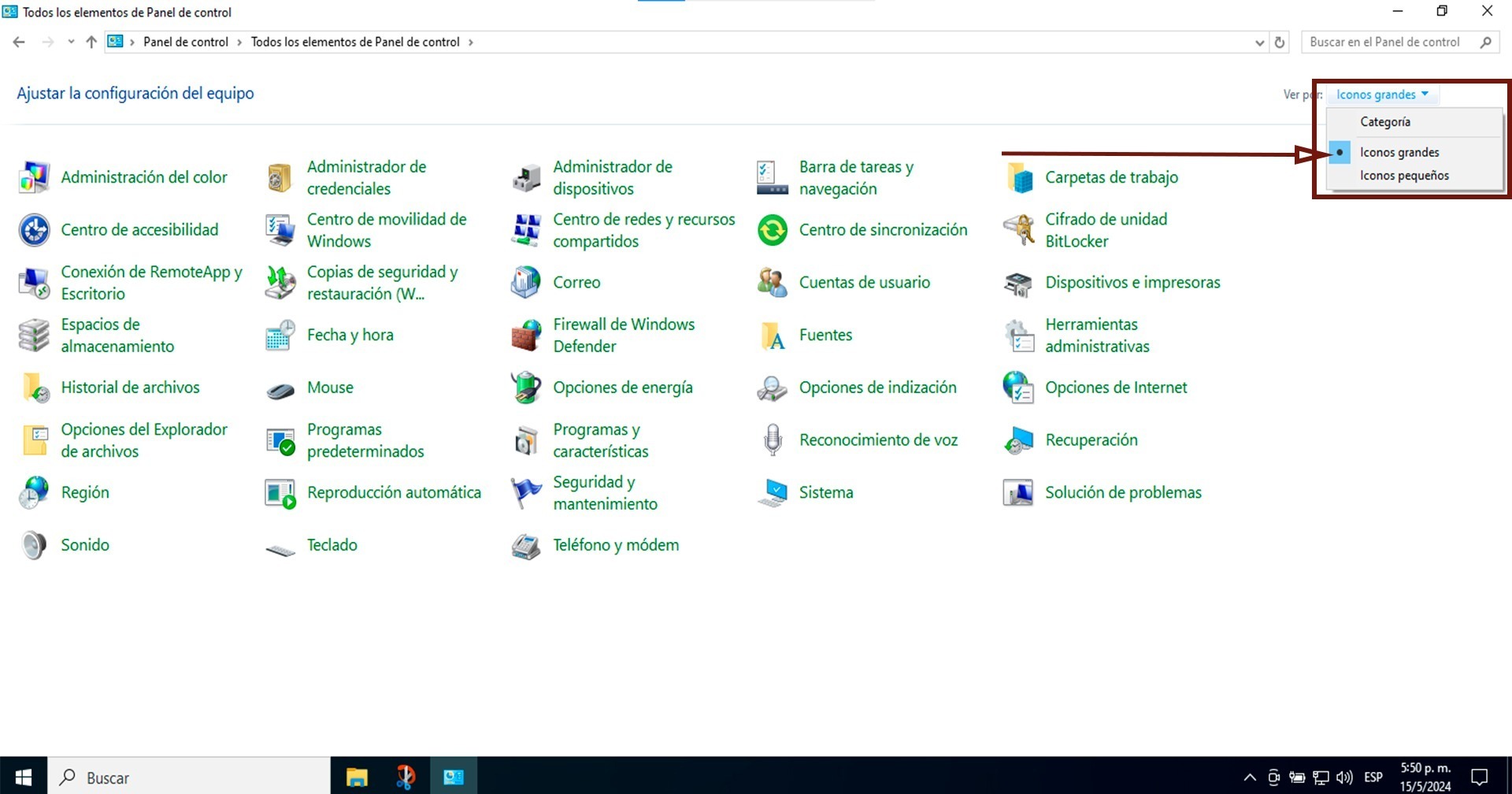
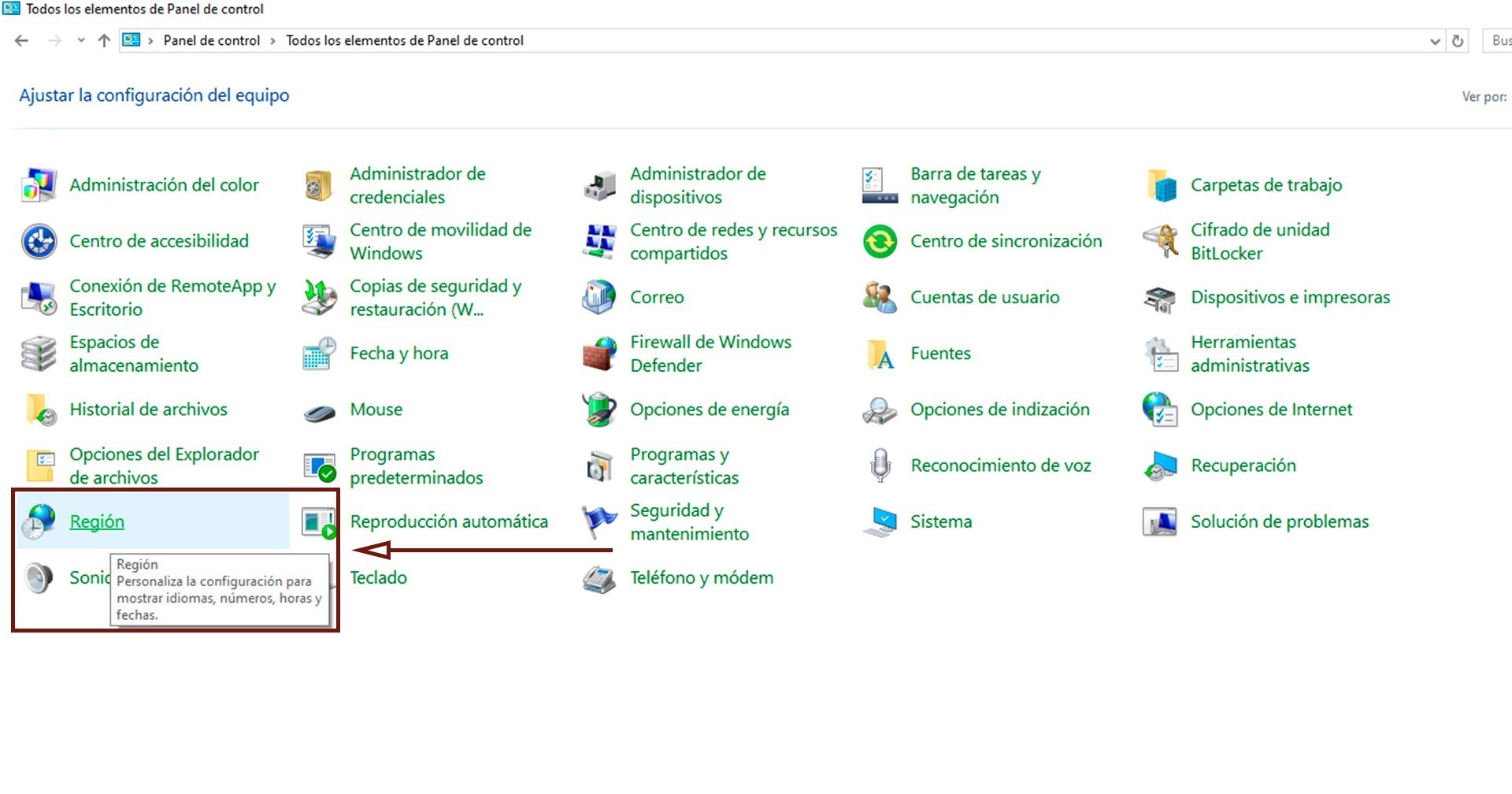
  4. Configuración en panel de control  ingresando desde el escritorio o buscando en la barra de inicio de Windows> … «REFERENCIA» , Se abrirá  la siguiente ventana… «REFERENCIA» ,  debemos ajustar los iconos, para esto vamos a la parte superior derecha y cambiamos a iconos grandes … «REFERENCIA»  
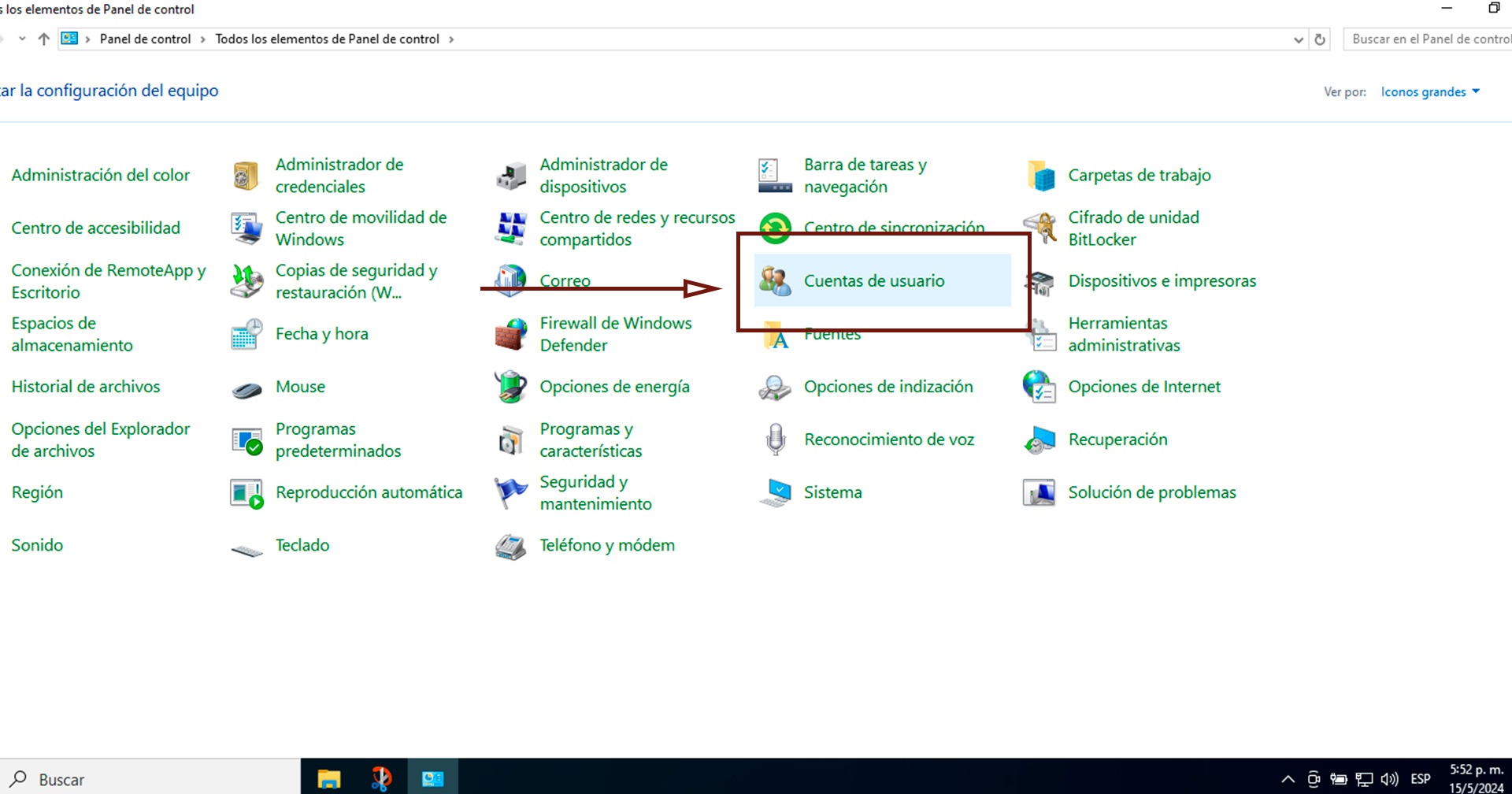
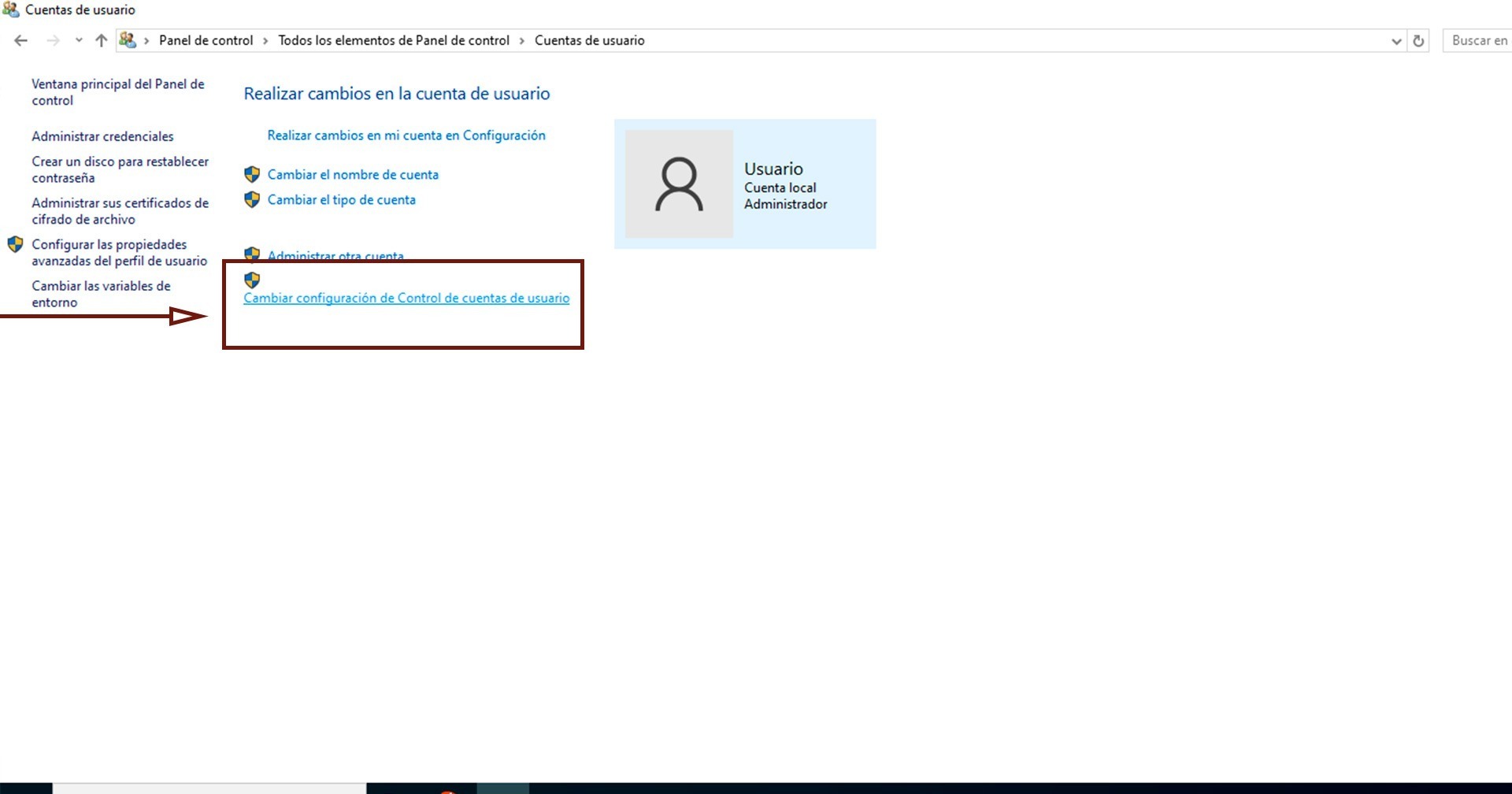
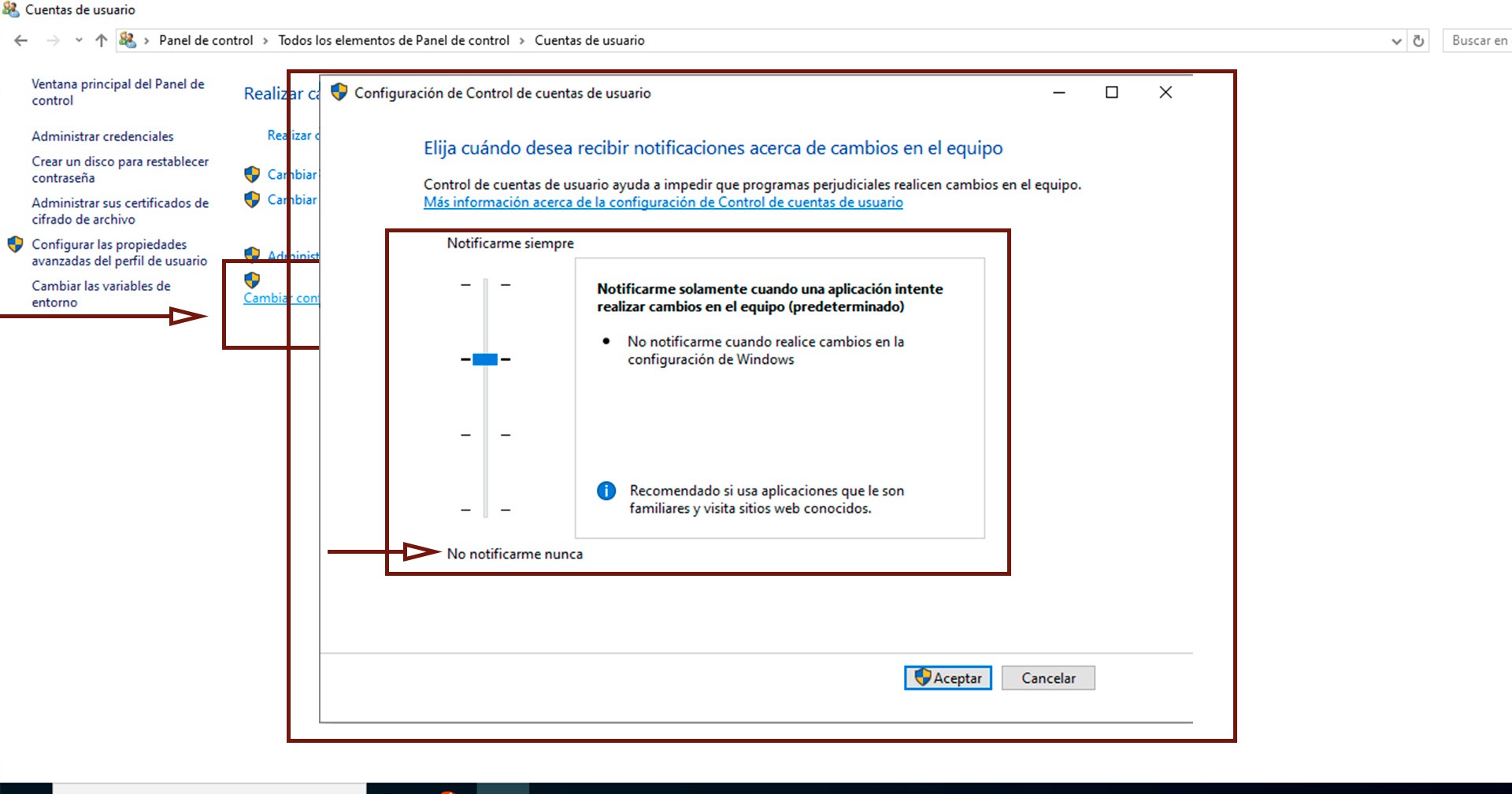
    -Cuentas de Usuario > … «REFERENCIA» Cambiar configuración de control de cuentas de usuario … «REFERENCIA» ,  Bajar  la opcion  hasta «NO NOTIFICARME «y aceptar… «REFERENCIA» 
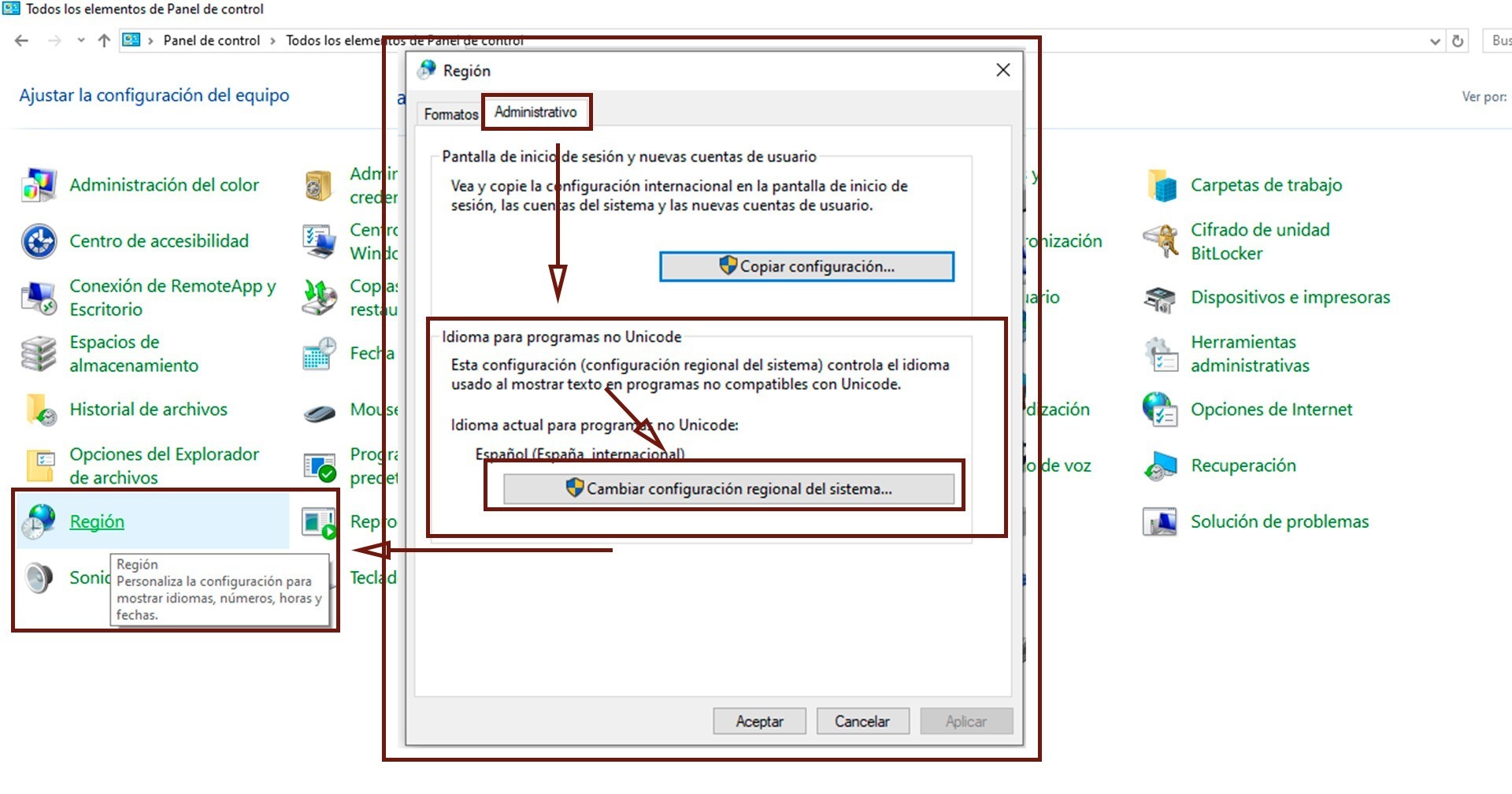
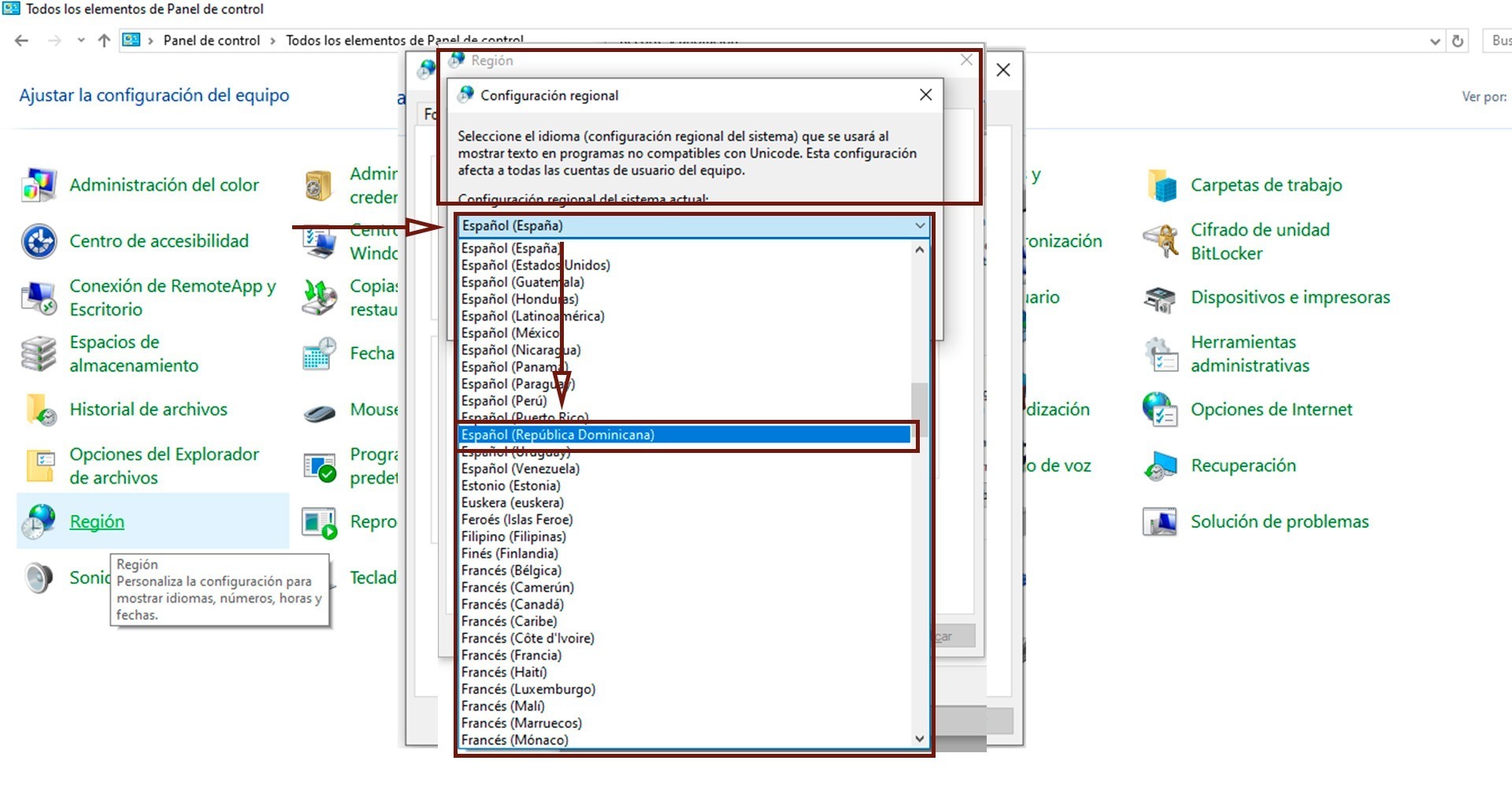
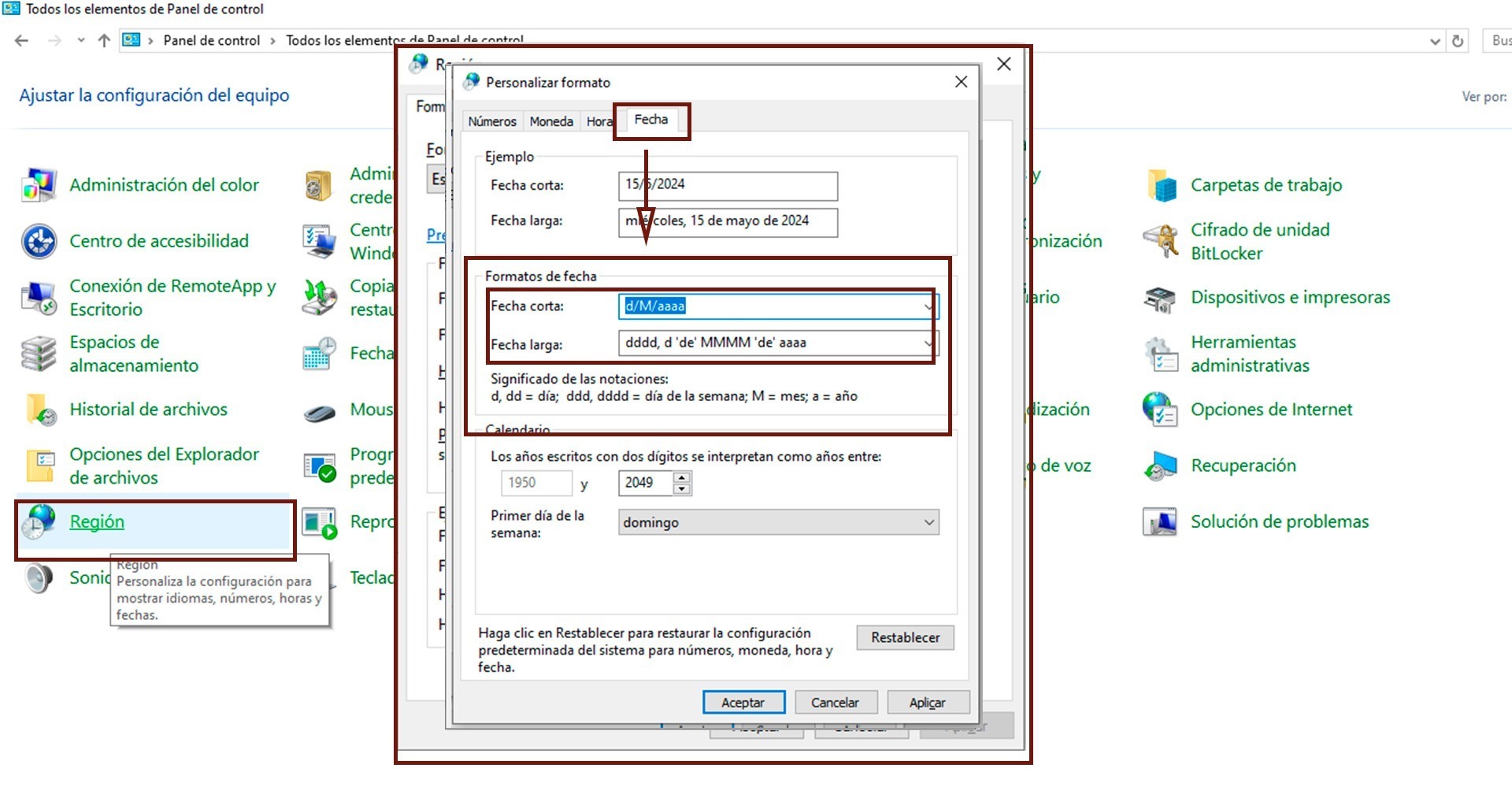
    -Región … «REFERENCIA» > Pestaña Administrativo Idiomas para programas Unicode … «REFERENCIA» > Cambiar configuración regional del sistema > Poner «ESPAÑOL (REPÚBLICA DOMINICANA)» … «REFERENCIA»
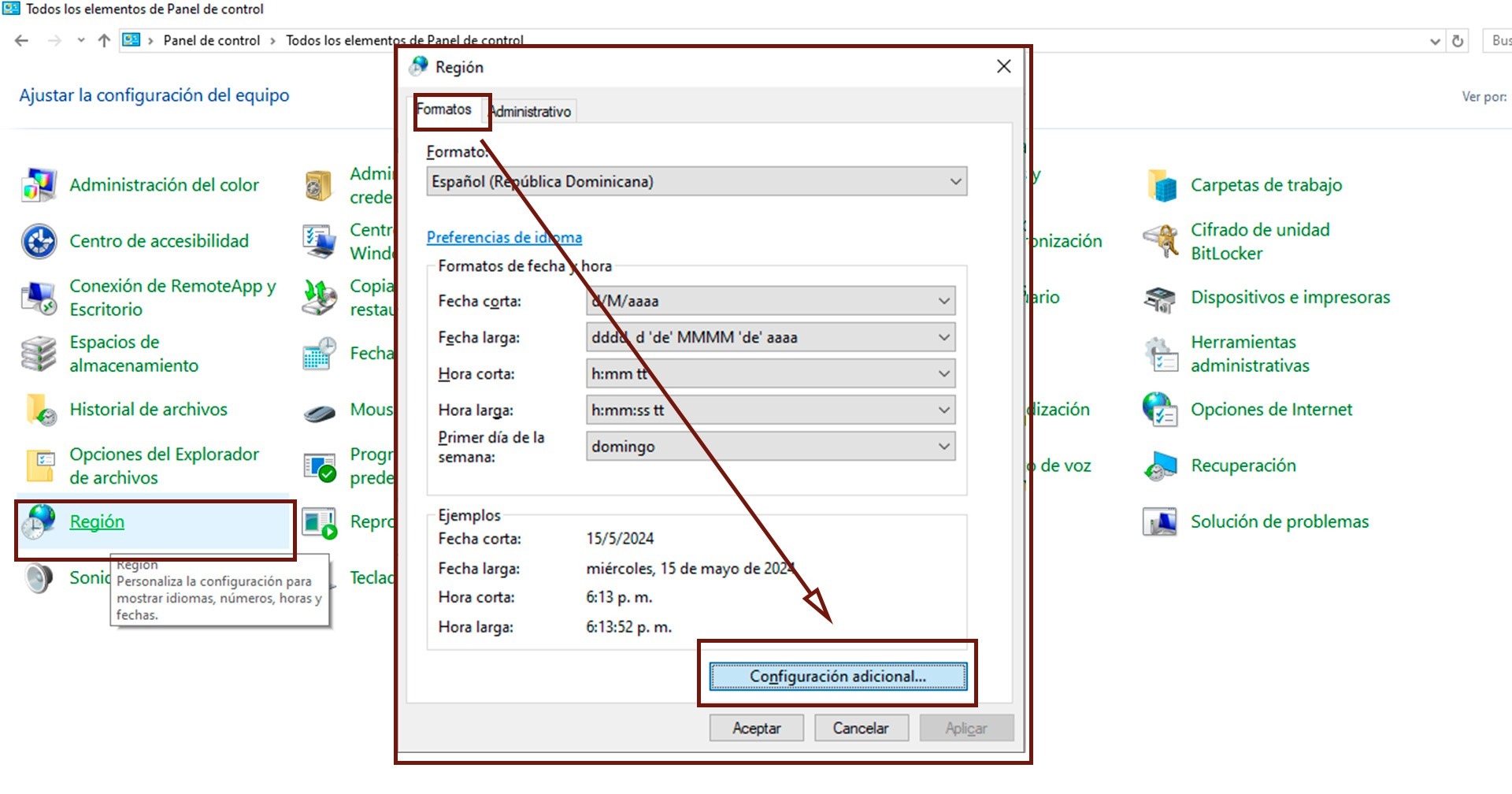
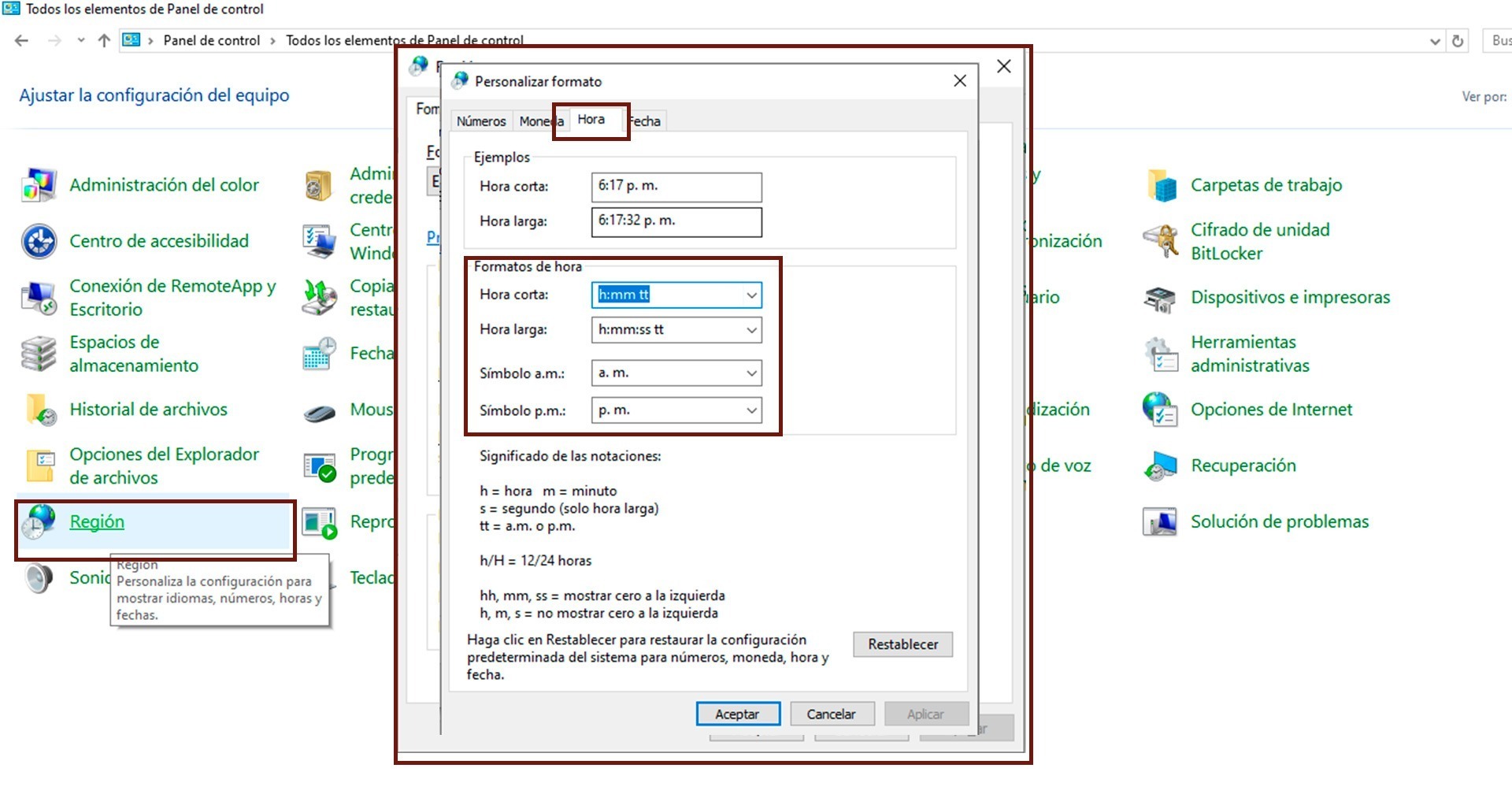
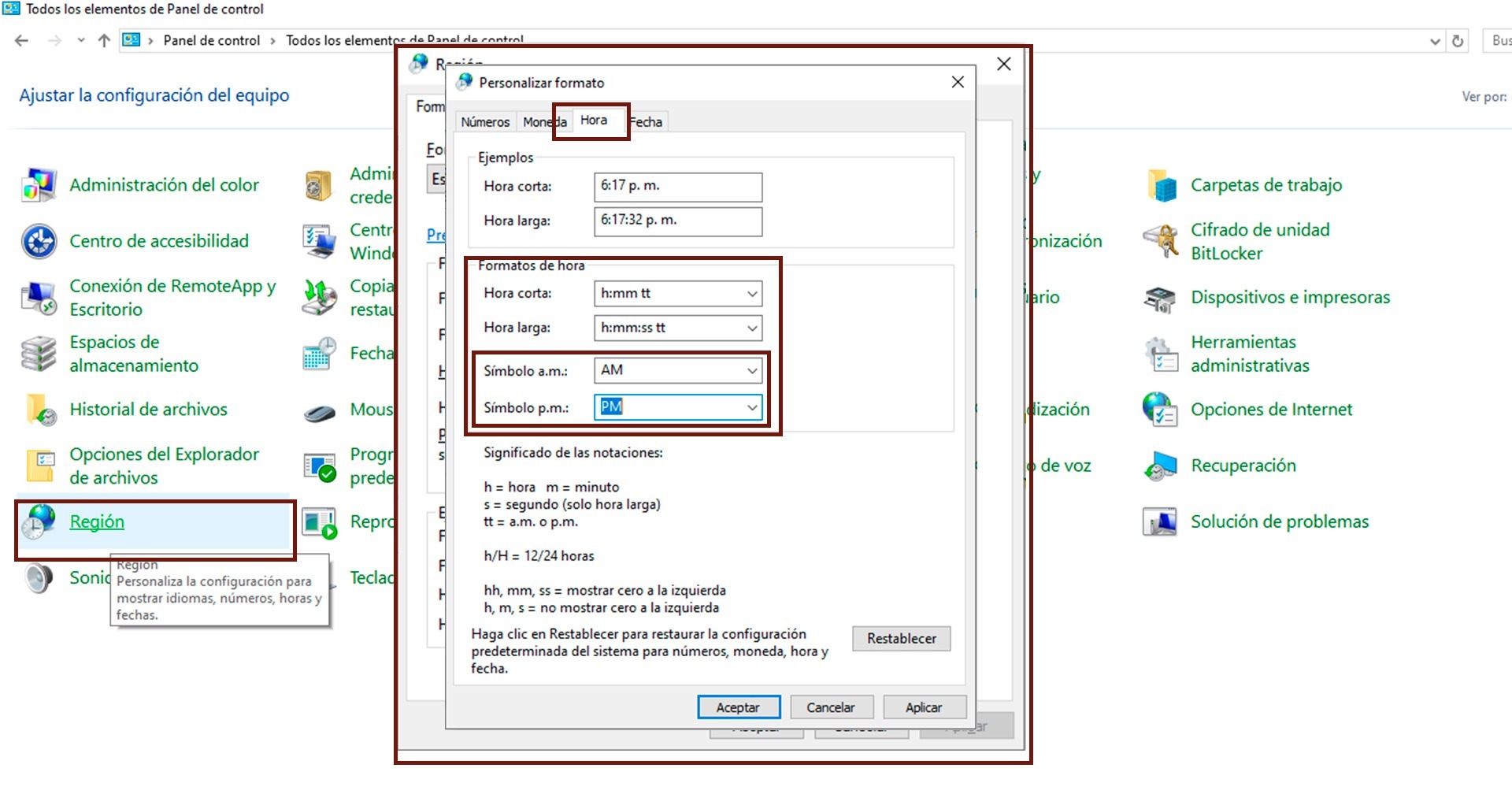
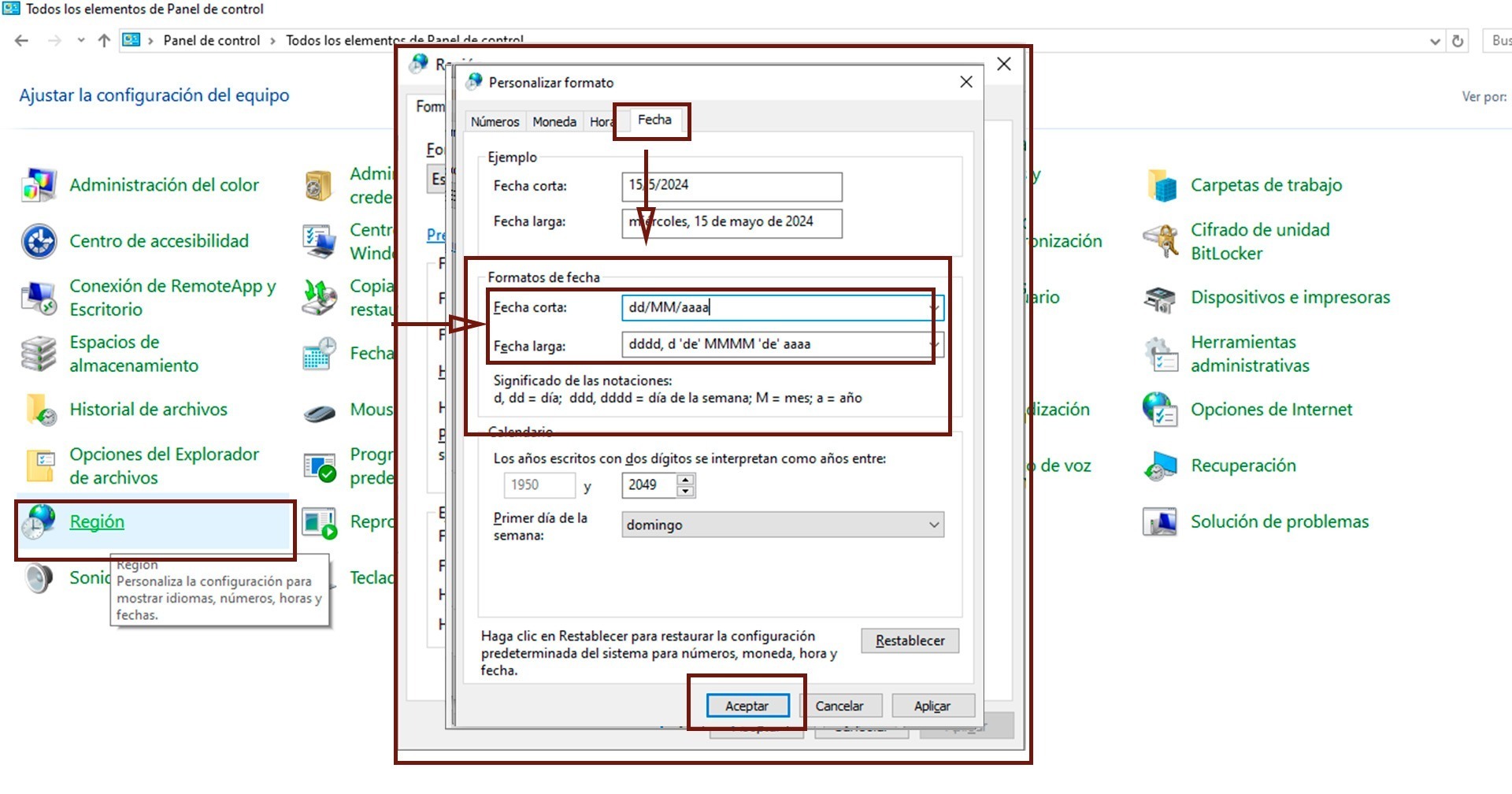
    – Pestaña Formatos > Configuración adicional … «REFERENCIA»> Pestaña Hora > … «REFERENCIA» Cambiar en Formatos de hora, símbolo am y símbolo pm a MAYÚSCULA … «REFERENCIA» > Pestaña  Fecha … «REFERENCIA» > Ajustar fecha corta: dd/MM/aaaa … «REFERENCIA»
    -RECOMENDACIÓN: ESTA PARTE DE LA CONFIGURACIÓN DE WINDOWS ES MEJOR REALIZARLA SIN ESTAR CONECTADO AL INTERNET

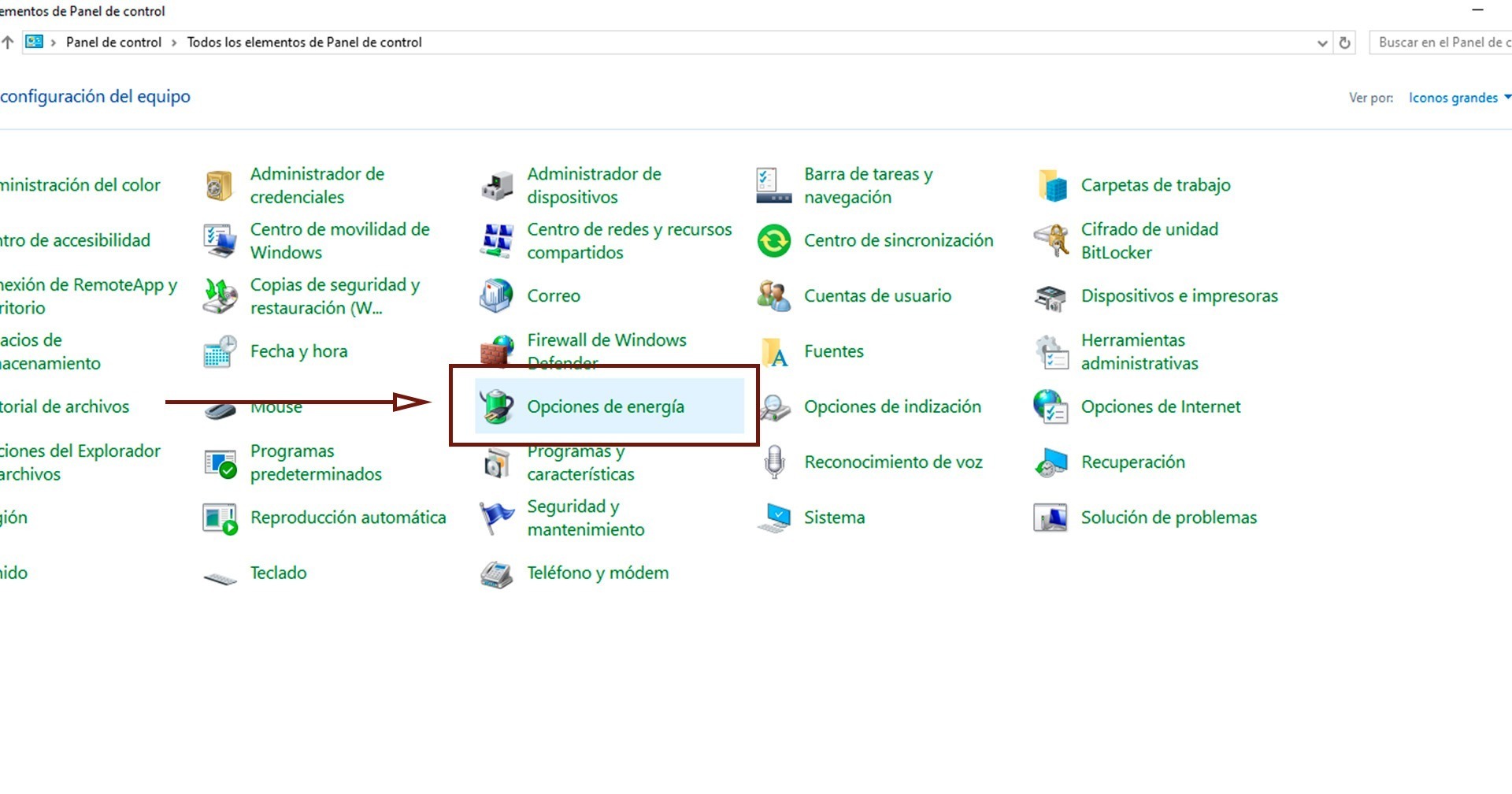
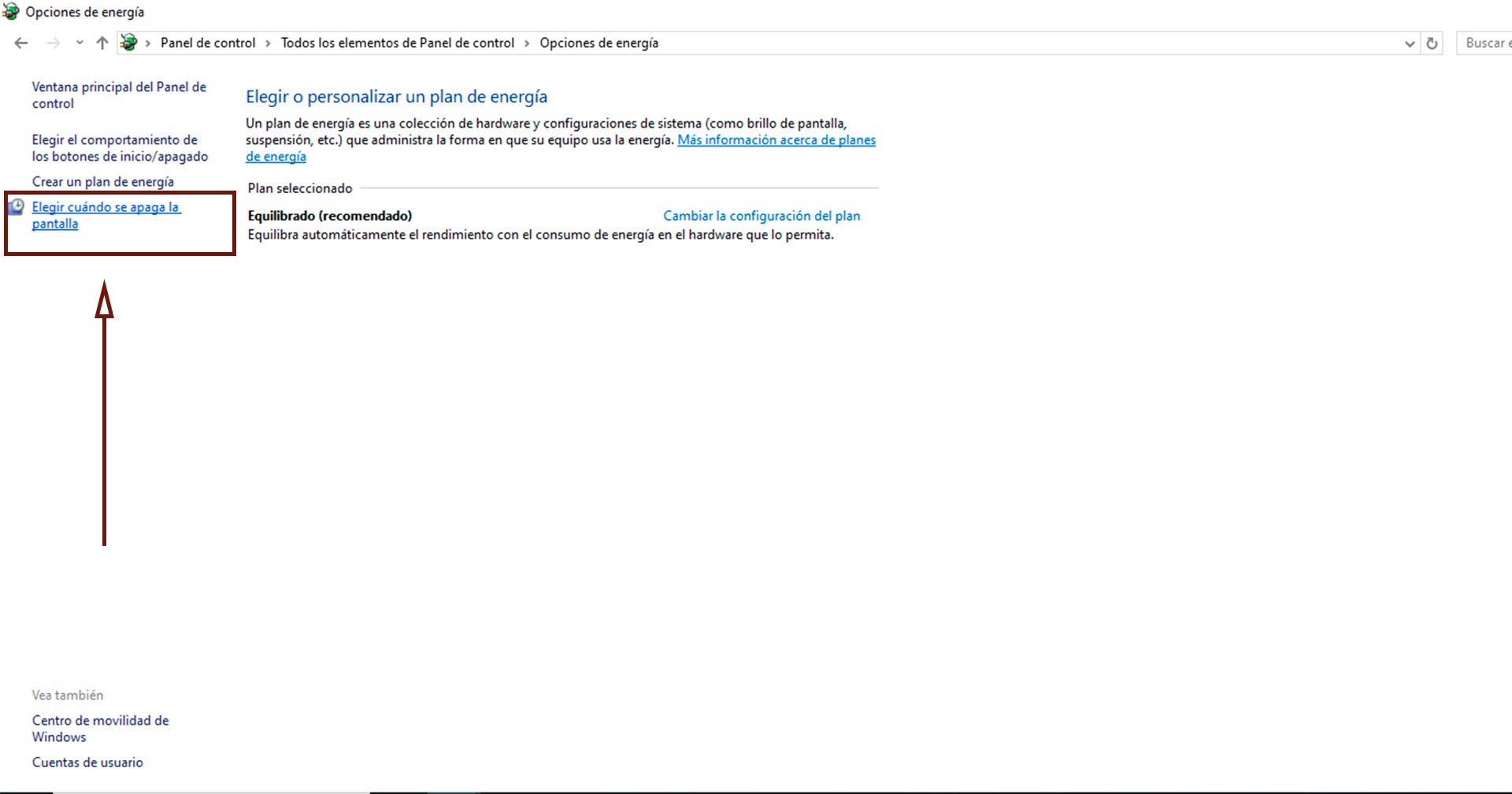
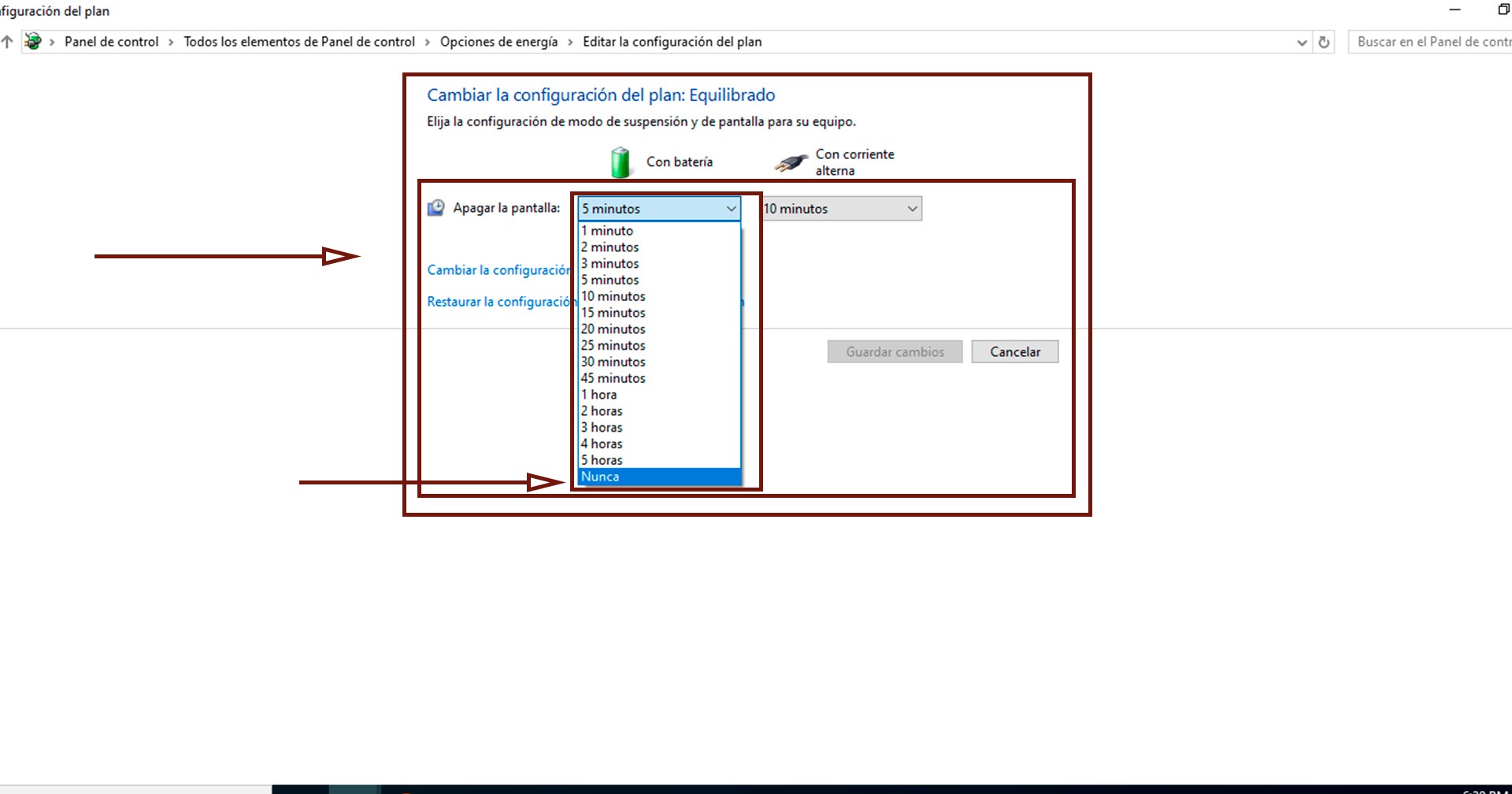
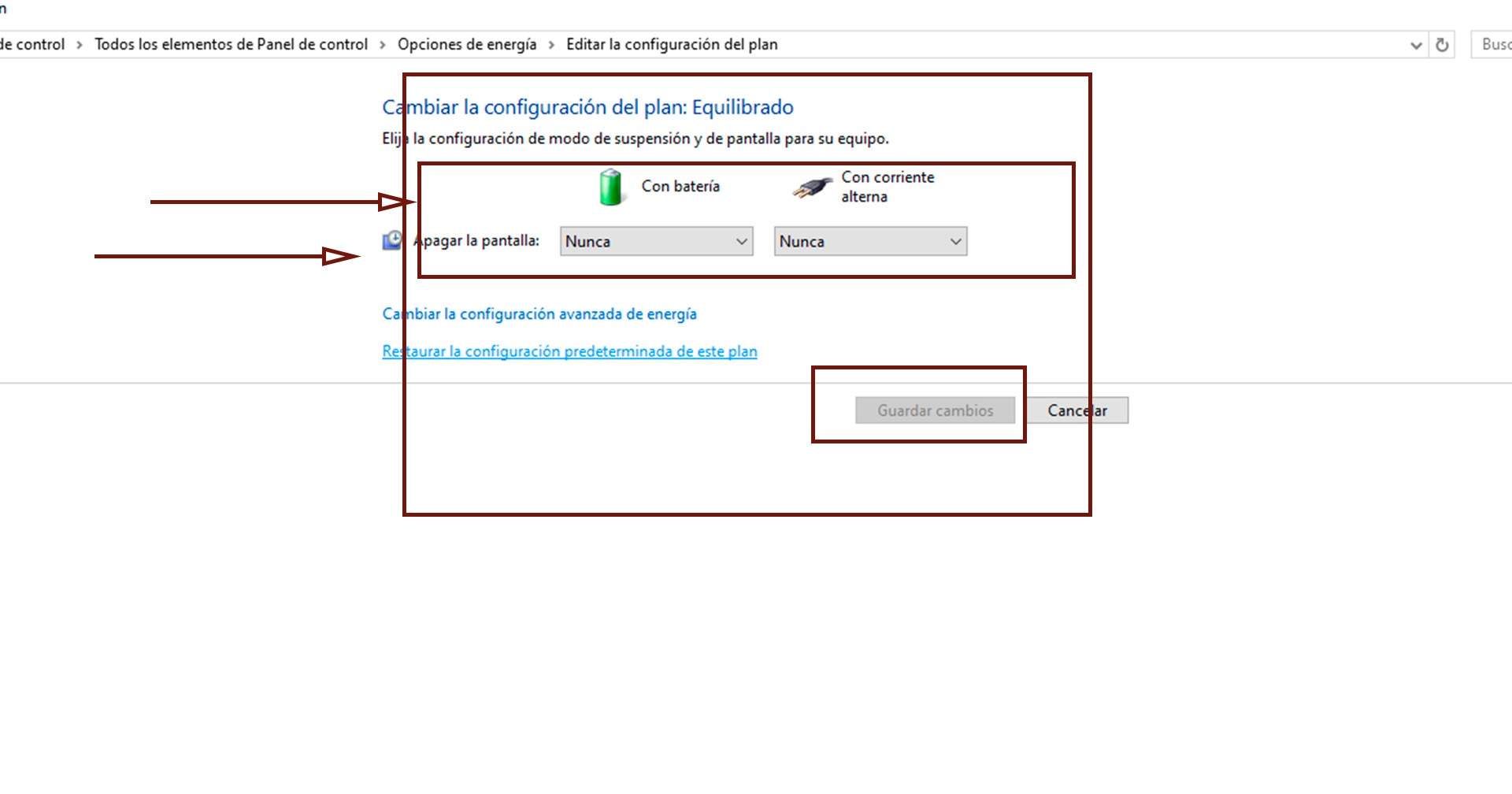
  5. Opciones de Energía … «REFERENCIA»> Elegir cuando se apaga la pantalla … «REFERENCIA»> Seleccionar las opciones de cuando apagar la pantalla … «REFERENCIA»> Poner opciones en Nunca … «REFERENCIA»
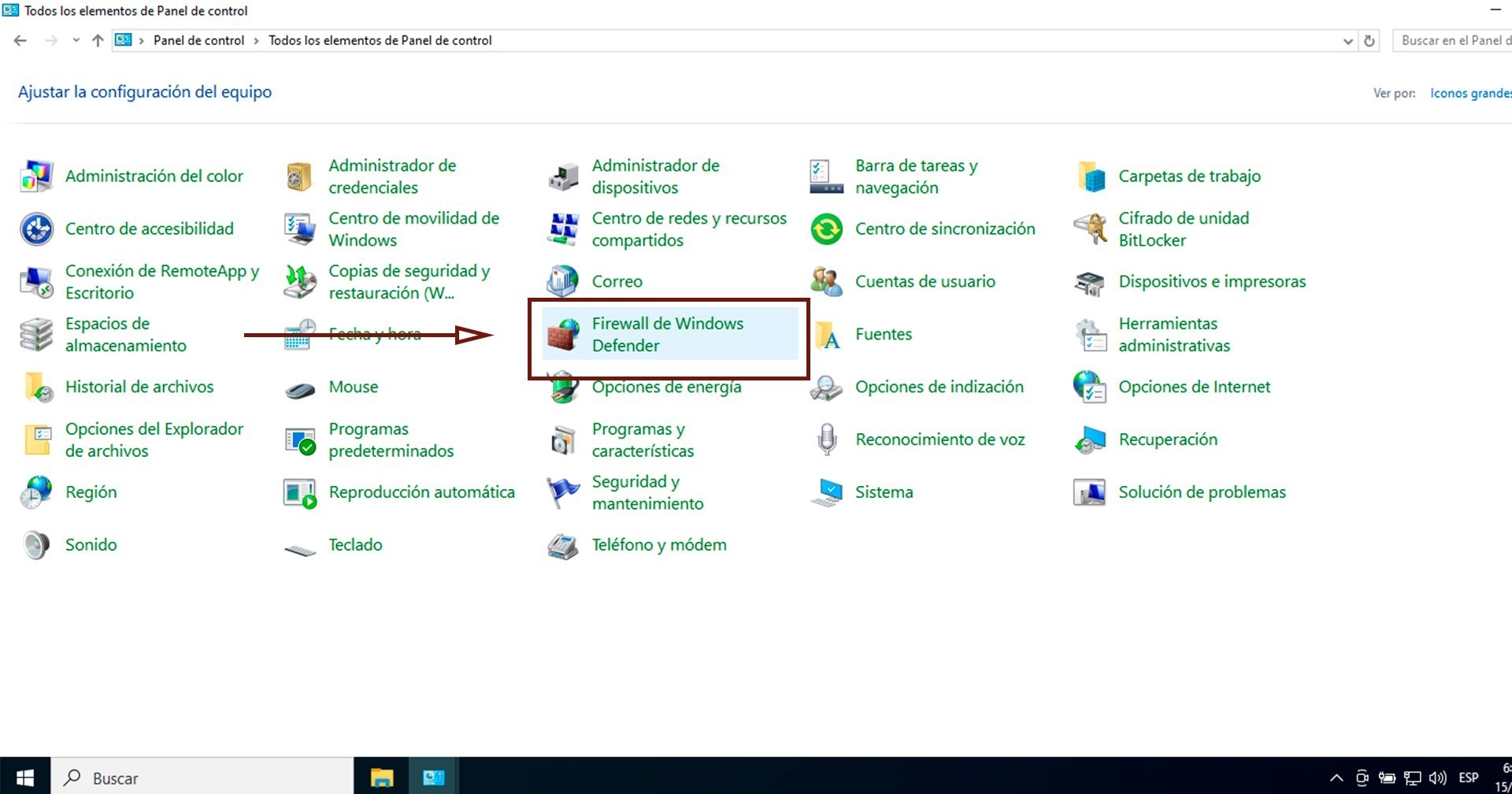
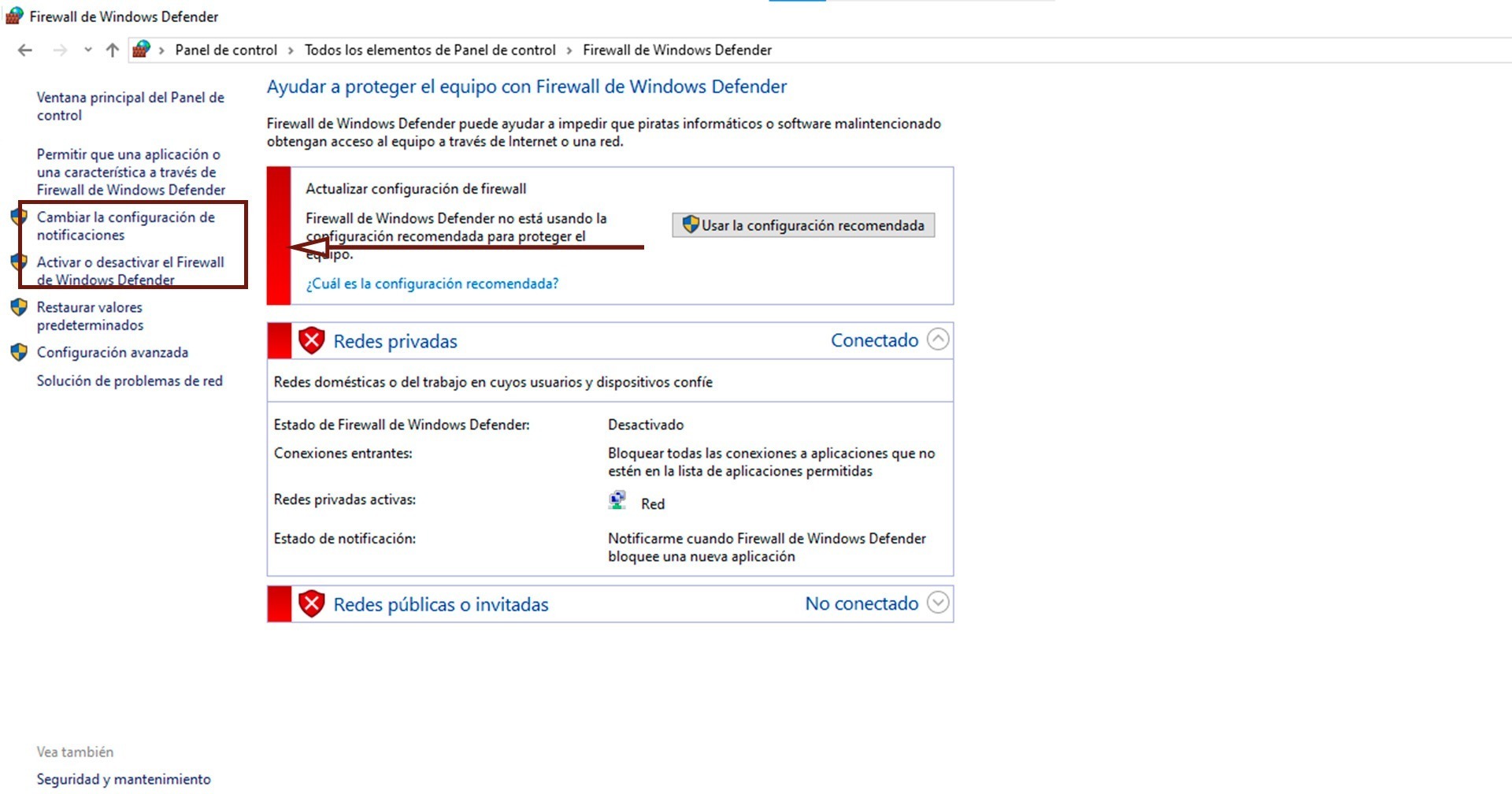
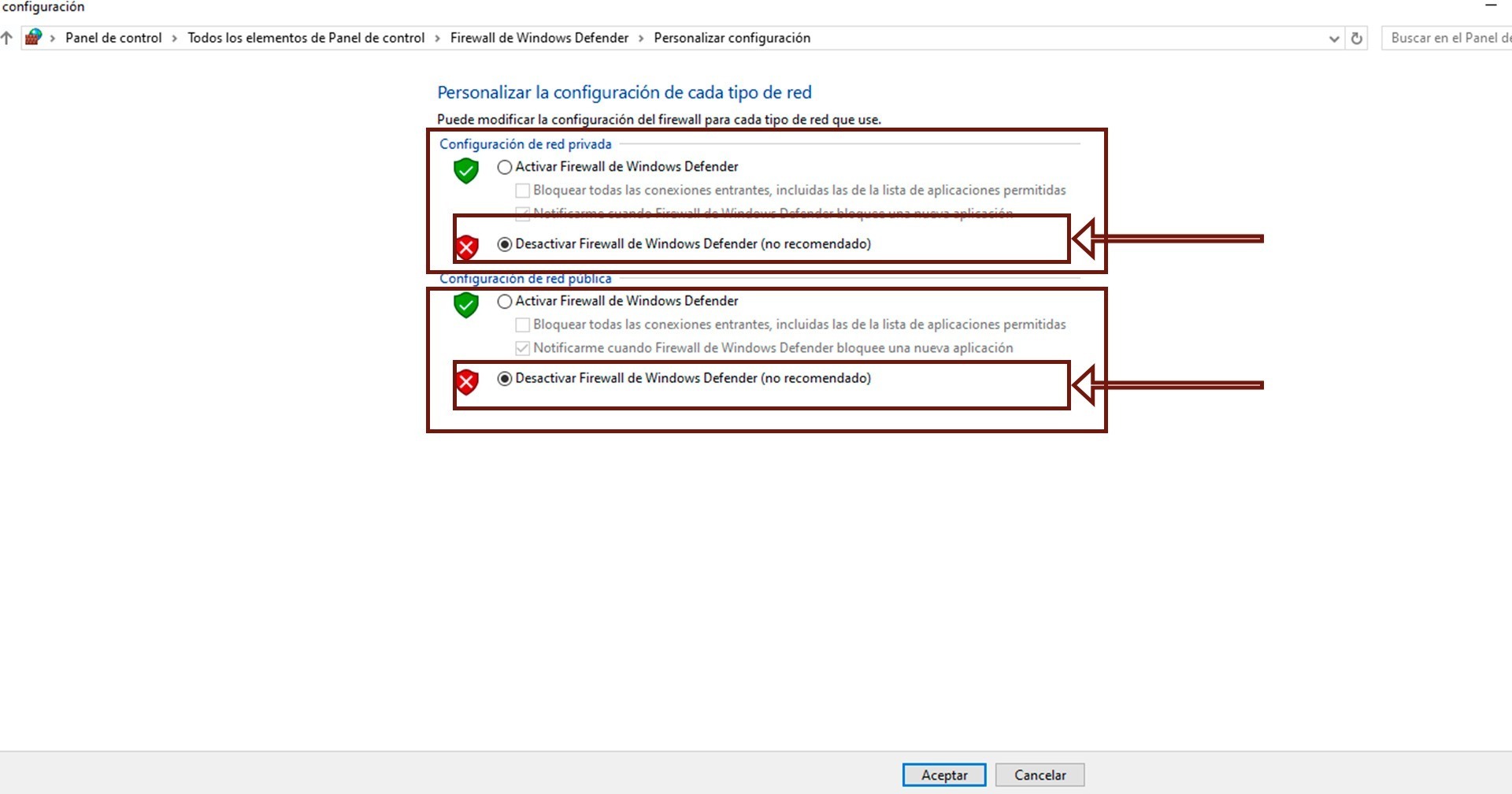
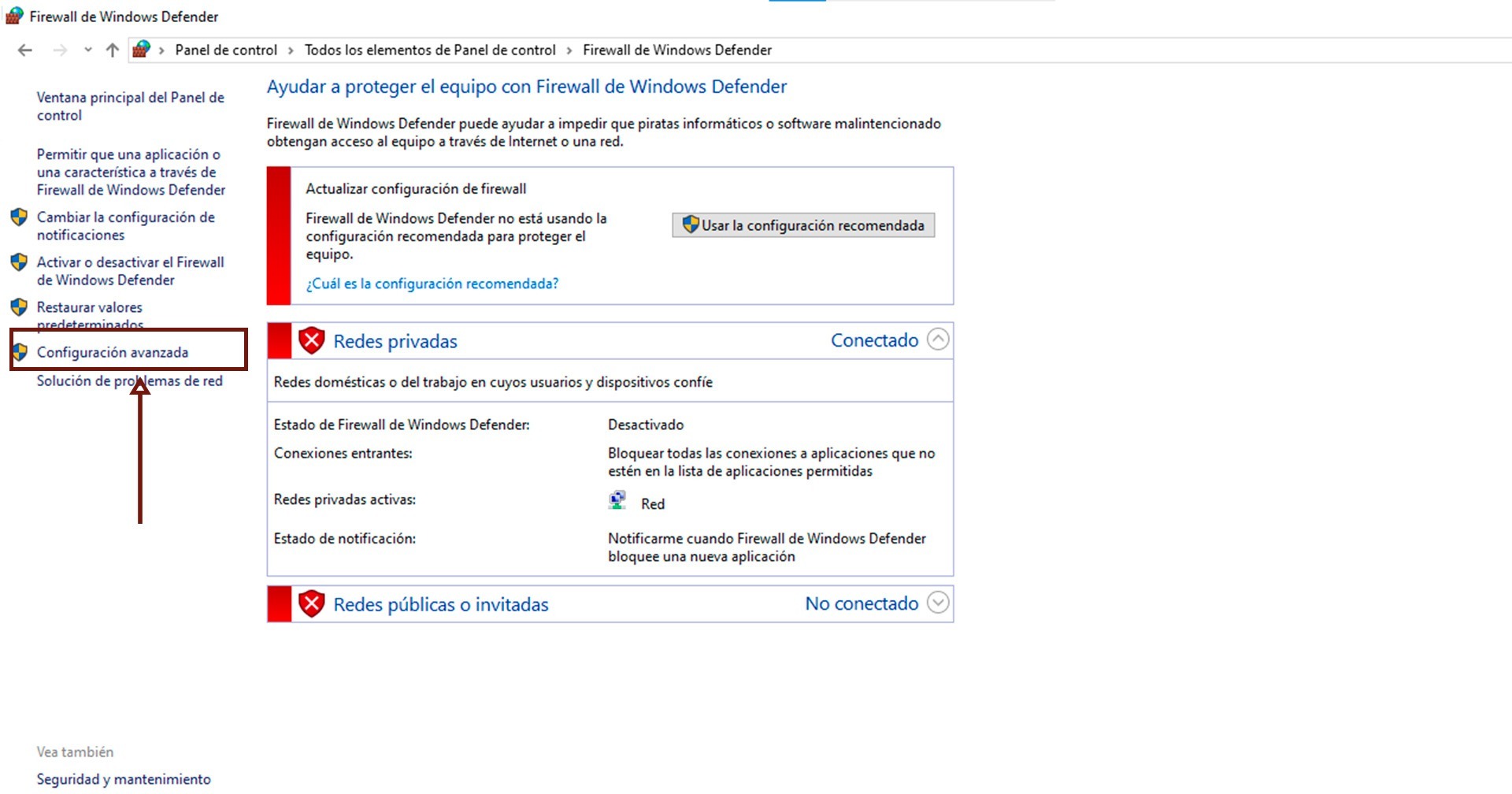
  6. Firewall de Windows Defender … «REFERENCIA»>  Activar o desactivar el firewall … «REFERENCIA» de Windows defender: Desactivar > … «REFERENCIA»
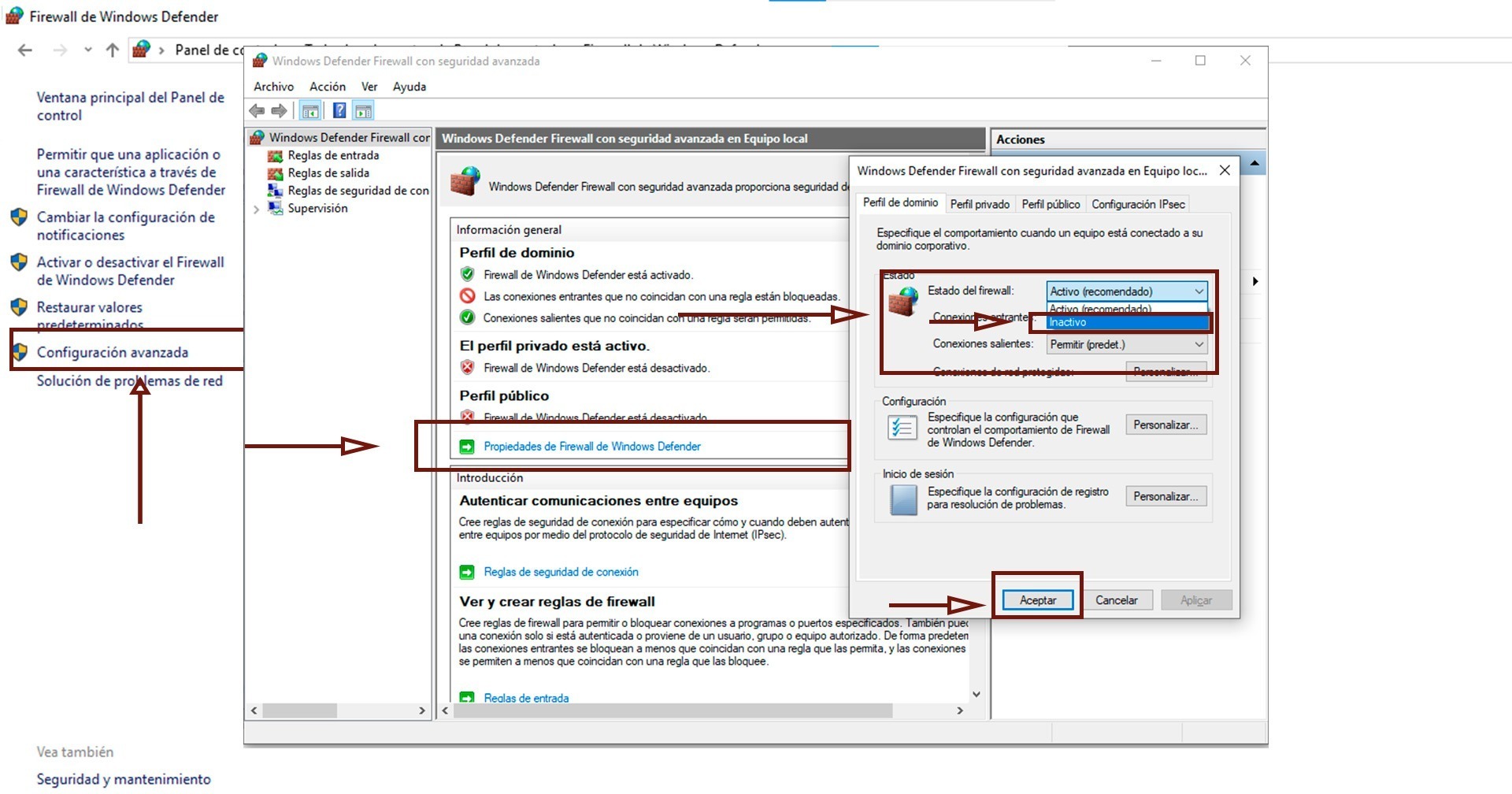
    -Nuevamente en el panel de control >  Configuración avanzada … «REFERENCIA»> Se abrirá la siguiente ventana > Hacemos clic en propiedades del firewall de Windows Defender > Hacemos clic en Estado del firewall «DESACTIVAR» … «REFERENCIA»
  7. Instalación de la impresora … «REFERENCIA»>  Según la referencia de la impresora ea una POS  o una impresora de oficina  … «REFERENCIA»
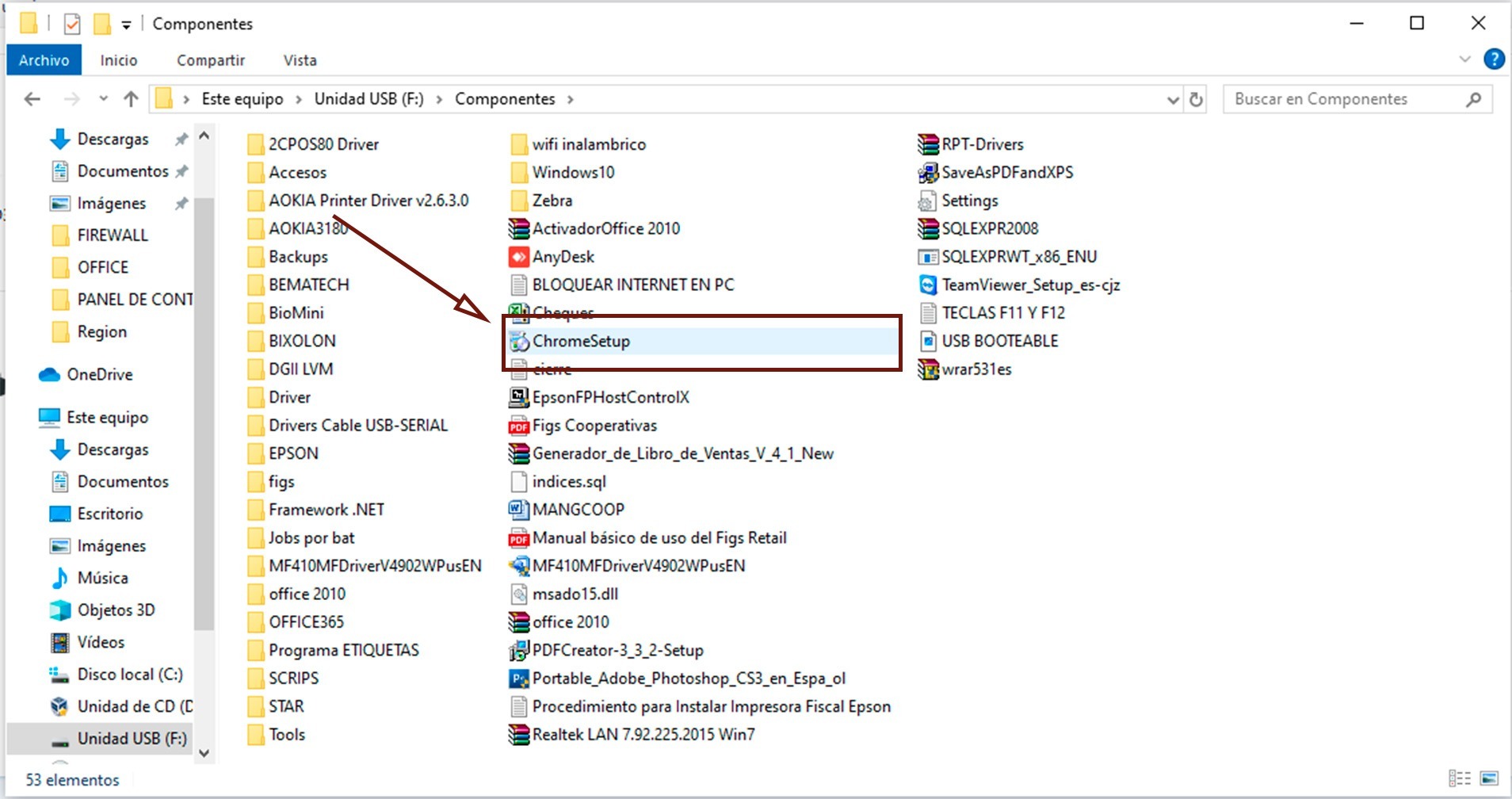
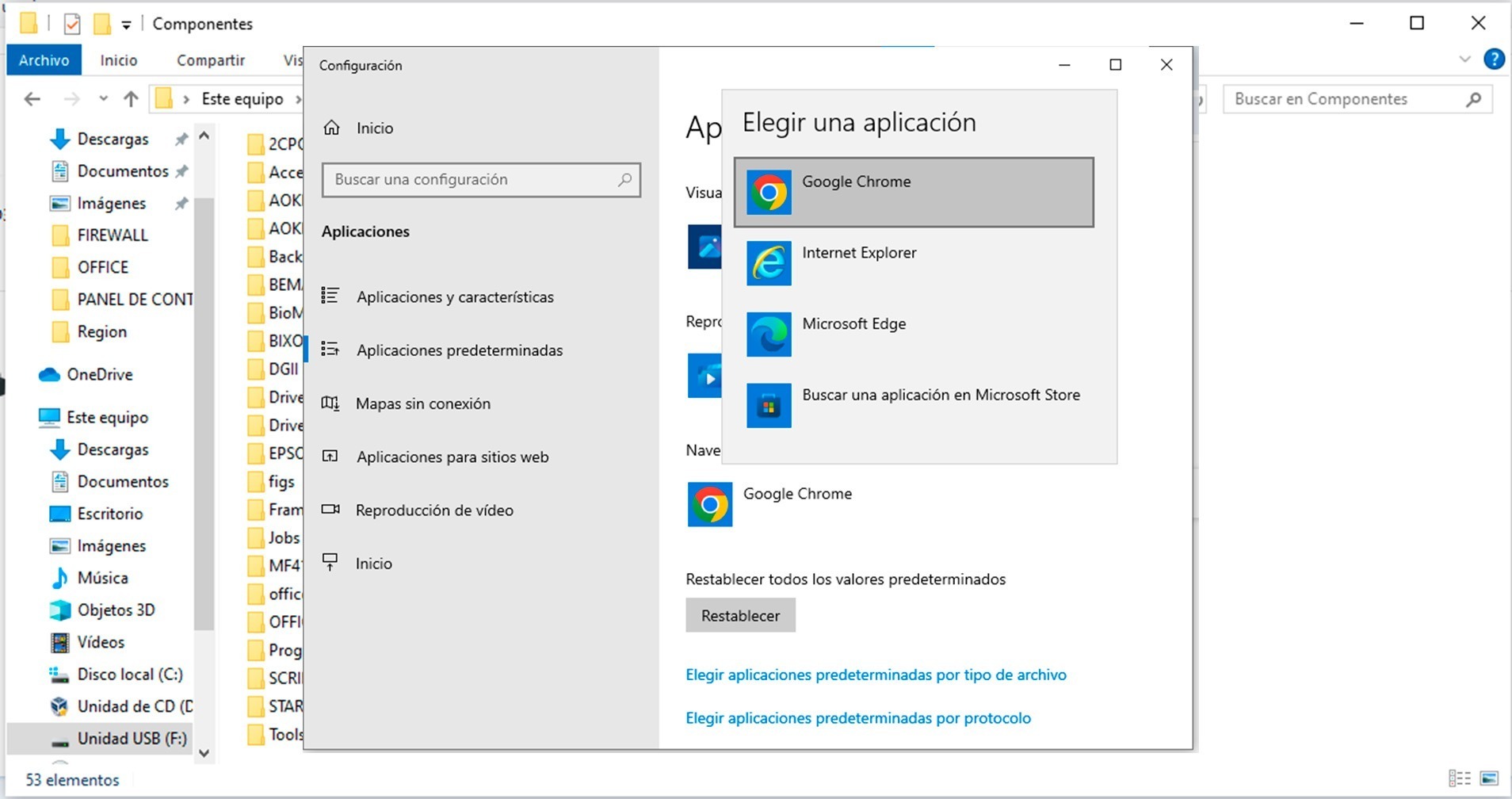
  8. Instalación de navegador web > Normalmente usamos Chrome > … «REFERENCIA» Usarlo como predeterminado … «REFERENCIA»

Adicional > Instalación de SQL SERVER OPCIONAL «OPCIONAL»

CREACIÓN DE EMPRESA PARA EL USO DEL figs

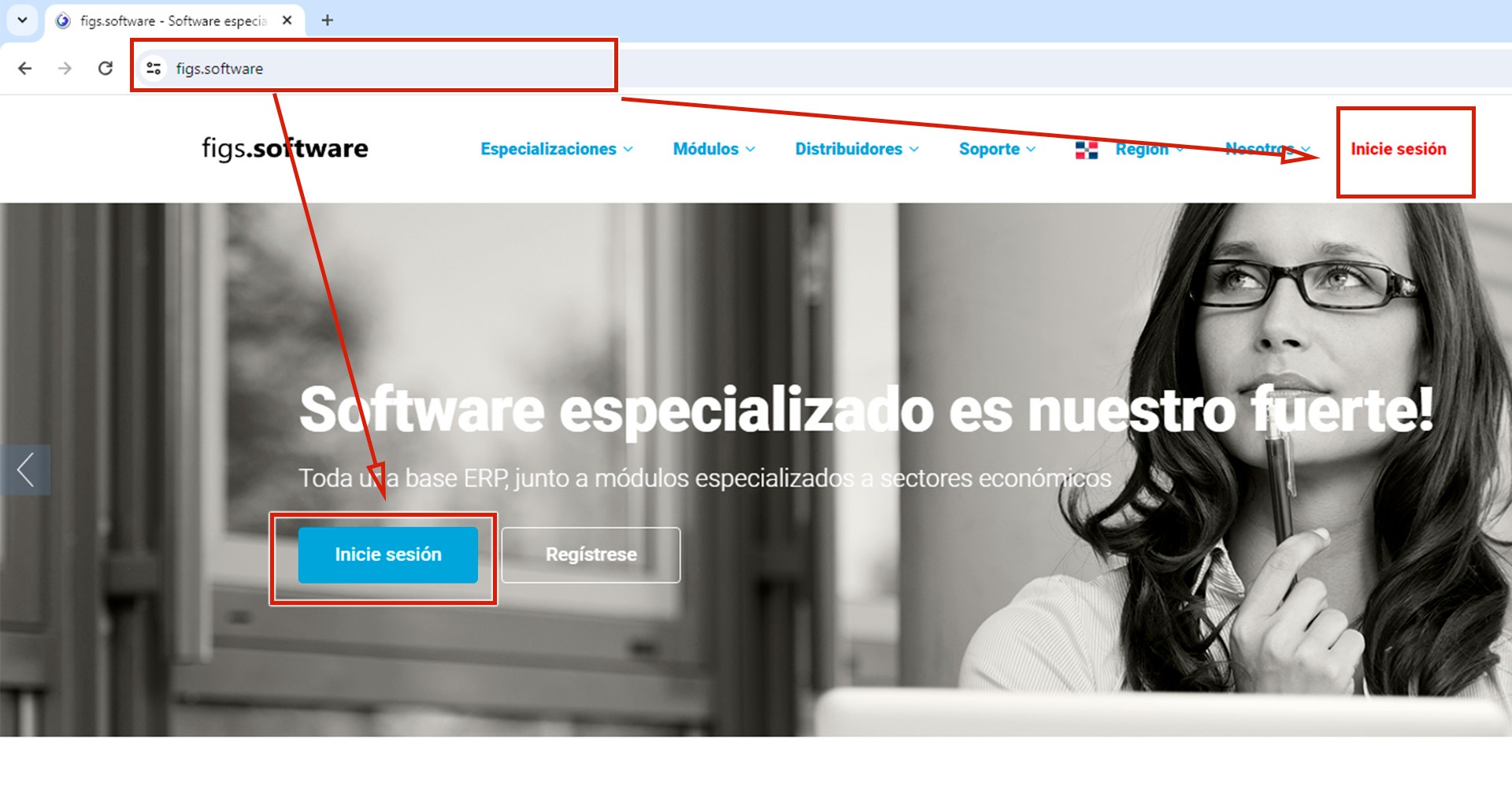
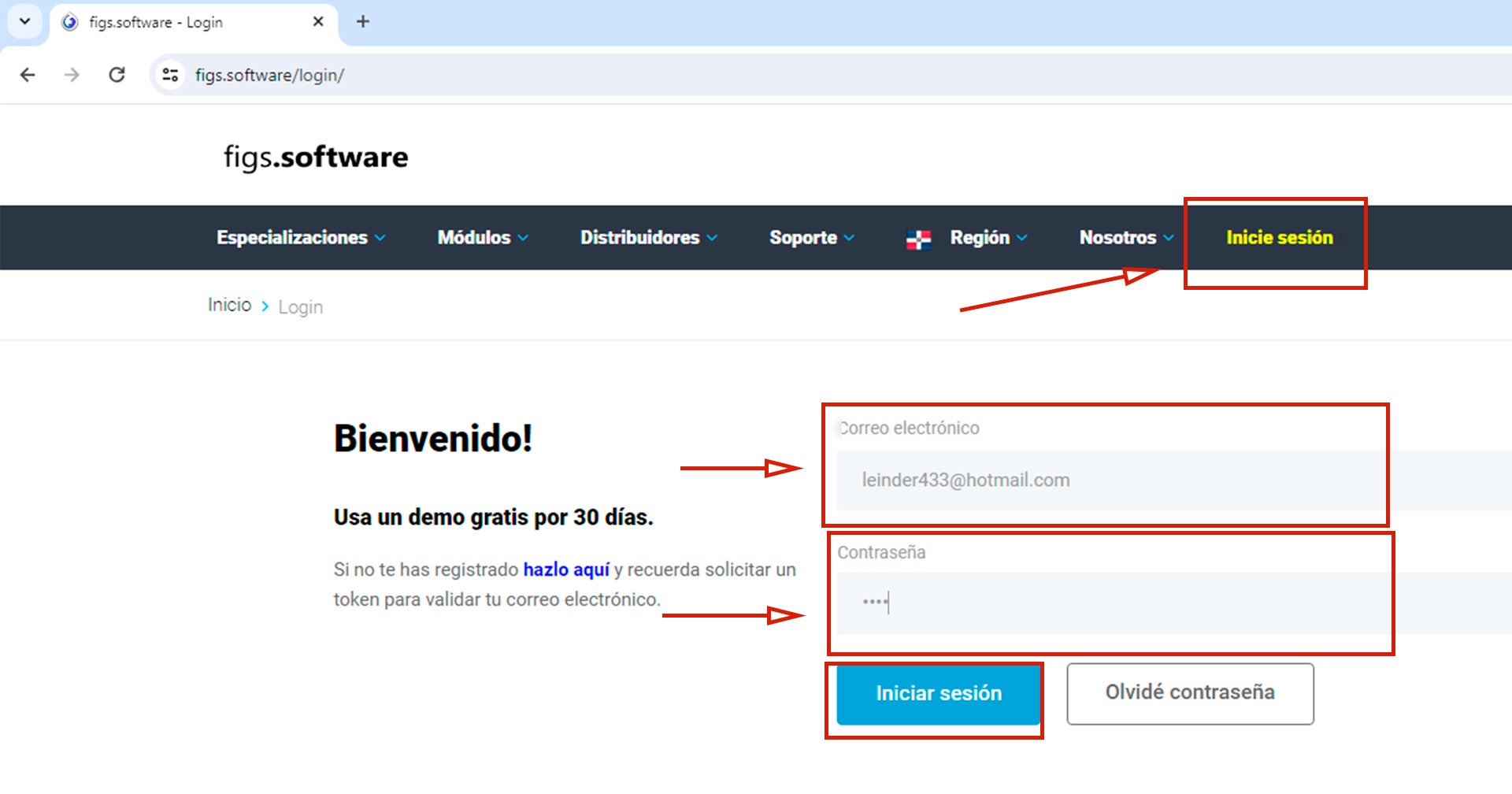
  1. Ingresar al link figs.software«REFERENCIA» e ingresa a la cuenta admin … «REFERENCIA»
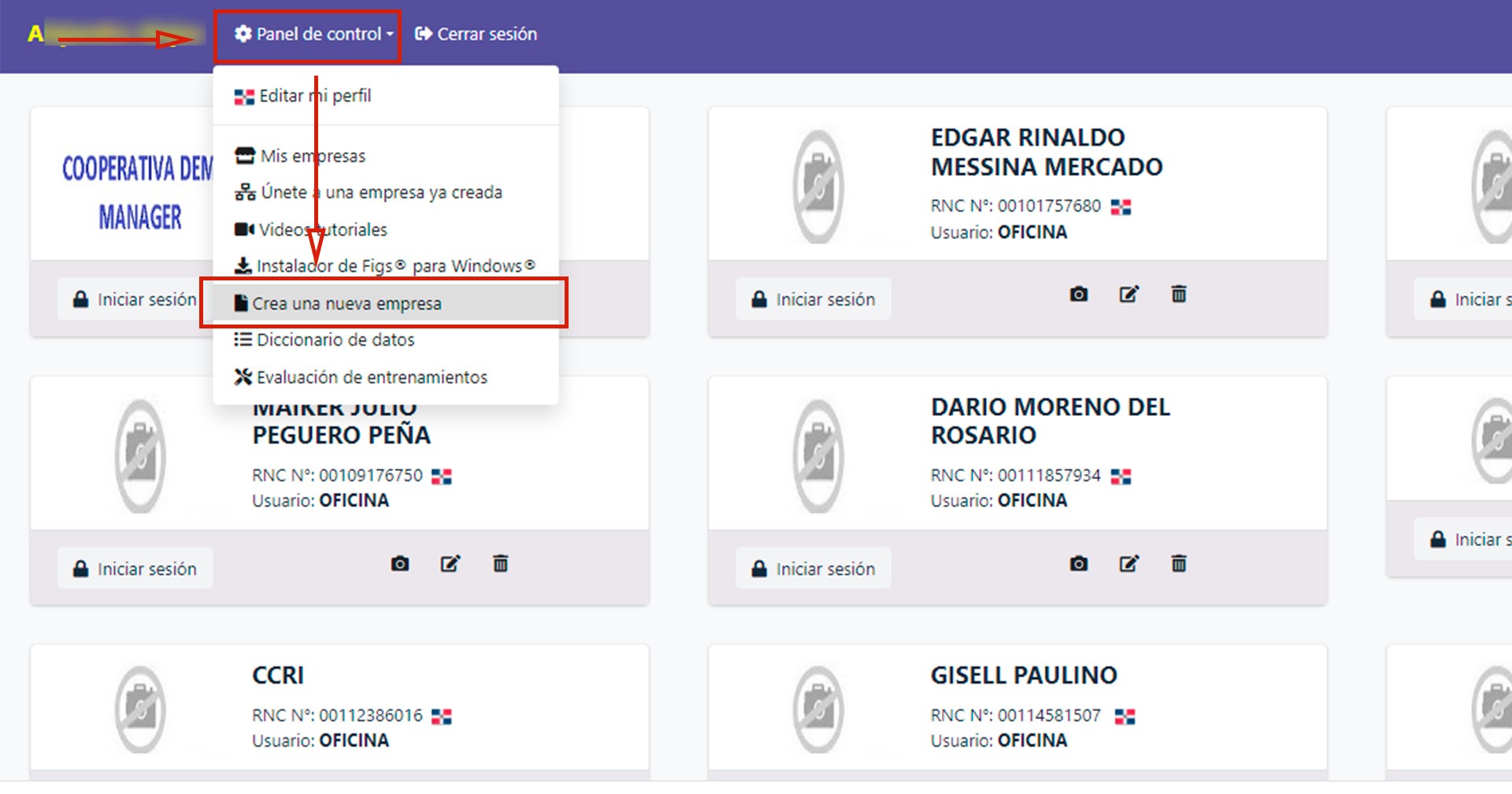
  2. En la siguiente página vamos a hacer clic en el  botón  «PANEL DE CONTROL» y damos clic en crear una nueva empresa  … «REFERENCIA»
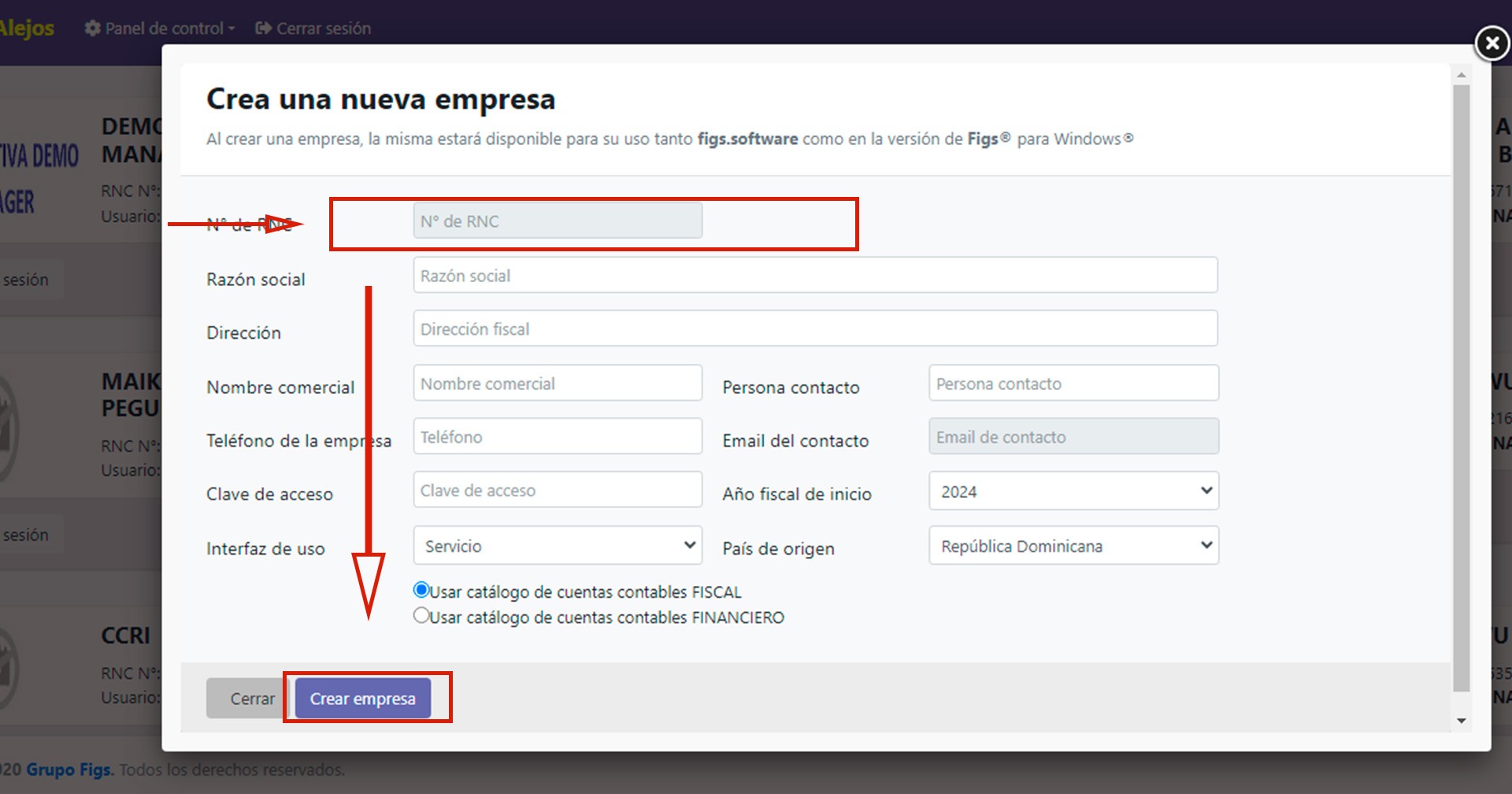
  3. Llenamos los datos solicitados en el formulario y le damos a crear la empresa … «REFERENCIA»
    -RECOMENDAMOS TENER LOS DATOS DE LA EMPRESA PREVIAMENTE ESCRITOS EN UN TXT PORQUE LA E PÁGINA SE CIERRA POR TIEMPO DE INACTIVIDAD Y PUEDE GENERAR ERRORES

INSTALACIÓN DEL SOFTWARE

  1. Ingresa desde tu navegador al link o desde figs.software/descargas/setup.zip
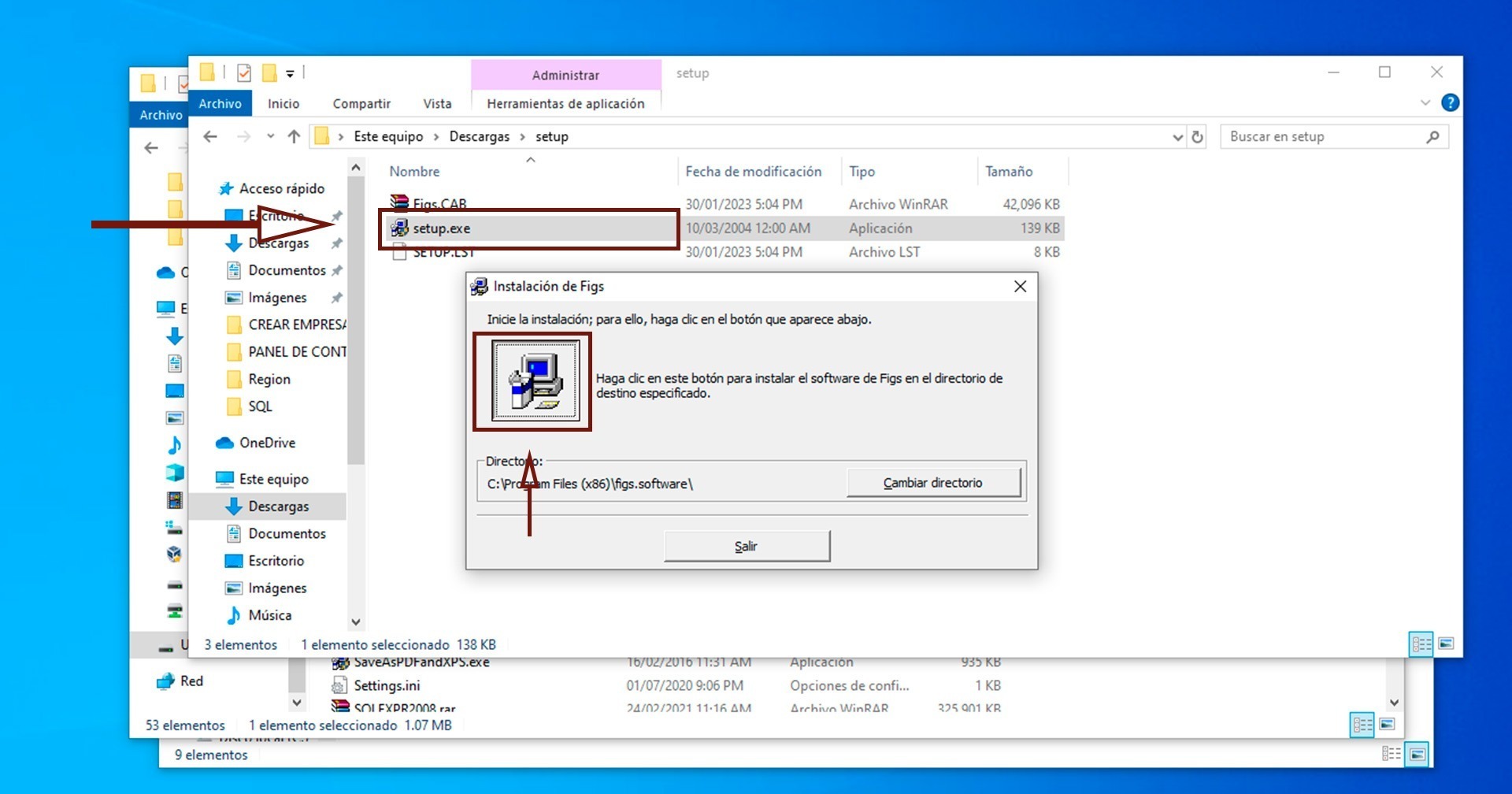
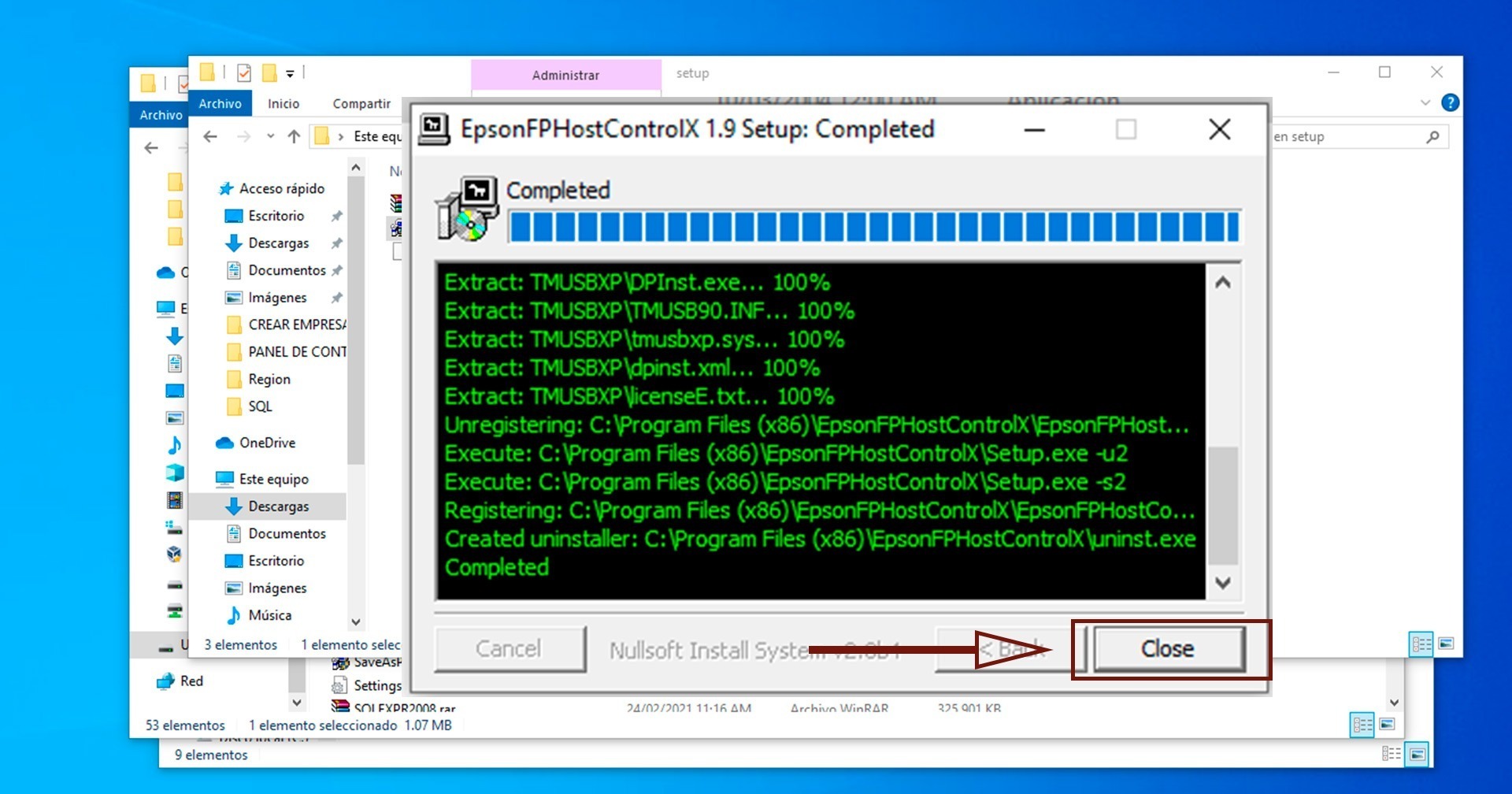
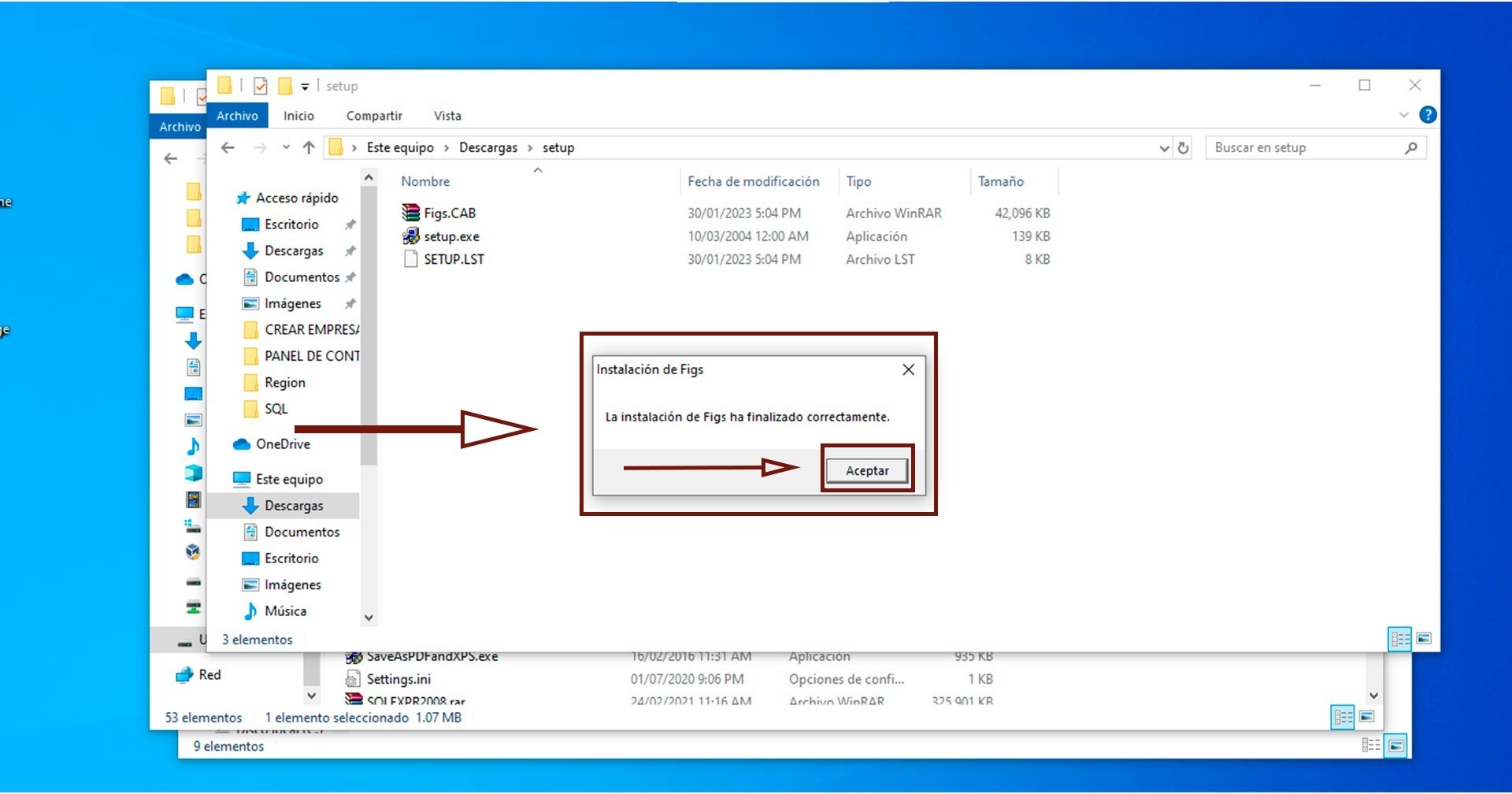
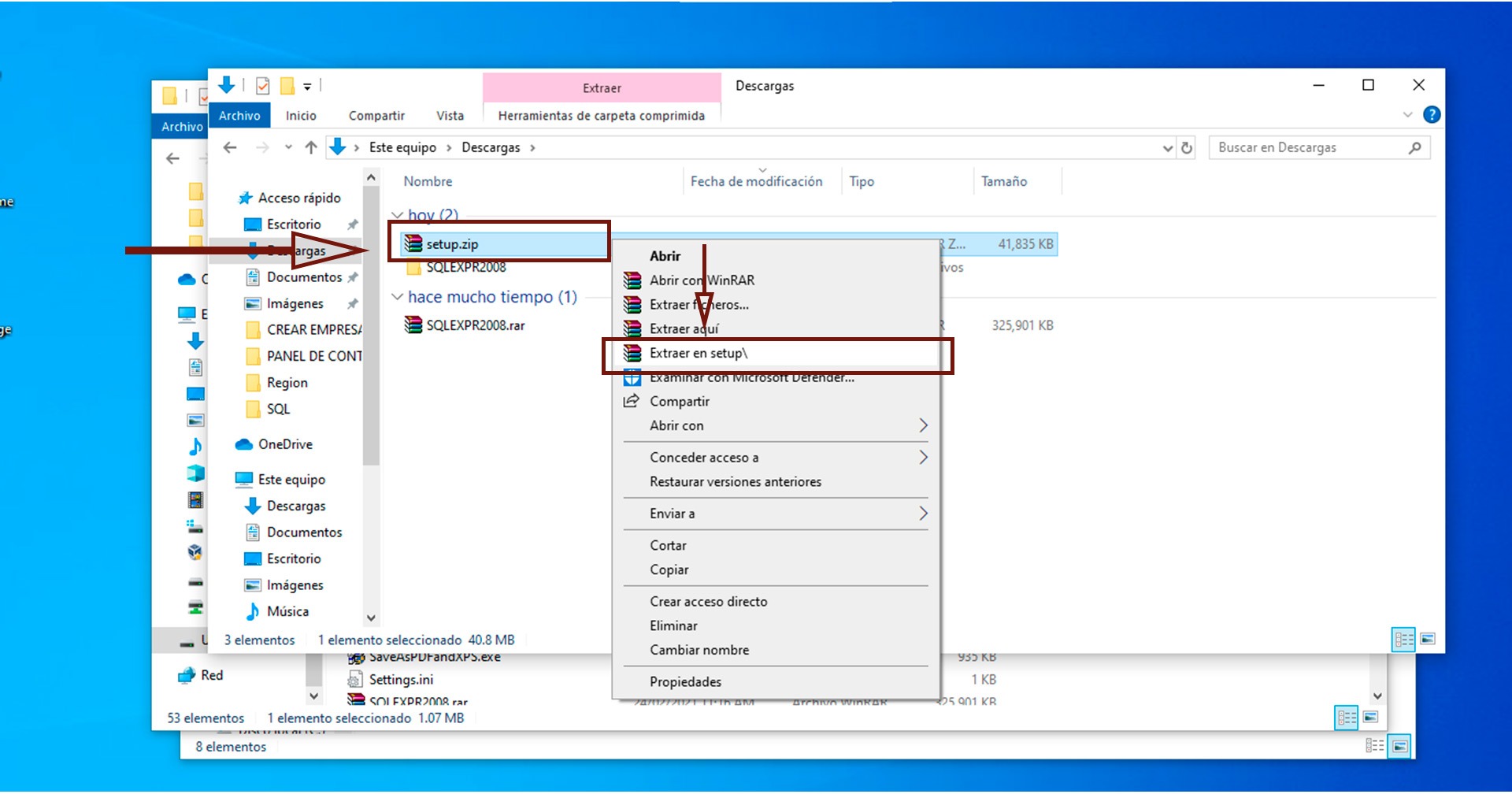
  2. El archivo ZIP «SETUP» debemos descomprimirlo …«REFERENCIA» y procedemos a iniciar el programa de instalación …«REFERENCIA»> Darle a cerrar con Epson FPHost …«REFERENCIA» y esperamos a que nos salga …«REFERENCIA»
  3. Después de la instalación, busque el icono de Figs en el menú Inicio de Windows® …»REFERENCIA»  Ingresamos al  sistema…»REFERENCIA» y vamos a la pestaña de «AYUDA»  en la ventana principal descargar actualización del sistema…»REFERENCIA», se abrirá una ventana del navegador web predeterminado y automáticamente se descargara un ZIP con el archivo actualizado …»REFERENCIA»> Descomprimimos el archivo ZIP y con el vamos a reemplazar  el Figs.exe ubicado en esta carpeta  «C:\Program Files (x86)\figs.software»  …»REFERENCIA»
  4. Al terminar la instalación, busque el icono de Figs en el menú Inicio de Windows® y ejecute la aplicación, Al ingresar si acabas de actualizar te va a aparecer la siguiente ventana… «REFERENCIA» , 
  5. (SI YA SE REALIZO LA CREACION DE LA EMPRESA) En la ventana login ingrese  con las credenciales de figs.software  … «REFERENCIA»  y busque la empresa previamente creada … «REFERENCIA» , Hacemos  clic en la empresa creada … «REFERENCIA» y luego clic en editar registro de la empresa y guardamos el «TOKEN» … «REFERENCIA».
  6. Abrimos nuevamente o otra  ventana login, haga clic en la etiqueta de color azul denominada “Empresa”, el sistema le preguntará si su empresa está hospedada con nosotros; responda que si a la pregunta … «REFERENCIA» y luego indique el número fiscal de su empresa (sin guiones, ni puntos) … «REFERENCIA» y posteriormente ponemos el «TOKEN » previamente  guardado … «REFERENCIA», Poner el nombre de la empresa … «REFERENCIA»  se creará de forma automática la conexión a la base de datos de la empresa indicada.
  7. Ingresamos al sistema con el usuario oficina y la clave indicada al momento de creación… «REFERENCIA»

Inicio y vista principal


Figs® le brinda

2 aplicaciones

para gestionar la información de su empresa.

Una aplicación web

, la cual puede ser accedida a través de nuestro portal y disponible para cualquier dispositivo (Tablet, pc, Mac, smartphone, etc.); y

Una aplicación de escritorio

para su mayor comodidad en el uso, de la cual esta basado este manual de usuario.

Aplicación de Escritorio

Nuestro ERP busca brindarle una automatización a todas las actividades de su empresa a través de una aplicación que ha evolucionado día a día por más de 20 años, hasta lograr la estabilidad y consistencia que hoy la caracteriza, siempre pensando en la facilidad y comodidad para el usuario, pero tomando en consideración los requerimientos contables, fiscales y laborales.

Esquema general

  1. Al iniciar la aplicación, verá el
    escritorio principal

    donde encontrará iconos de los principales módulos de la aplicación. Al hacer clic en cualquiera de ellos podrá ver sus funciones mas comunes en la sección inferior.
  2. Arriba encontrará el menú de los módulos y todas sus funciones. Este manual le guiará para acceder a todas estas funciones del menú, pero recuerde que tambien puede acceder a través de los íconos en el escritorio principal de Figs
  3. La barra de herramientas le permitirá realizar funciones generales en la ventana que tenga activa en ese momento

Flujo del sistema

    1. Figs cuenta con 2 ambientes: El administrativo y el contable. Todo fluye unidireccionalmente del administrativo al contable, lo que permite al usuario registrar de manera sencilla su información en los módulos administrativos (o auxiliares) y a través de una “Interfaz Contable” se envía toda esa información al ambiente contable para registrar sus entradas de diario de forma automática.
Scroll al inicio