Cada cajero puede registrar ingresos o egresos por otros conceptos que no sean las ventas de contado, por lo que se agregaron las siguientes opciones para facilidad del usuario y su reporte en el cierre de caja.
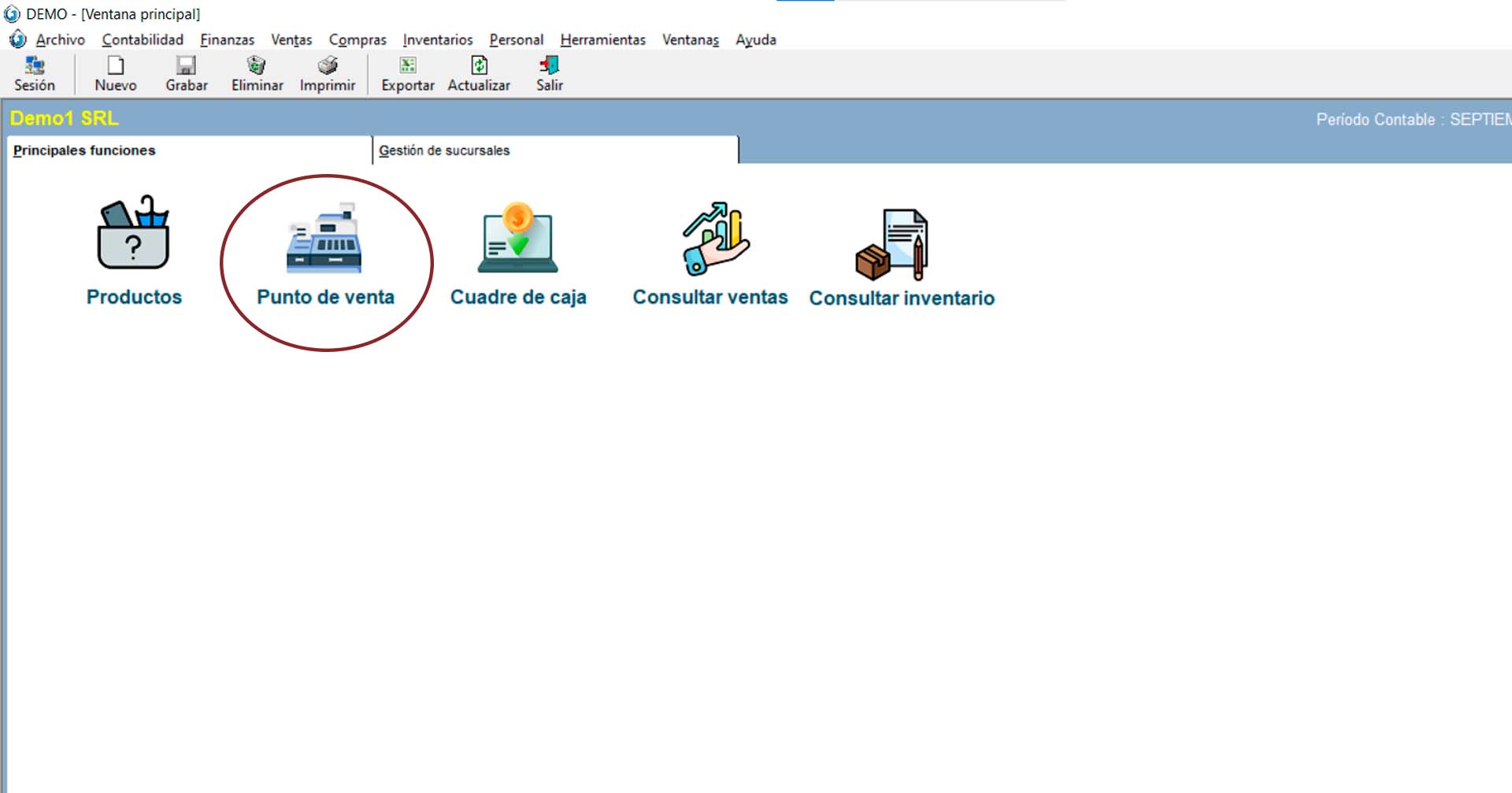
En el POS, haga clic en el botón «
Ingresos & Egresos
«:
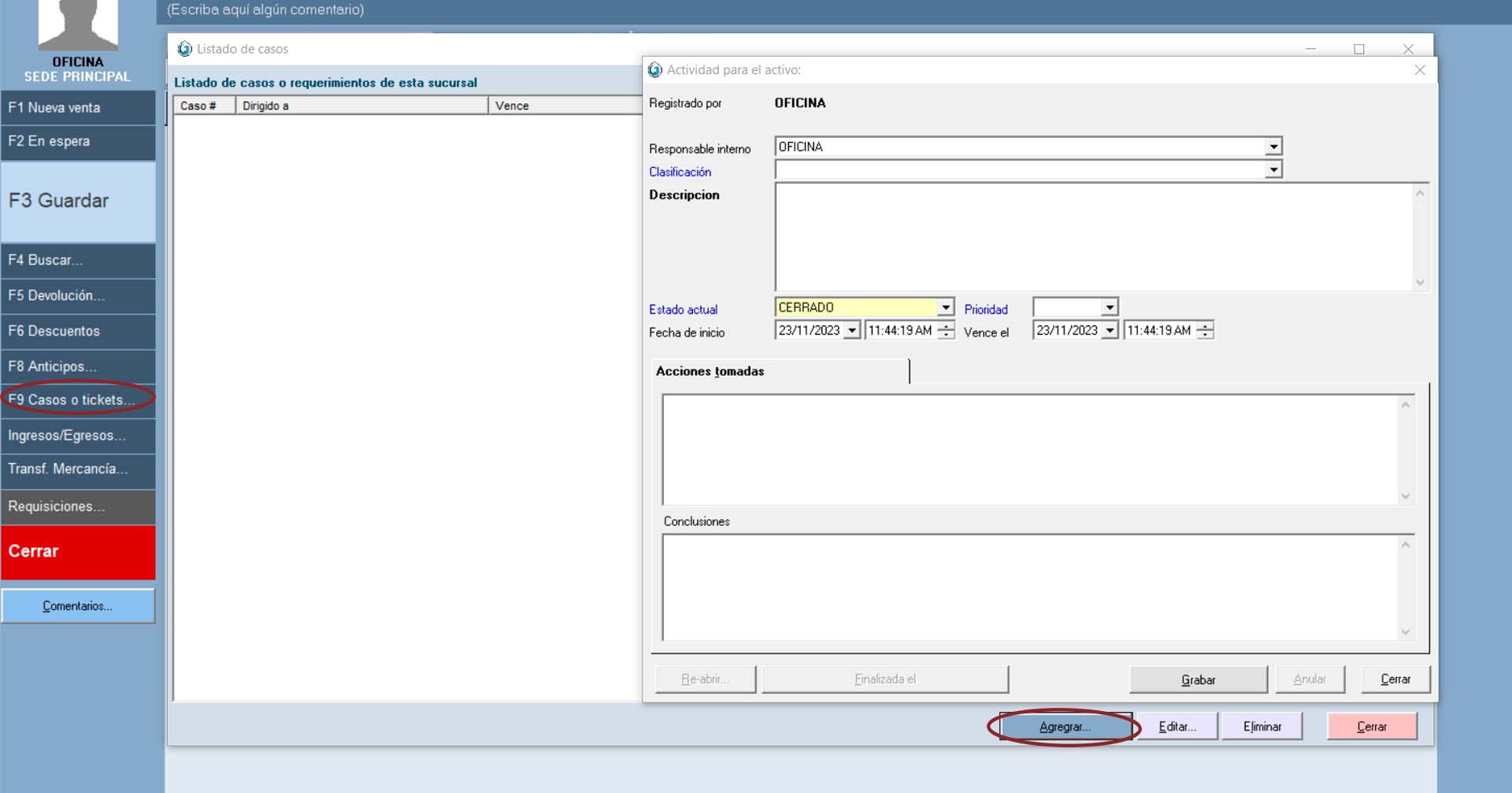
CLIC ARRIBA EN EL BOTÓN «INGRESOS«
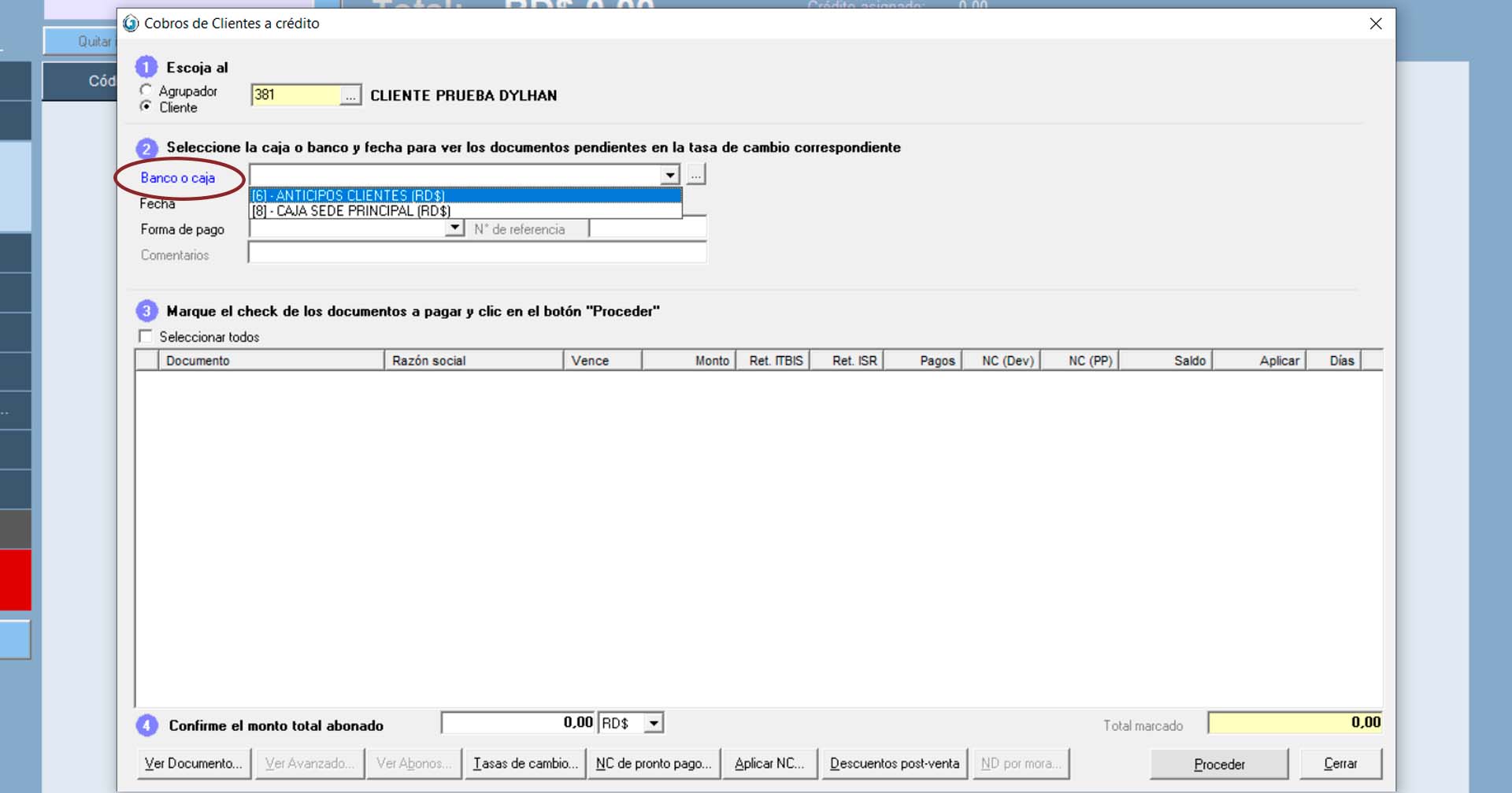
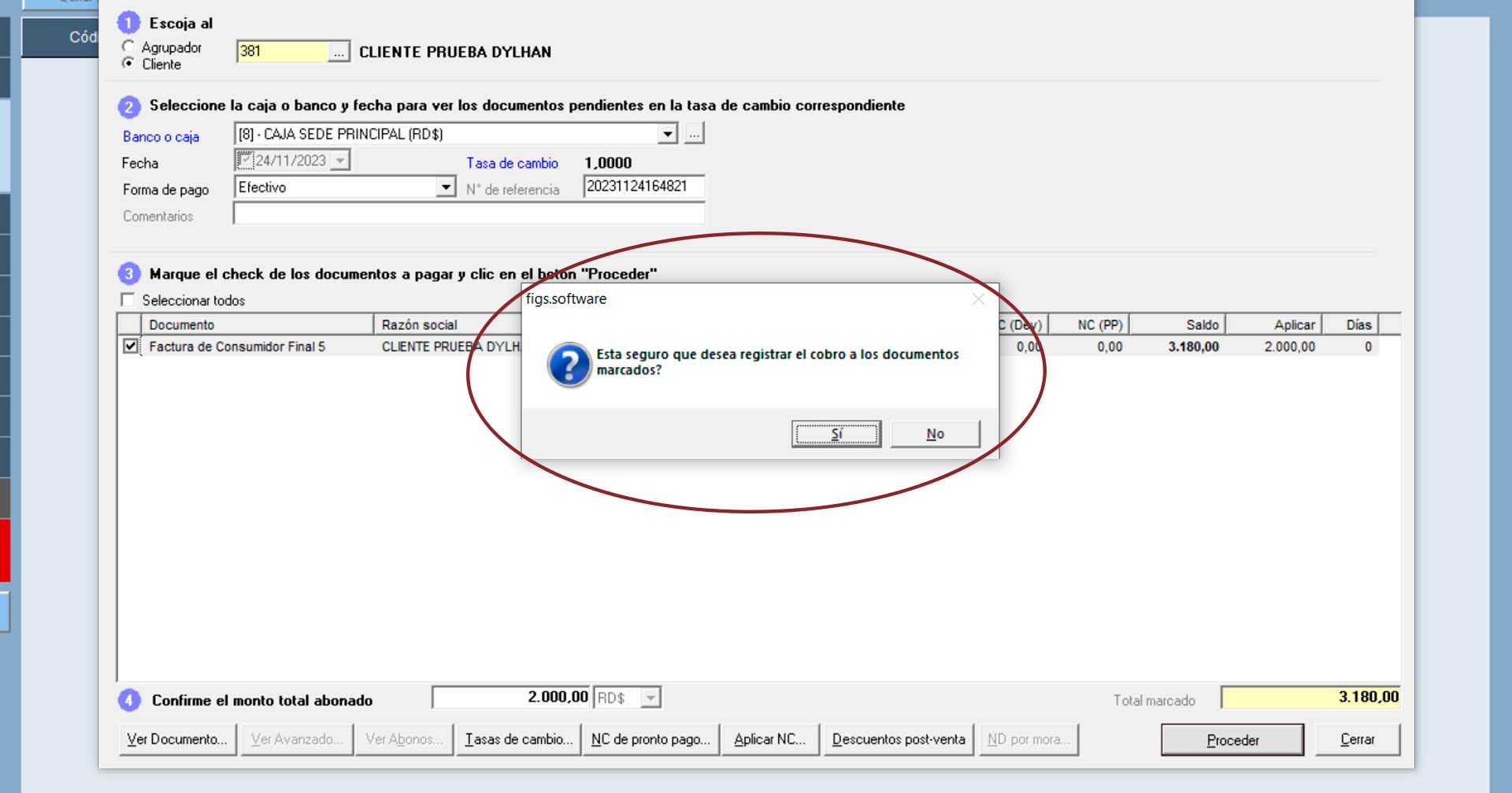
- COBROS DE CRÉDITO: Permite al cajero recibir y registrar cobros de ventas a crédito.…”REFERENCIA”
- En el campo de fondo amarillo, indique parte del texto de búsqueda para ubicar al cliente y presione {ENTER}. En la ventana de búsqueda haga 2clic sobre el cliente al cual desea registrar el cobro…”REFERENCIA”
- La caja asignada a su usuario para operar en el POS, será la que aparezca de manera predeterminada, al igual que la fecha de registro…”REFERENCIA”
- Indique la forma de pago y opcionalmente puede indicar un número de referencia y algún comentario sobre el cobro…”REFERENCIA”
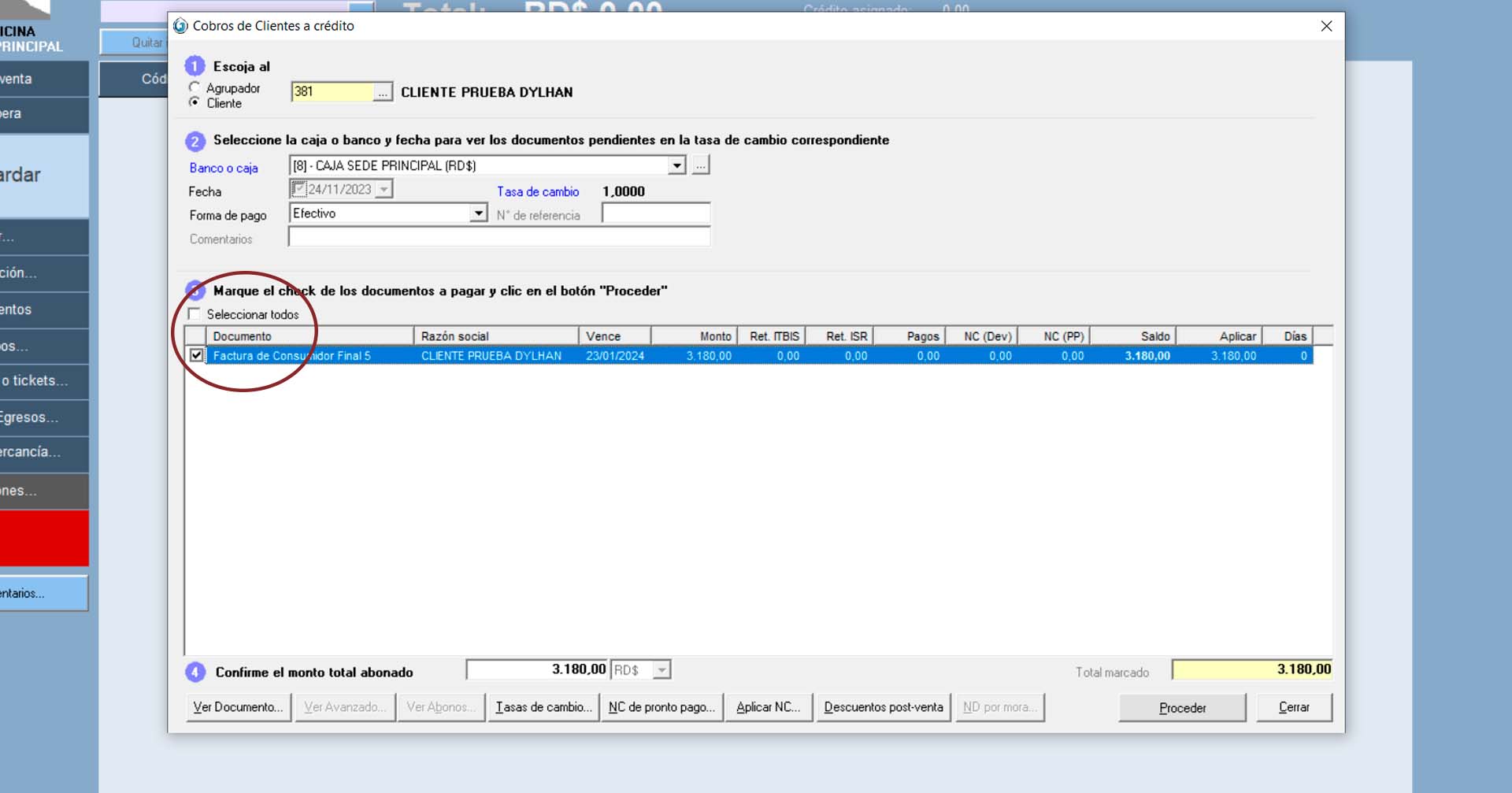
- Marque la casilla de verificación de aquellas facturas que desee afectar en el cobro…”REFERENCIA”
- Confirme el monto en el campo «Monto total abonado«. Cualquier diferencia que indique en el total calculado, será aplicado a la última factura del grupo marcado…”REFERENCIA”
- Haga clic en el botón «Proceder«…”REFERENCIA”
- Al terminar, se abrirá la ventana de selección de impresora para elegir el dispositivo para la emisión del comprobante
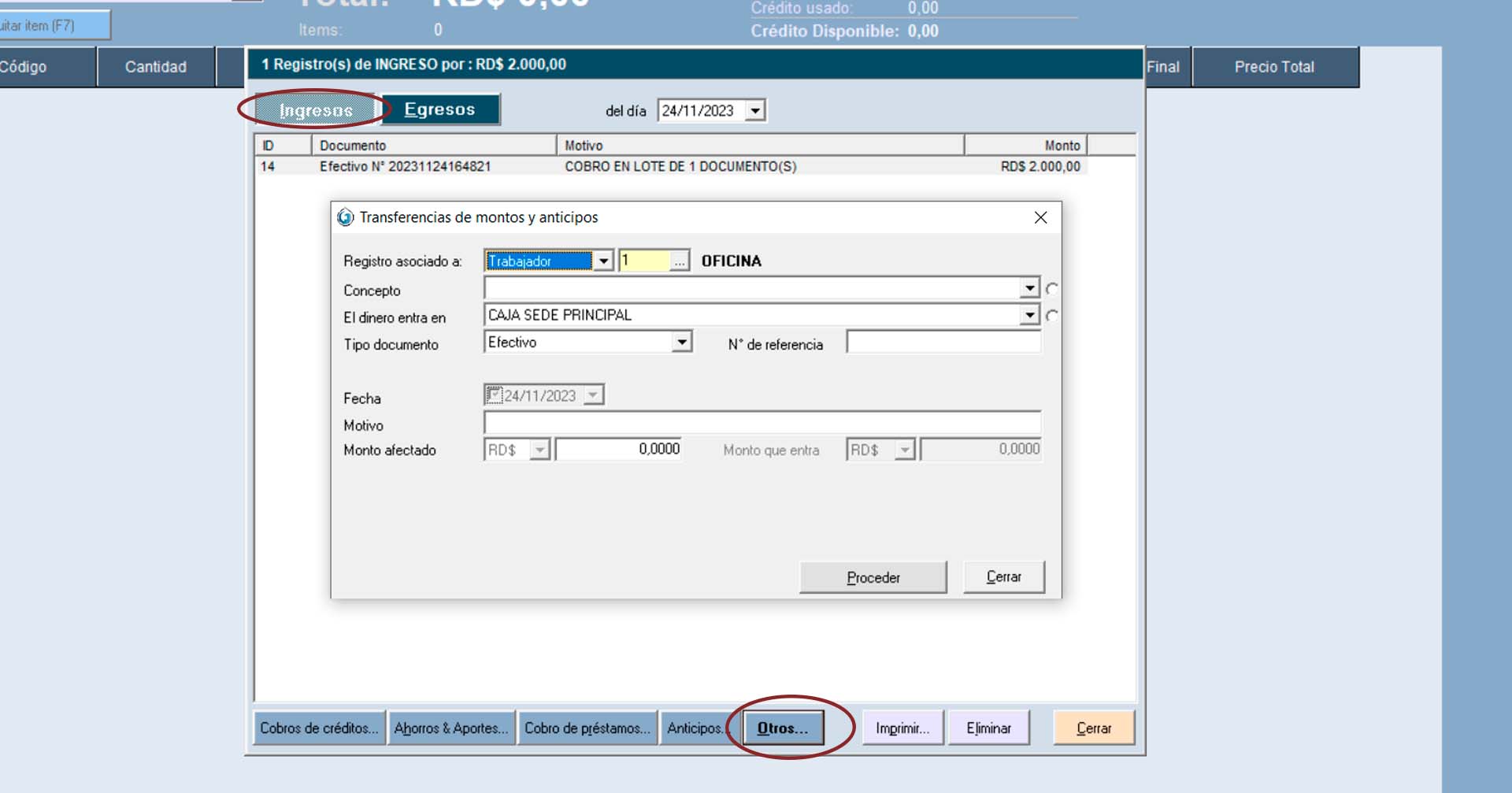
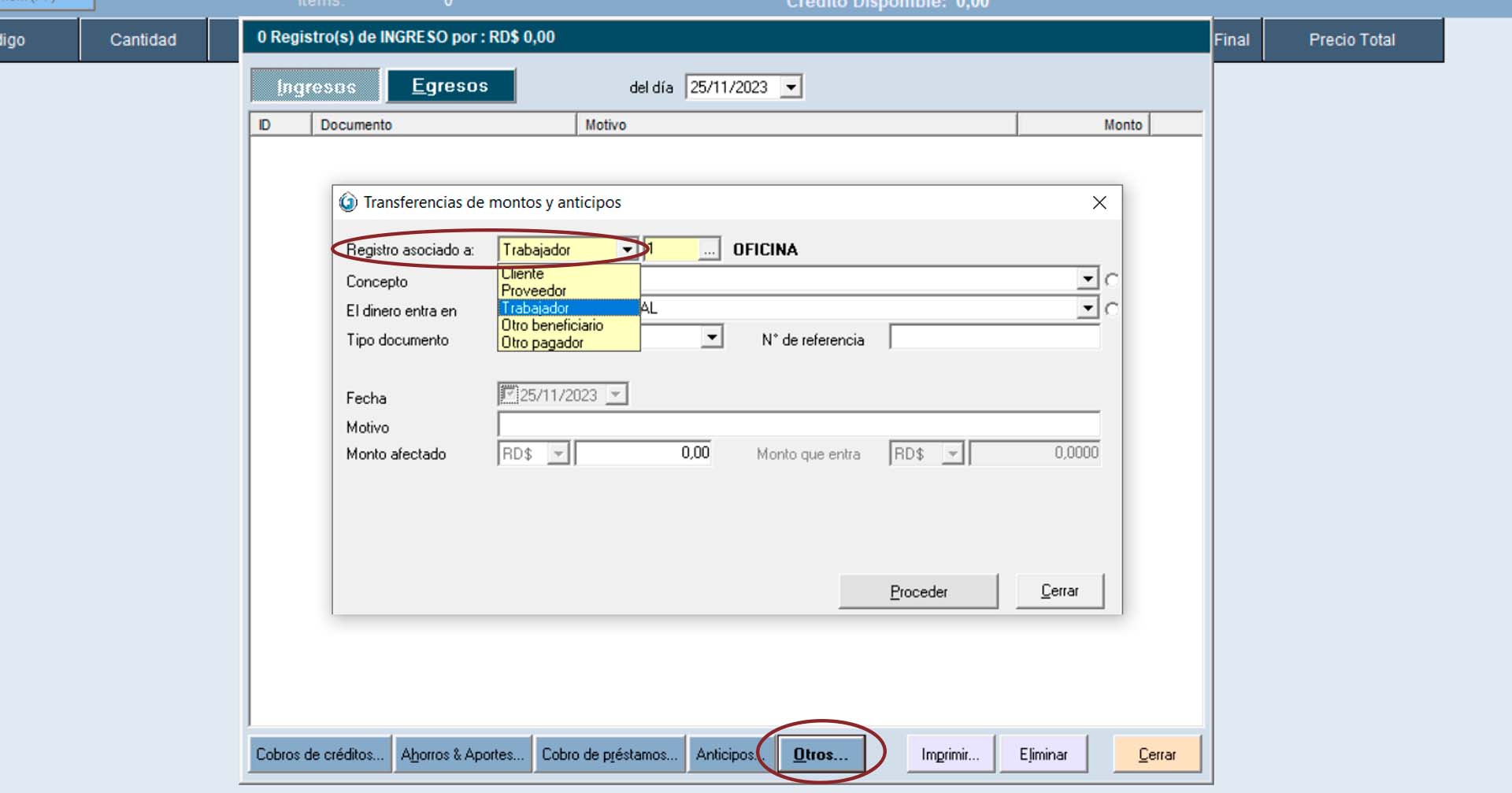
AGREGAR OTROS: Permite registrar otros ingresos por parte del cajero…”REFERENCIA”- Seleccione a quien esta asociada el registro …”REFERENCIA” . …”REFERENCIA”
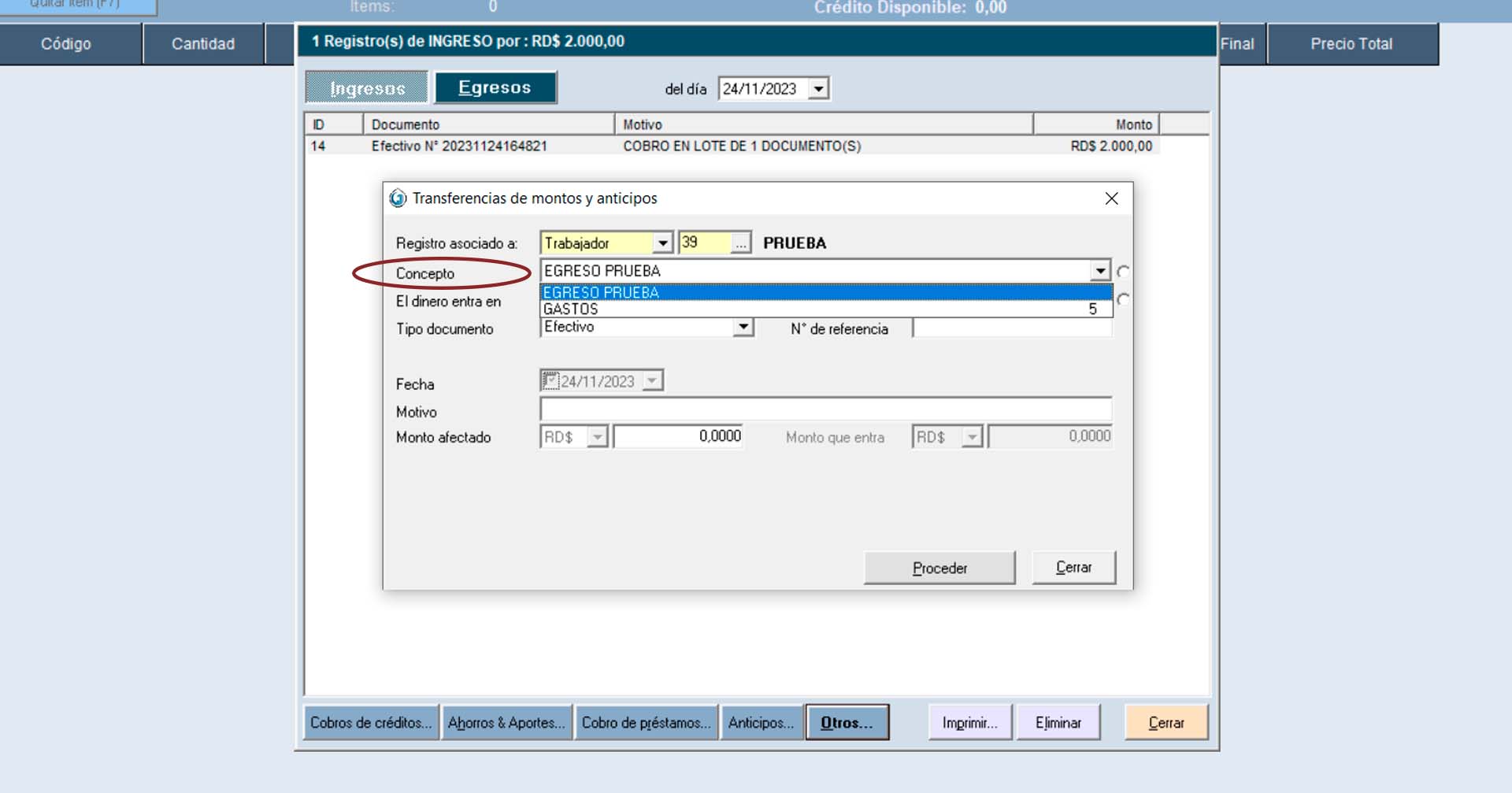
-Seleccione el “Concepto“, …”REFERENCIA”
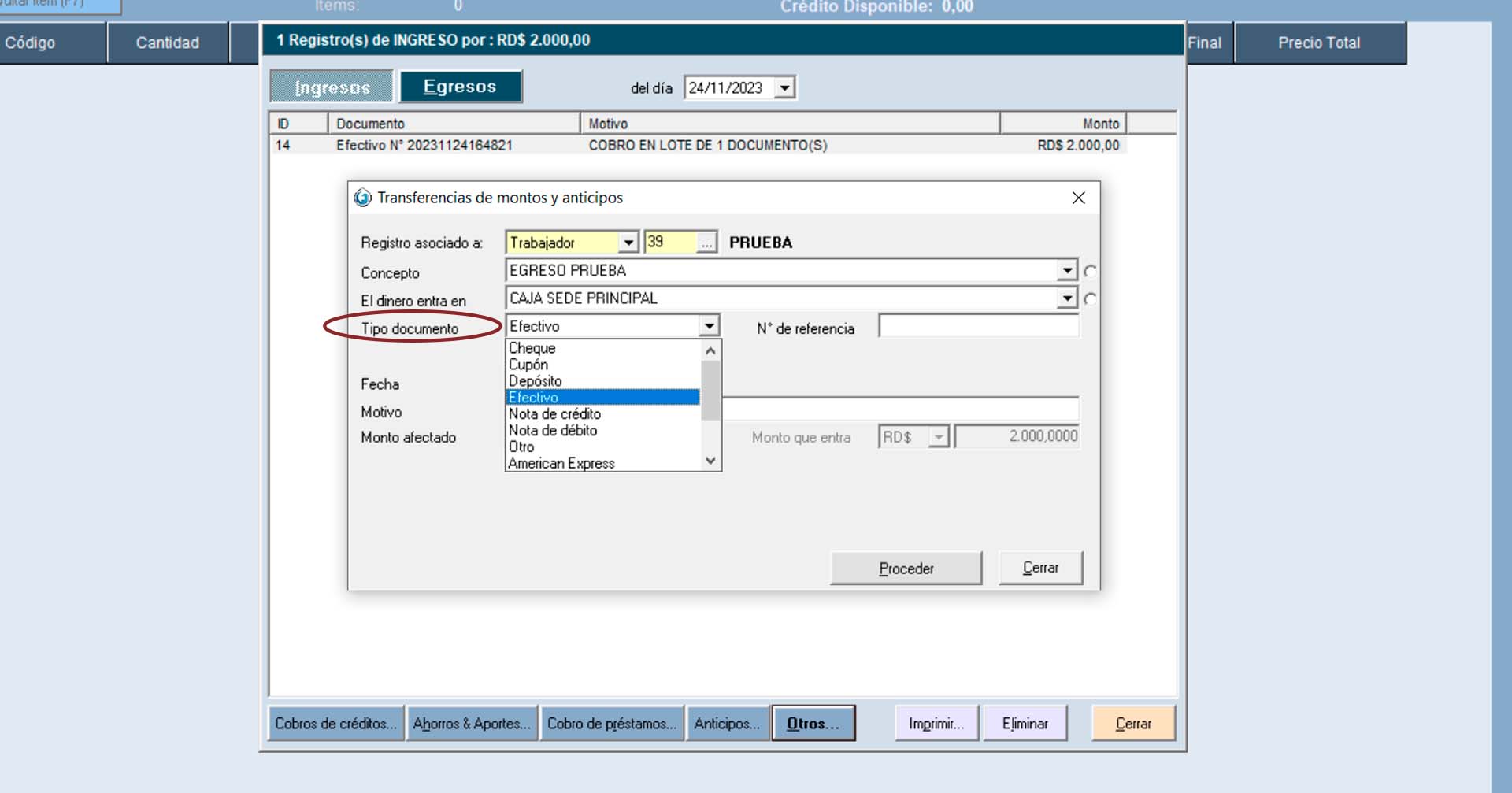
-El tipo de documento…”REFERENCIA”
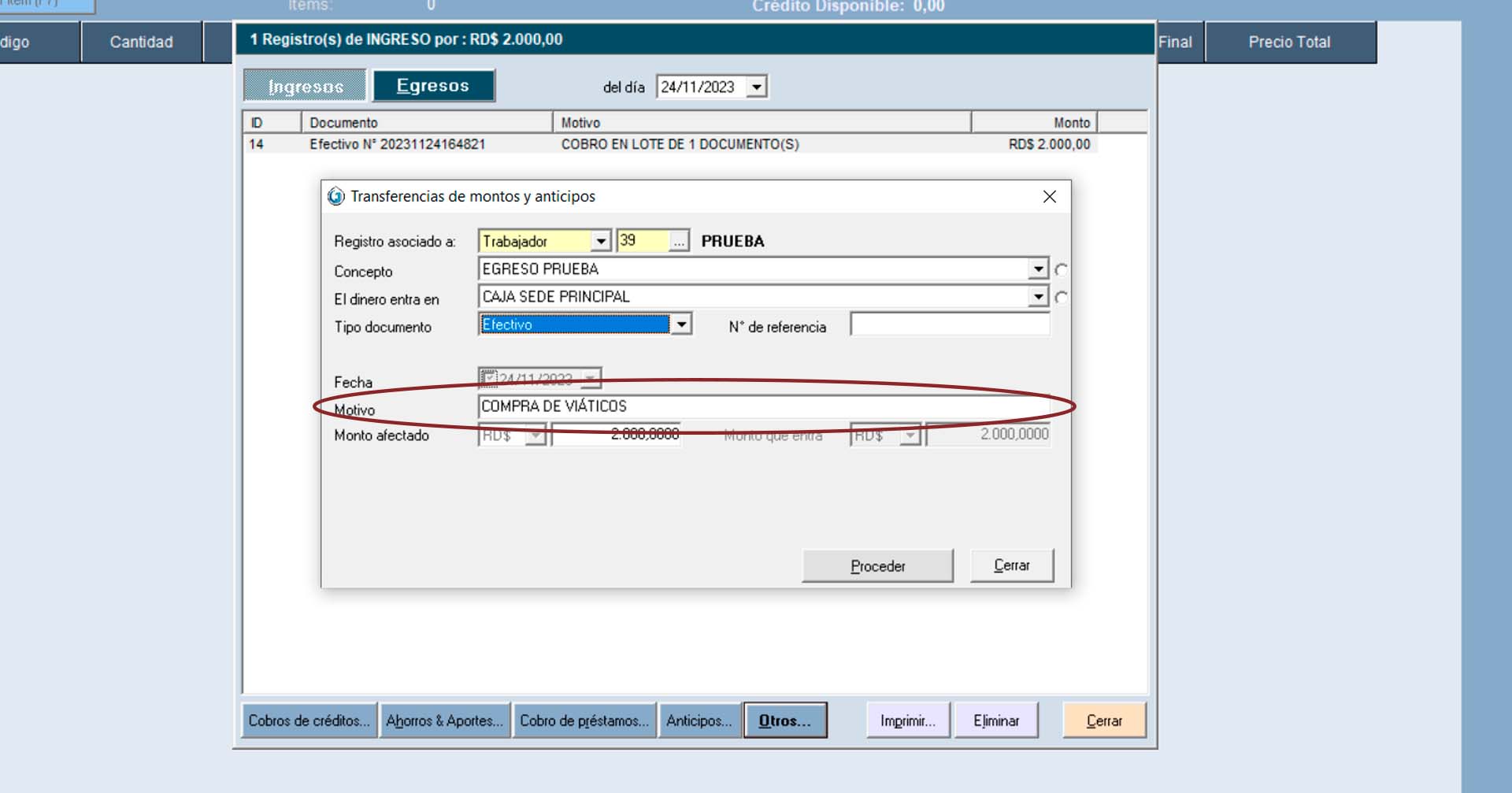
-Motivo …”REFERENCIA”
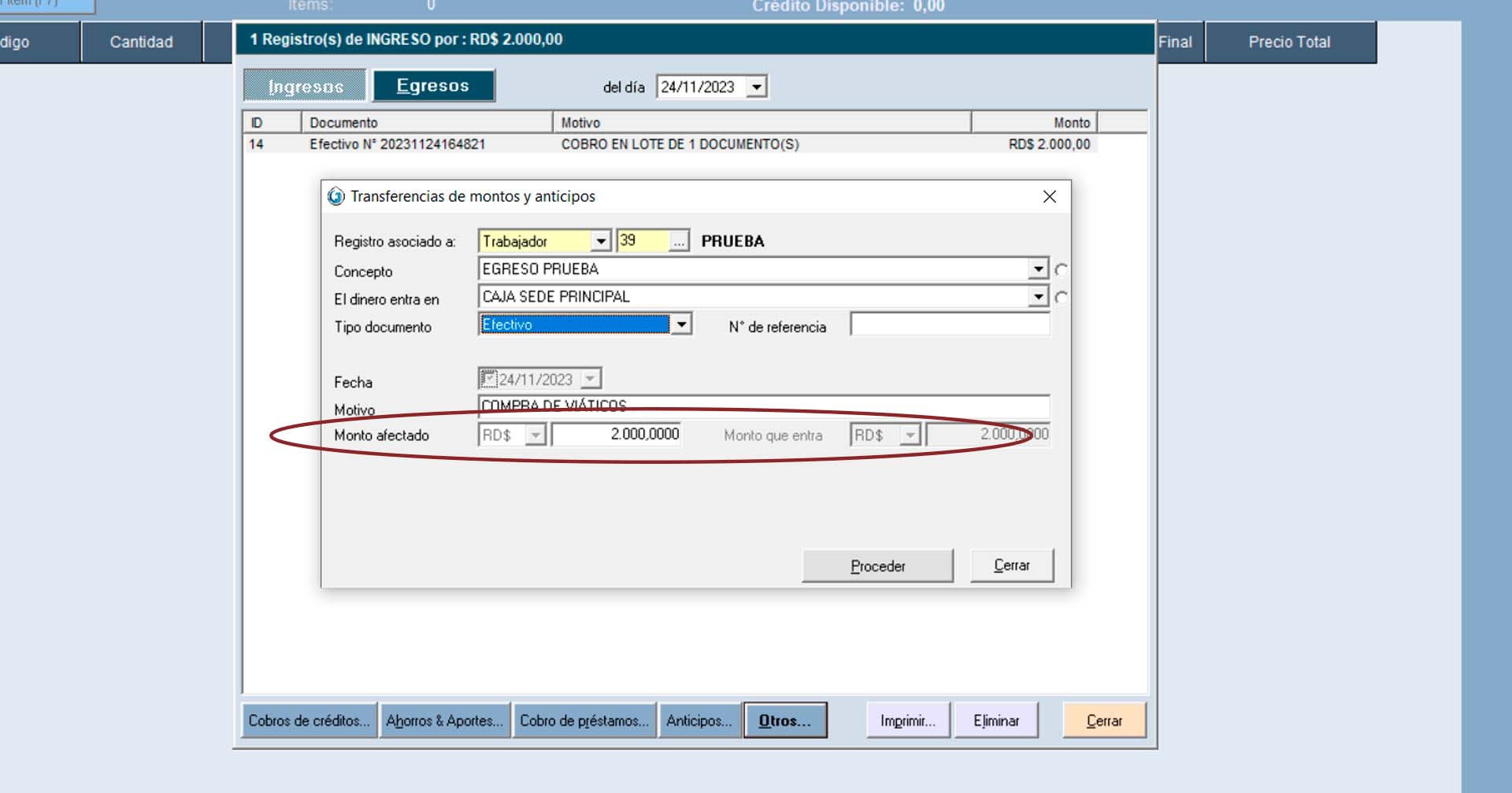
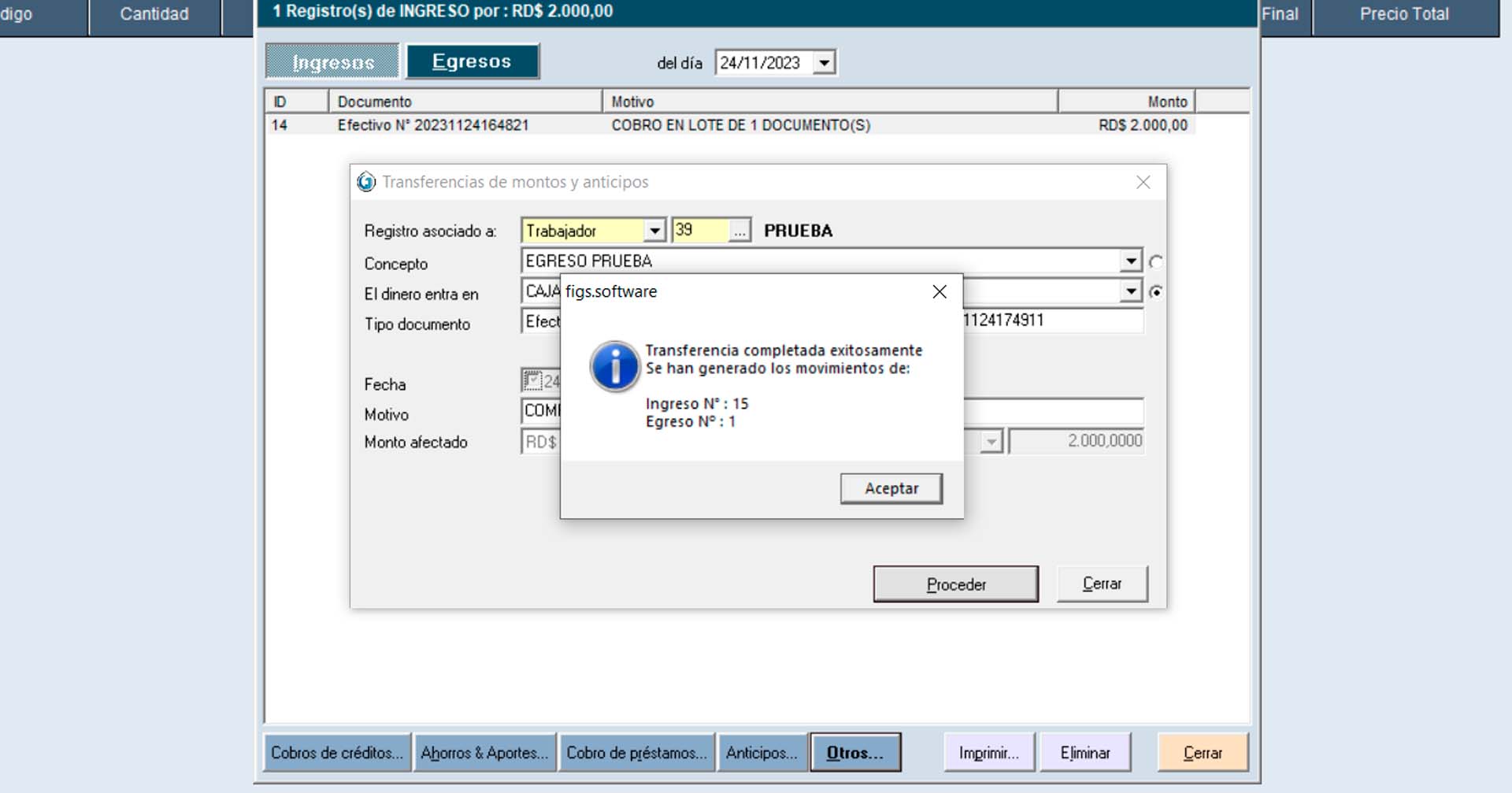
-Monto afectado…”REFERENCIA” - Haga clic en el botón “Proceder“…”REFERENCIA”
- Al terminar, se abrirá la ventana de selección de impresora para elegir el dispositivo para la emisión del comprobante
- Seleccione a quien esta asociada el registro …”REFERENCIA” . …”REFERENCIA”
CLIC ARRIBA EN EL BOTÓN «EGRESOS«
- Seleccione a quien esta asociada el registro …”REFERENCIA” . …”REFERENCIA”
-Seleccione el “Concepto“, …”REFERENCIA”
-El tipo de documento…”REFERENCIA”
-Motivo …”REFERENCIA”
-Monto afectado…”REFERENCIA” - Haga clic en el botón “Proceder“…”REFERENCIA”
- Al terminar, se abrirá la ventana de selección de impresora para elegir el dispositivo para la emisión del comprobante
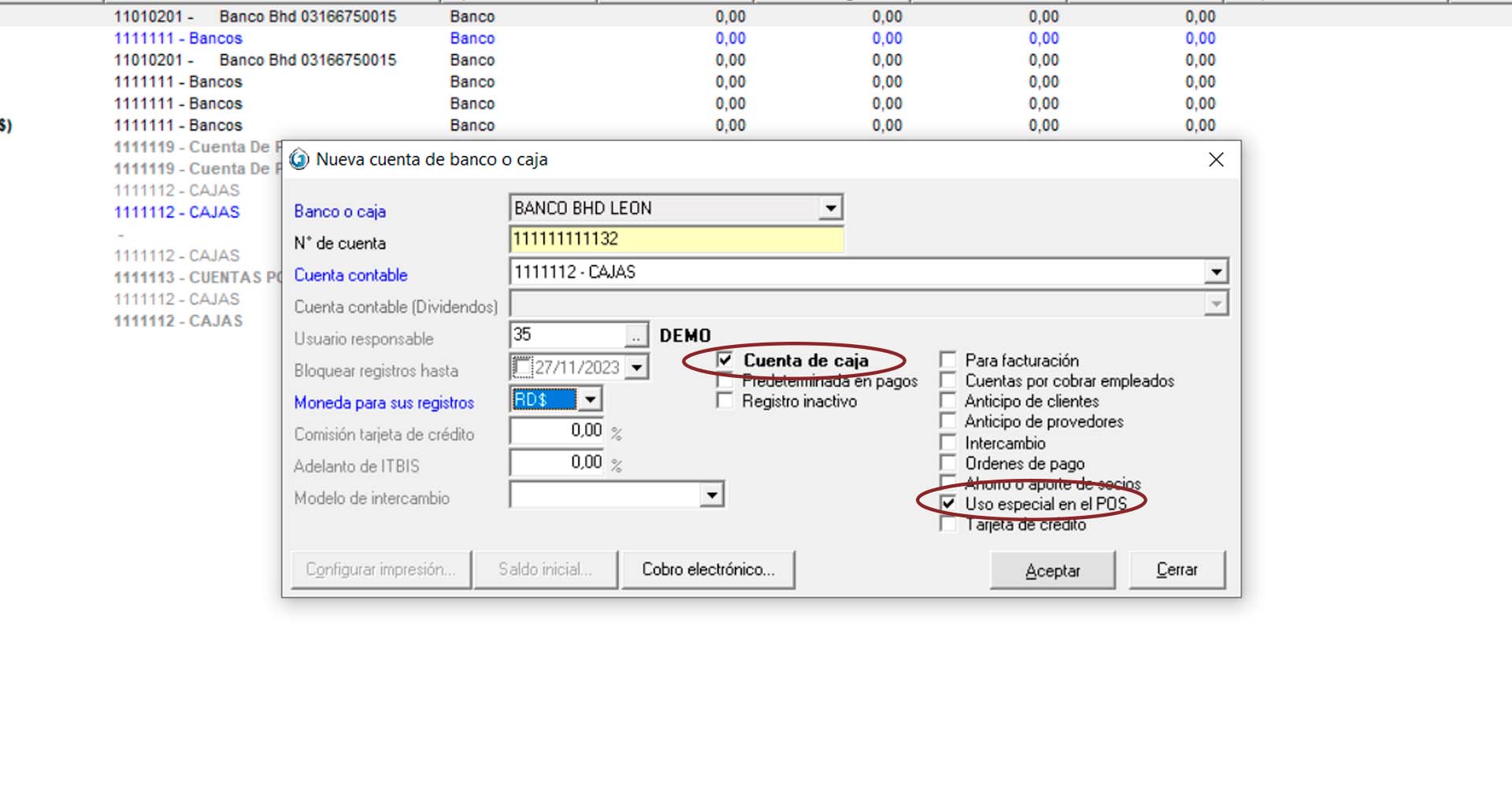
¿Cómo creo Conceptos disponibles para uso de otros ingresos/egresos?
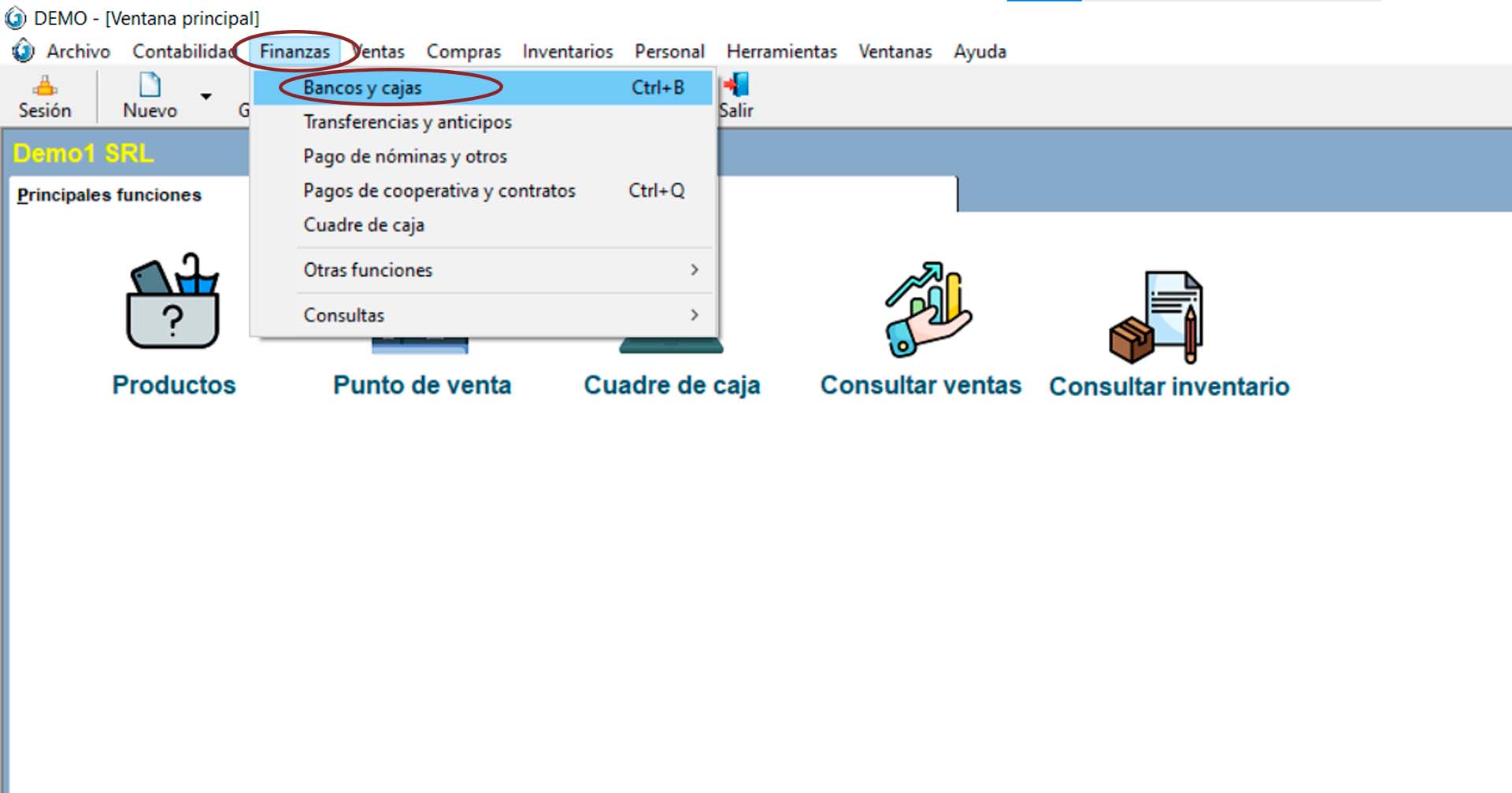
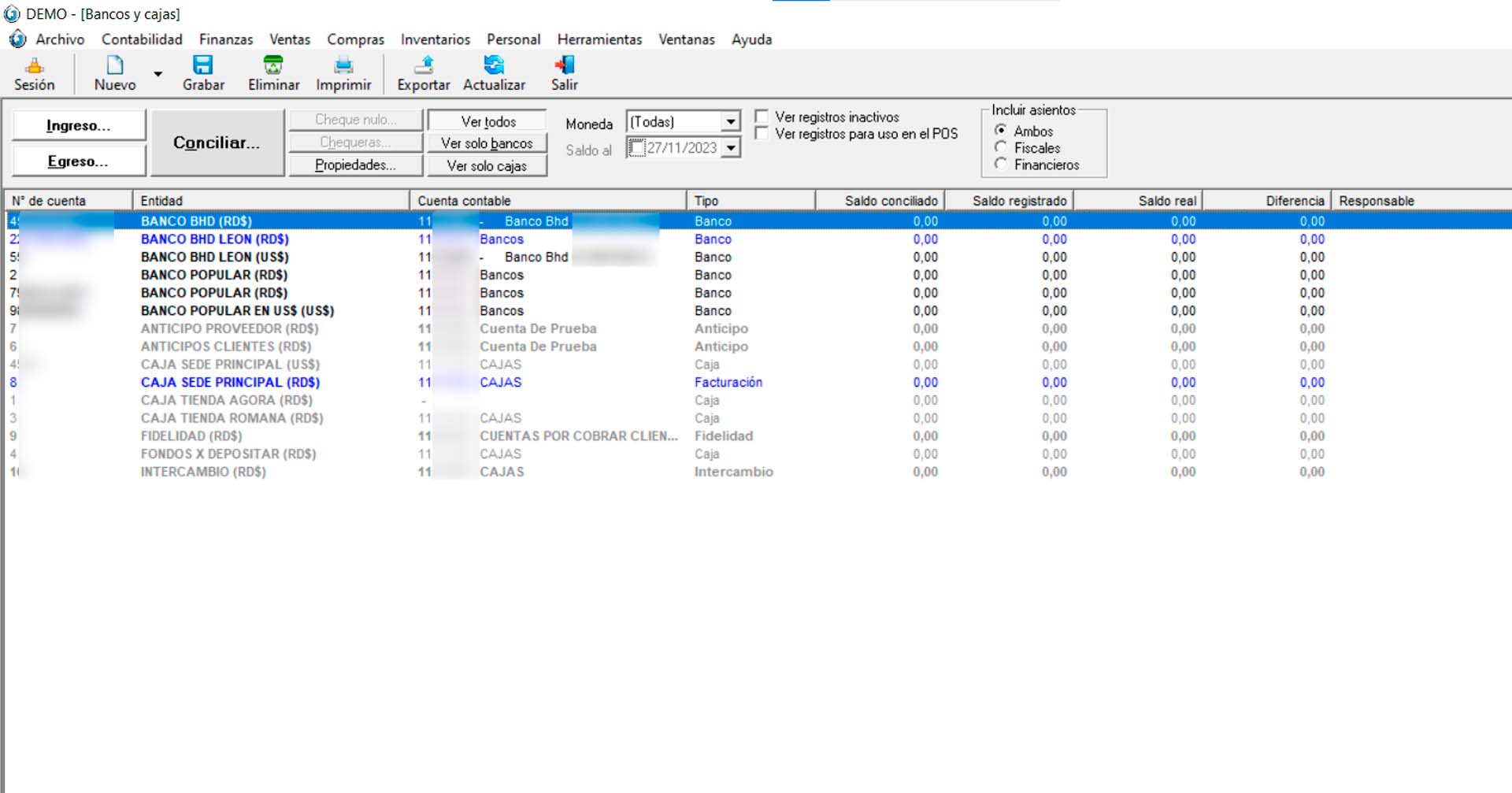
- Haga clic en el menú «Bancos > Bancos y cajas«…”REFERENCIA” . …”REFERENCIA”
- Haga clic en el botón «Nuevo» de la barra de herramientas…”REFERENCIA”
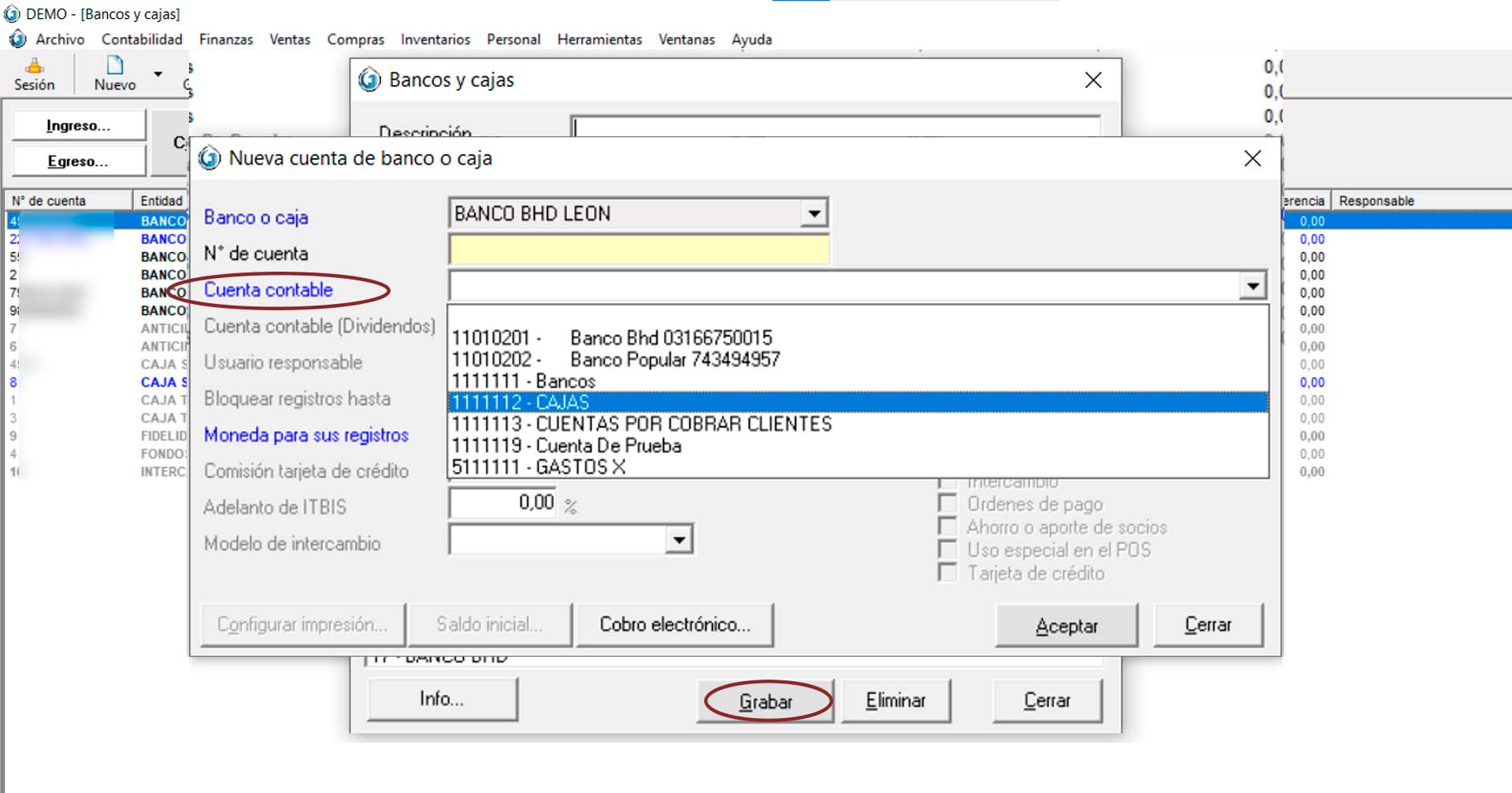
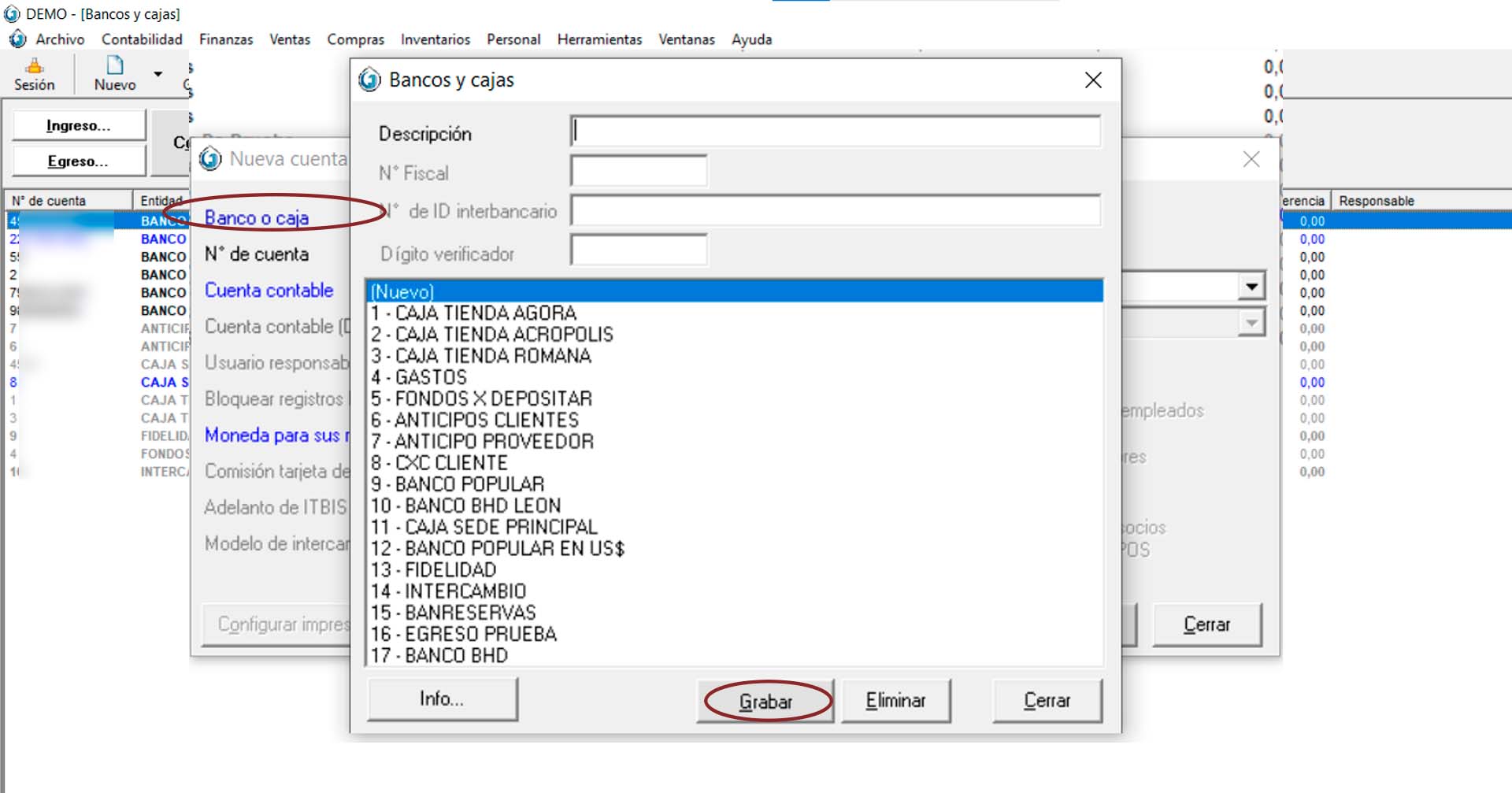
- Seleccione de la lista de «Bancos» el concepto que desee crear. En caso de no existir, créelo en la ventana que aparece al hacer clic en la etiqueta azul «Bancos»…”REFERENCIA”
- Indique la cuenta contable que aplique para este concepto en el campo «Código contable«…”REFERENCIA”
- Active la casilla de verificación «Cuenta de tipo caja» y luego la casilla «Para uso en el POS«…”REFERENCIA”
- Haga clic en el botón «Aceptar«
- Repita estos pasos tantas veces como desee crear conceptos para el registro de otros ingresos de los cajeros
IMPORTANTE: En caso de que cuente con los permisos suficientes en Figs, podrá hacer clic en el botón «Eliminar» o «Imprimir» sobre cualquiera de los registros de ingreso o egreso que se encuentre en el listado. En este listado, solo se visualizarán los registros creados por el usuario en sesión.